FakeChat Fun에서 대화 스크린샷을 생성하는 데는 몇 초밖에 걸리지 않습니다. 이 가이드에서는 다운로드 버튼 클릭부터 구매한 스크린샷 목록에서의 재다운로드까지 완성된 이미지를 저장하는 전체 과정을 단계별로 상세히 알아봅니다.
생성기에서 스크린샷 다운로드하는 방법

생성한 대화 내용을 스마트폰이나 PC에 저장하려면 생성기 제어판에서 몇 가지 간단한 단계를 거치면 됩니다. 다운로드 전 화면 구도가 올바른지 확인하려면 스크롤 도구를 사용하세요.
«다운로드» 버튼 클릭
채팅 미리보기 창 아래에 있는 메인 «스크린샷 다운로드» 버튼을 찾아 클릭하여 생성 프로세스를 시작합니다.
프리미엄 키 적용 (선택 사항)
워터마크 없는 깔끔한 HD 스크린샷이 필요한 경우 라이선스 키 코드를 입력하고 «키 적용» 버튼을 누르세요. 키 구매 및 활성화에 대한 자세한 내용은 활성화 가이드를 참고하세요. 이용 가능한 요금제는 메인 페이지의 요금 안내 섹션에서 확인하실 수 있습니다.
완료! «다운로드» 폴더에 파일 저장
생성 작업은 1~3초 정도 소요되며, 완료 후 PNG 형식의 스크린샷이 스마트폰 갤러리 또는 PC의 «다운로드» 폴더에 자동으로 저장됩니다.
구매한 스크린샷 재다운로드
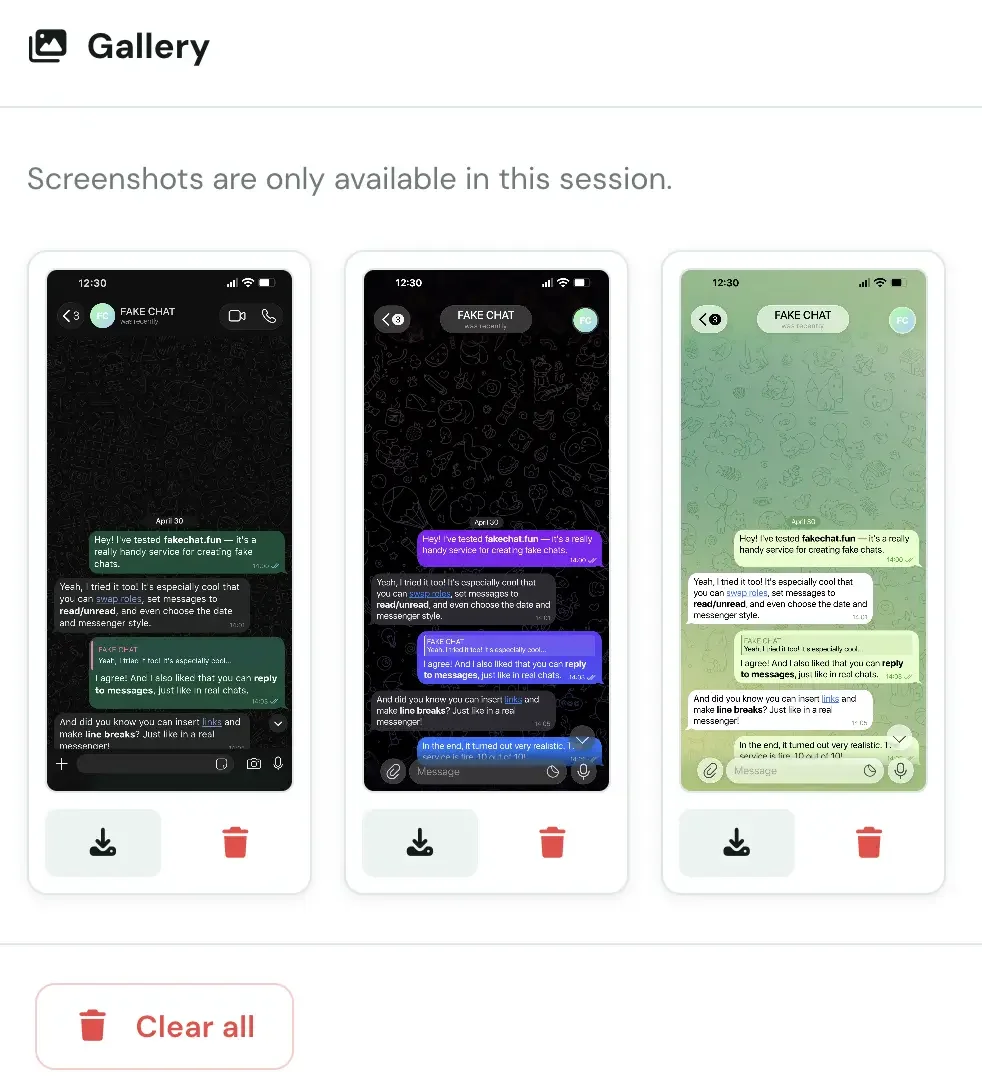
다운로드한 파일을 실수로 삭제했거나 다시 저장하고 싶은 경우 구매한 스크린샷 섹션을 이용하세요. 현재 세션 동안 렌더링되고 저장된 모든 스크린샷이 이 블록에 자동으로 표시됩니다.
구매한 스크린샷 위치 찾기
생성기 페이지를 아래로 스크롤하여 «구매한 스크린샷» 섹션으로 이동하세요. 작업 중 생성된 모든 완성본 파일이 이 블록에 표시됩니다.
무료 재다운로드
블록에서 원하는 스크린샷을 클릭하면 파일이 다시 다운로드됩니다. 중요: 이미 결제된 스크린샷을 다시 다운로드할 때는 프리미엄 키 차감이 발생하지 않습니다.
스크린샷 보관 안내
이 섹션은 현재 브라우저 세션 동안 스크린샷을 보관합니다. 장기 보관을 원하시면 파일로 저장하거나 프로젝트를 JSON으로 내보내기 하세요.