
La création d'une capture d'écran de conversation sur FakeChat Fun ne prend que quelques secondes. Dans ce guide, découvrez le processus étape par étape pour télécharger votre image : du clic sur le bouton de téléchargement au nouveau téléchargement depuis la section des captures payées.
Comment télécharger une capture d'écran dans le générateur

Pour enregistrer la conversation créée sur votre smartphone ou votre ordinateur, suivez quelques étapes simples dans le panneau de configuration du générateur. Avant de télécharger, assurez-vous que la vue est bien ajustée à l'aide de l'outil de défilement.
Cliquez sur le bouton « Télécharger »
Sous la fenêtre de prévisualisation du chat, repérez le bouton principal « Télécharger la capture d'écran » et cliquez dessus pour lancer le processus de génération.
Appliquez une clé premium (optionnel)
Si vous souhaitez une capture d'écran HD sans filigrane, saisissez votre code de clé et cliquez sur « Appliquer la clé ». Pour en savoir plus sur l'achat et l'activation, consultez notre guide d'activation. Découvrez les tarifs disponibles dans la section des prix sur la page d'accueil.
C'est prêt ! Fichier dans le dossier « Téléchargements »
Le processus de génération prend 1 à 3 secondes, après quoi la capture PNG s'enregistre automatiquement dans la galerie de votre smartphone ou votre dossier « Téléchargements ».
Nouveau téléchargement des captures d'écran payées
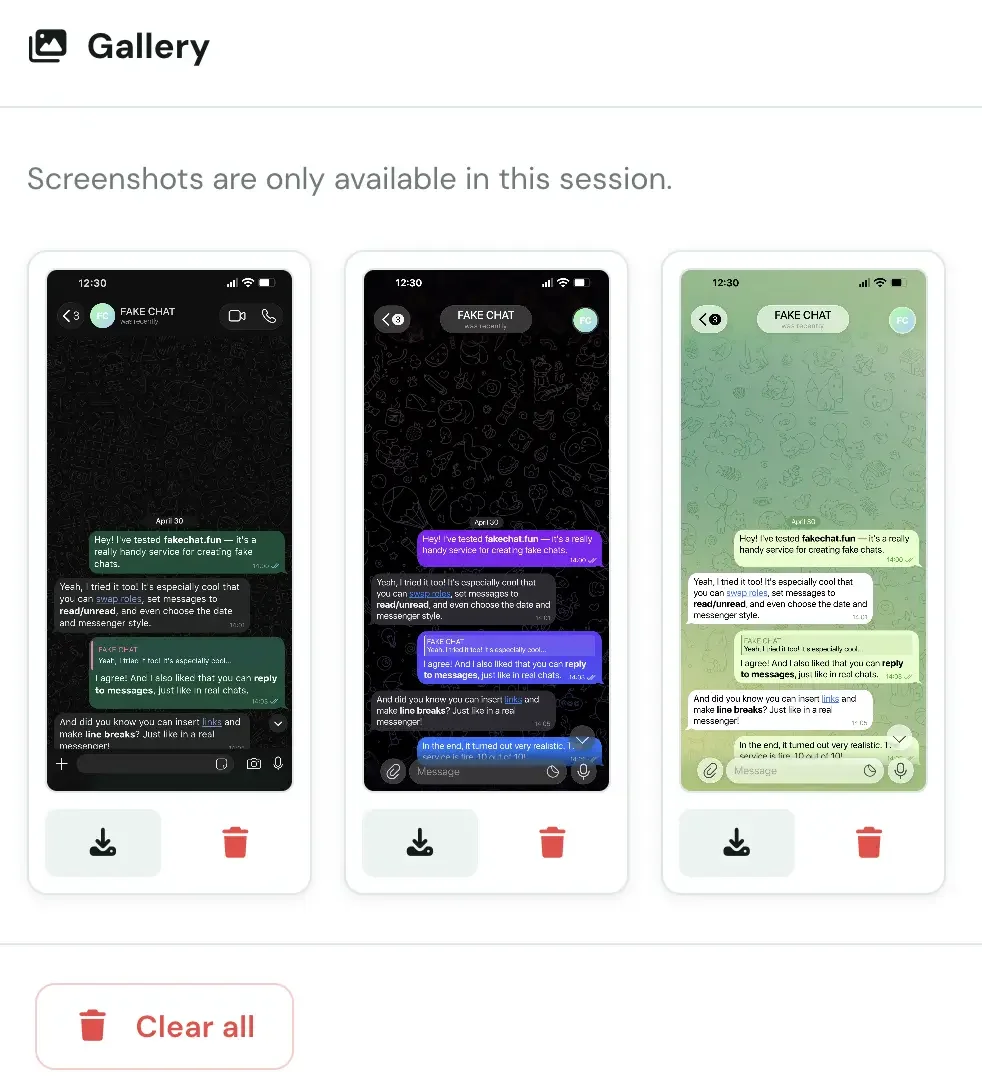
Si vous avez supprimé par erreur un fichier téléchargé ou souhaitez le réenregistrer, utilisez la section des captures d'écran payées. Toutes les captures générées lors de la session en cours y sont enregistrées automatiquement.
Où trouver vos captures payées
Faites défiler la page du générateur vers le bas jusqu'à la section « Captures d'écran payées ». Ce bloc affiche tous les fichiers prêts créés pendant votre session.
Nouveau téléchargement gratuit
Cliquez sur l'image souhaitée dans le bloc pour la télécharger à nouveau. Important : Télécharger à nouveau une capture déjà payée ne consomme pas de clé premium supplémentaire.
Conservation des fichiers
Cette section conserve vos captures pendant toute la durée de la session de votre navigateur. Pour une conservation à long terme, enregistrez les fichiers sur votre disque ou exportez le projet en JSON.