
在 FakeChat Fun 中生成聊天截图仅需几秒钟。本指南将逐步分解导出最终图片的完整流程:从点击下载按钮到从已付费截图区域重新下载文件。
如何在生成器中下载截图

要将生成的对话保存到手机或电脑,只需在生成器控制面板中执行几个简单步骤。在下载前,请确保画面调整得当 — 可使用页面滚动工具进行微调。
01
点击“下载”按钮
在聊天预览窗口下方,找到主按钮“下载截图”,点击以启动生成流程。
完成!文件已保存至“下载”文件夹
生成过程仅需 1-3 秒,随后 PNG 格式的截图会自动保存至手机相册或电脑的“下载”文件夹中。
提示: 单次激活码仅在您点击“应用激活码”并随后点击“生成截图”时才会扣除。在应用激活码前,您可以自由编辑对话内容。有关创建和格式化消息的说明,请阅读消息编辑指南。
重新下载已付费的截图
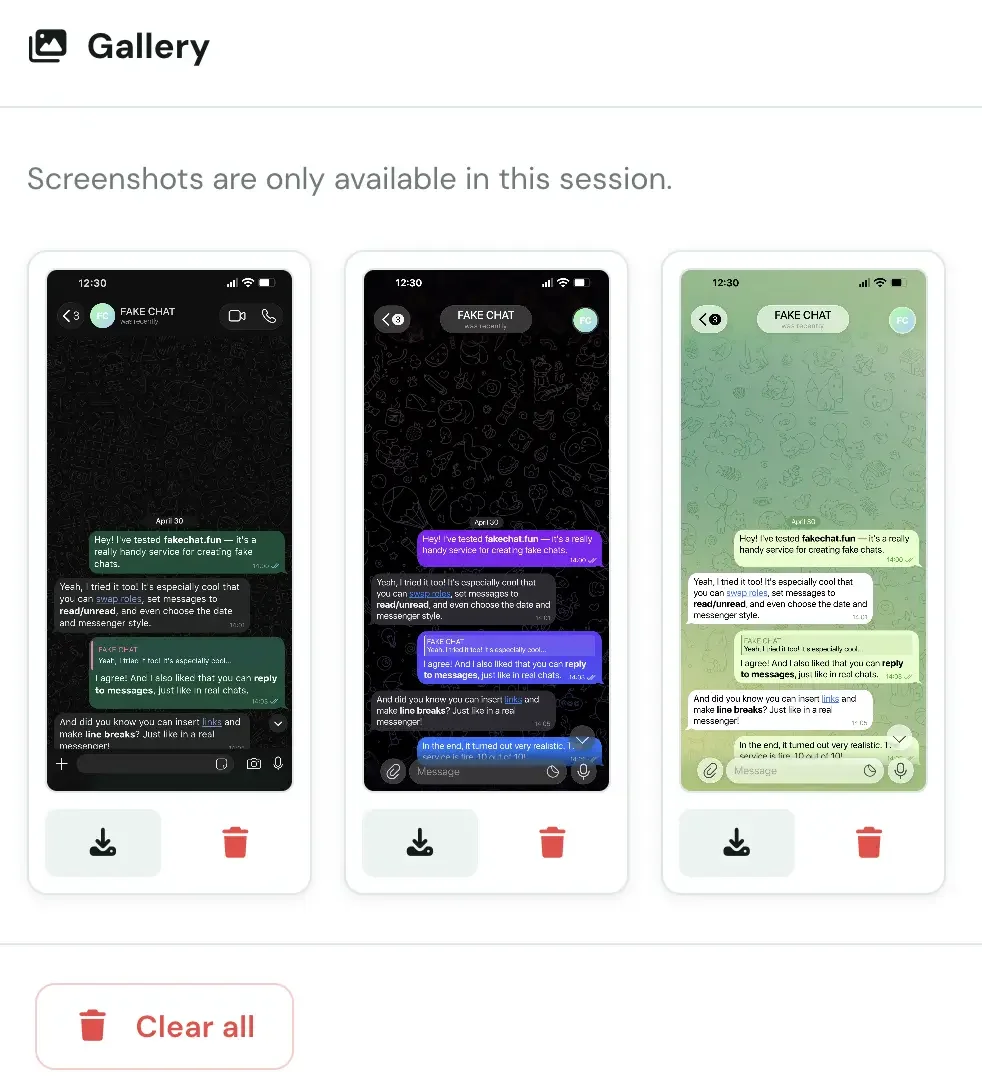
如果您意外删除了已下载的文件或希望再次保存,可使用“已付费截图”区域。当前会话中处理并保存的所有截图都会自动显示在此板块中。
如何找到已付费截图
将生成器页面向下滚动至“已付费截图”区域。此板块会展示您在本次操作期间创建的所有完成文件。
免费重复下载
点击板块中所需的截图即可重新下载。重要提示: 重新下载之前已付费的截图不会再次扣除高级激活码额度。
截图保存时长
该区域会在当前浏览器会话期间保留截图。如需长期保存,请将文件保存到本地磁盘或将项目导出为 JSON。