Das Erstellen eines Chat-Screenshots in FakeChat Fun dauert nur wenige Sekunden. In dieser Anleitung erklären wir Schritt für Schritt den Download-Prozess: vom Klick auf die Download-Schaltfläche bis zum erneuten Herunterladen aus dem Bereich bezahlter Screenshots.
So laden Sie einen Screenshot im Generator herunter

Um den erstellten Chat auf Ihrem Smartphone oder Computer zu speichern, führen Sie einige einfache Schritte im Bedienfeld des Generators aus. Stellen Sie vor dem Herunterladen sicher, dass der Bildausschnitt richtig eingestellt ist – nutzen Sie dazu das Screenshot-Scroll-Tool.
Klicken Sie auf die Schaltfläche «Herunterladen»
Suchen Sie unter dem Chat-Vorschaufenster die Hauptschaltfläche «Screenshot herunterladen» und klicken Sie darauf, um die Generierung zu starten.
Wenden Sie einen Premium-Schlüssel an (optional)
Wenn Sie einen sauberen HD-Screenshot ohne Wasserzeichen benötigen, geben Sie Ihren Schlüsselcode ein und klicken Sie auf «Schlüssel anwenden». Weitere Informationen zum Kauf und zur Aktivierung finden Sie in unserer Anleitung. Die verfügbaren Tarife finden Sie im Preisbereich auf der Startseite.
Fertig! Die Datei befindet sich im Ordner «Downloads»
Der Generierungsprozess dauert 1–3 Sekunden. Danach wird der Screenshot automatisch im PNG-Format in der Galerie Ihres Smartphones oder im Ordner «Downloads» auf Ihrem PC gespeichert.
Erneutes Herunterladen bezahlter Screenshots
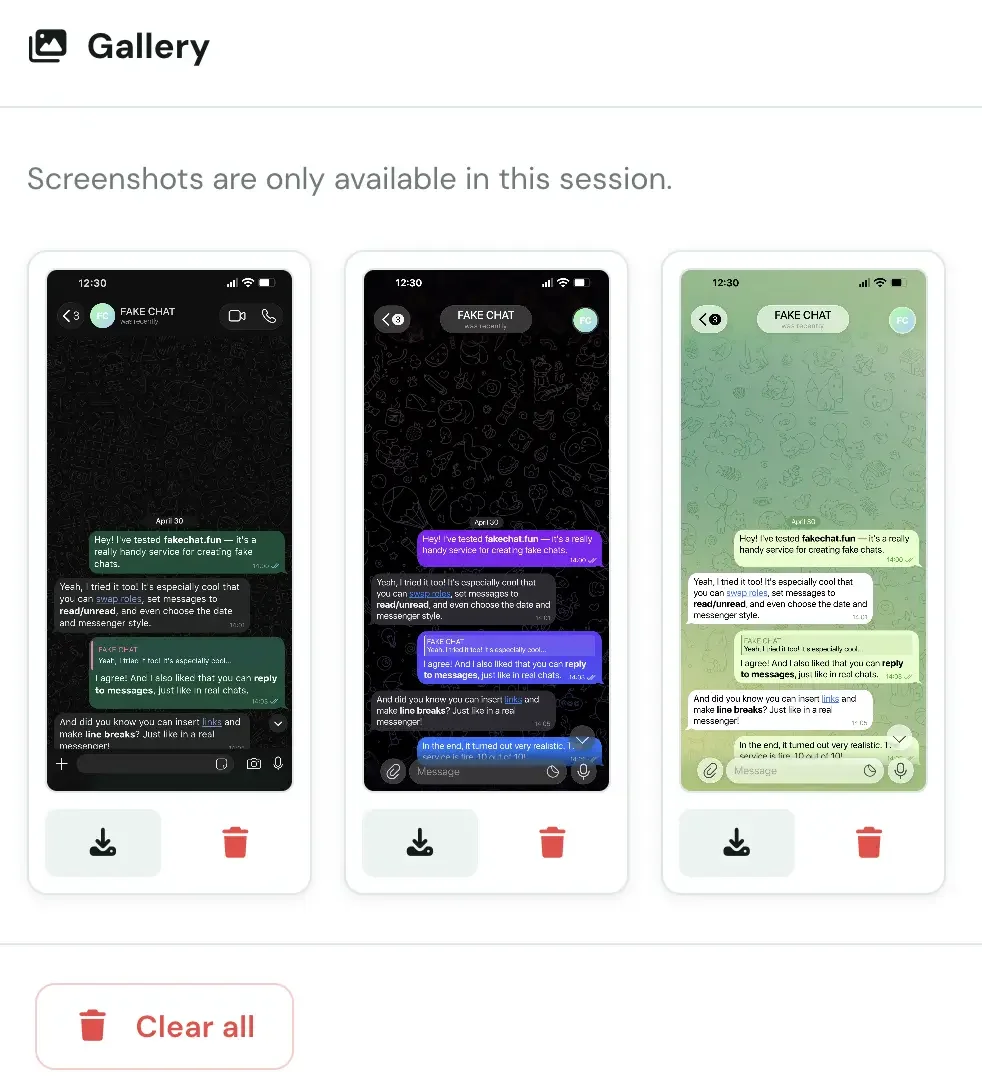
Wenn Sie eine heruntergeladene Datei versehentlich gelöscht haben oder sie erneut speichern möchten, nutzen Sie den Bereich für bezahlte Screenshots. Alle in der aktuellen Sitzung verarbeiteten und gespeicherten Screenshots werden automatisch in diesem Block angezeigt.
So finden Sie bezahlte Screenshots
Scrollen Sie auf der Generatorseite nach unten zum Bereich «Bezahlte Screenshots». In diesem Block werden alle fertigen Dateien angezeigt, die Sie während der Sitzung erstellt haben.
Erneutes Herunterladen
Klicken Sie im Block auf den gewünschten Screenshot – die Datei wird erneut heruntergeladen. Wichtig: Das erneute Herunterladen bereits bezahlter Screenshots verbraucht keinen Premium-Schlüssel. Sie können dieselbe Datei beliebig oft speichern.
Speicherung von Screenshots
Dieser Bereich speichert Screenshots für die Dauer der aktuellen Browser-Sitzung. Für eine langfristige Speicherung speichern Sie die Dateien auf Ihrer Festplatte oder exportieren Sie das Projekt als JSON.