La creazione di uno screenshot di una chat su FakeChat Fun richiede solo pochi secondi. In questa guida spieghiamo passo passo il processo per scaricare l'immagine finale: dal clic sul pulsante di download fino al secondo download dalla sezione degli screenshot pagati.
Come scaricare uno screenshot nel generatore

Per salvare la chat creata sul tuo smartphone o computer, segui alcuni semplici passaggi nel pannello del generatore. Prima di scaricare, assicurati che la schermata sia impostata correttamente usando lo strumento di scorrimento.
Clicca sul pulsante «Scarica»
Sotto la finestra di anteprima della chat, individua il pulsante principale «Scarica screenshot» e cliccaci per avviare la generazione.
Applica una chiave premium (opzionale)
Se desideri uno screenshot HD senza filigrana, inserisci il codice della chiave e clicca su «Applica chiave». Scopri di più su acquisto e attivazione nella nostra guida all'attivazione. Consulta i prezzi nella sezione tariffe della pagina principale.
Fatto! File salvato in «Download»
Il processo richiede da 1 a 3 secondi, dopodiché lo screenshot in formato PNG verrà salvato automaticamente nella galleria o nella cartella «Download».
Riscaricare screenshot pagati
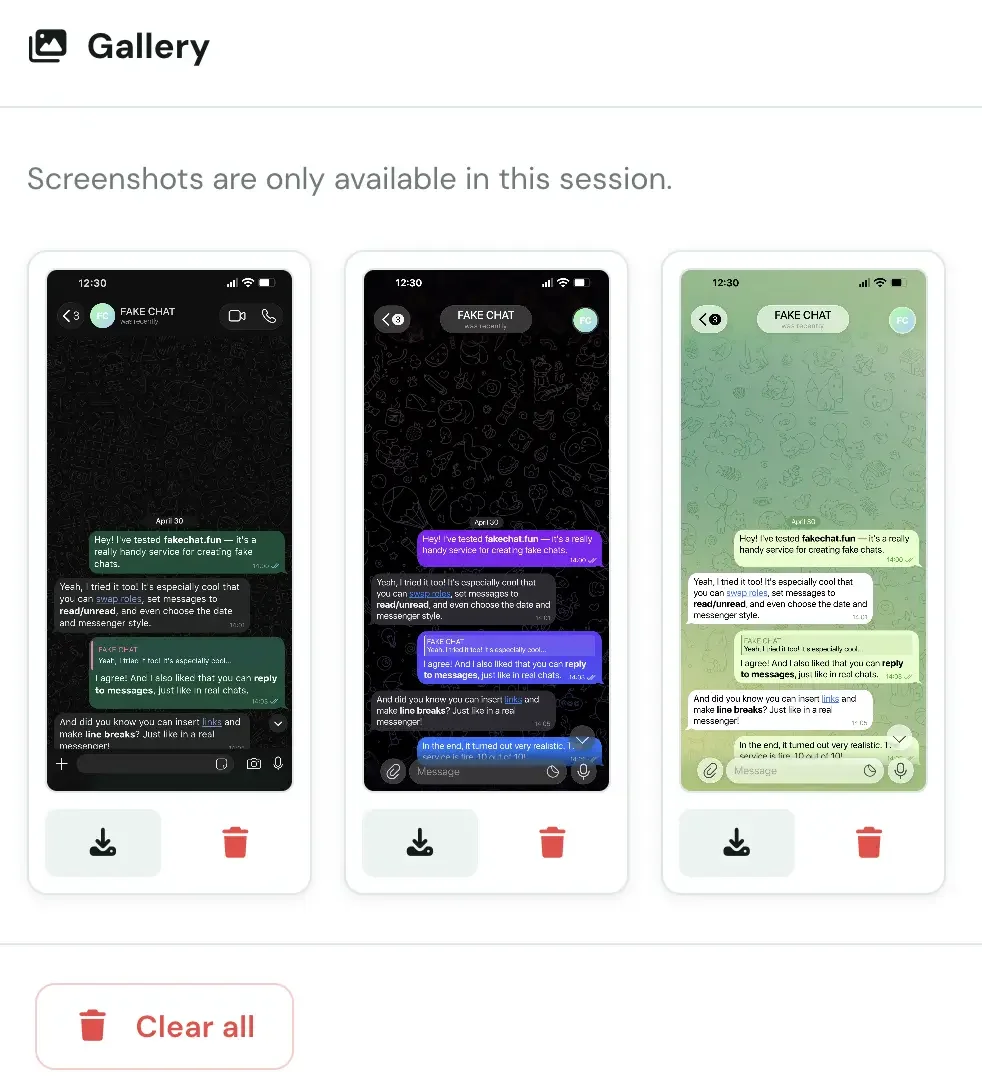
Se hai eliminato per errore un file o vuoi salvarlo di nuovo, utilizza la sezione degli screenshot pagati. Tutti gli screenshot elaborati durante la sessione corrente vengono mostrati automaticamente in questo blocco.
Dove trovare gli screenshot pagati
Scorri verso il basso nella pagina del generatore fino alla sezione «Screenshot pagati». Qui sono visibili tutti i file pronti creati durante la sessione.
Download ripetuto gratuito
Clicca sullo screenshot desiderato per scaricarlo di nuovo. Importante: Riscaricare screenshot già pagati non consuma ulteriori utilizzi della chiave premium.
Conservazione dei file
Questa sezione conserva i file per la durata della sessione corrente del browser. Per una conservazione a lungo termine, salva i file sul disco rigido o esporta il progetto in JSON.