Vytvoření snímku obrazovky konverzace v FakeChat Fun trvá jen několik sekund. V tomto návodu si podrobně rozebereme postup stahování hotového obrázku krok za krokem: od kliknutí na tlačítko stažení až po opakované stahování ze sekce zaplacených snímků.
Jak stáhnout snímek obrazovky v generátoru

Chcete-li vytvořenou konverzaci uložit do smartphonu nebo počítače, postupujte podle několika jednoduchých kroků v ovládacím panelu generátoru. Před stažením se ujistěte, že je záběr správně nastaven – použijte k tomu nástroj pro posun.
Klikněte na tlačítko «Stáhnout»
Pod okem náhledu chatu vyhledejte hlavní tlačítko «Stáhnout snímek» a kliknutím na něj spusťte proces generování.
Použijte prémiový klíč (volitelné)
Pokud potřebujete čistý HD snímek bez vodoznaku, zadejte kód klíče a klikněte na tlačítko «Použít klíč». Podrobnosti o nákupu a aktivaci najdete v našem návodu. S dostupnými tarify se můžete seznámit v sekci ceníku na hlavní stránce.
Hotovo! Soubor je ve složce «Stažené soubory»
Proces generování trvá 1–3 sekundy, poté se snímek ve formátu PNG automaticky uloží do galerie vašeho smartphonu nebo složky «Stažené soubory» v PC.
Opakované stahování zaplacených snímků
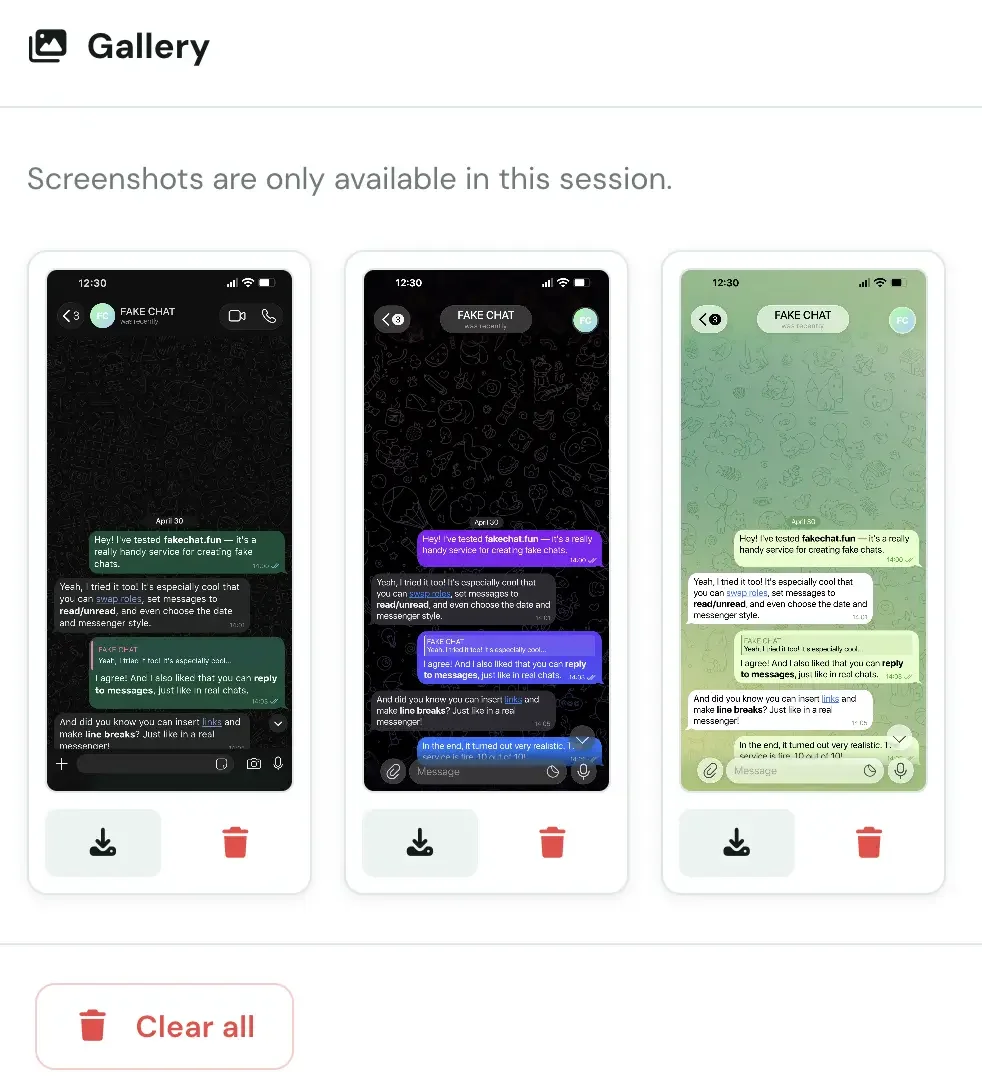
Pokud jste stažený soubor omylem smazali nebo jej chcete uložit znovu, použijte sekci zaplacených snímků. Všechny zpracované a uložené snímky za aktuální relaci se v tomto bloku zobrazují automaticky.
Jak najít zaplacené snímky
Kolečkem myši posuňte stránku generátoru dolů k sekci «Zaplacené snímky». V tomto bloku se zobrazují všechny hotové soubory vytvořené během relace.
Opakované stažení zdarma
Klikněte na požadovaný snímek v bloku – soubor se stáhne znovu. Důležité: Opakované stahování dříve zaplacených snímků neodečítá prémiový klíč.
Ukládání snímků
Tato sekce uchovává snímky po dobu aktuální relace prohlížeče. Pro dlouhodobé uložení si soubory stáhněte na disk nebo exportujte projekt do JSON.