긴 대화를 스크린샷에서 깔끔하고 보기 좋게 자르는 방법은 무엇일까요? FakeChat.fun 생성기에는 화면에 노출될 대화 영역을 정확히 지정할 수 있는 스크롤 도구가 내장되어 있습니다. 이 가이드에서는 스크린샷 스크롤 및 메시지 고정을 통한 구도 설정 방법을 알아봅니다.
스크롤 기능 사용법: 단계별 안내
01
슬라이더 찾기
스크린샷 미리보기 창 오른쪽에 위치한 스크롤 슬라이더 바를 찾습니다.
02
슬라이더 조절하기
슬라이더를 위아래로 이동하면 화면 미리보기가 실시간으로 자동 업데이트됩니다.
실시간 구도 확인
슬라이더 이동에 따라 노출 영역이 즉시 변경되므로 원하는 구도를 정교하게 맞출 수 있습니다.
스크롤 고정용 메시지 선택
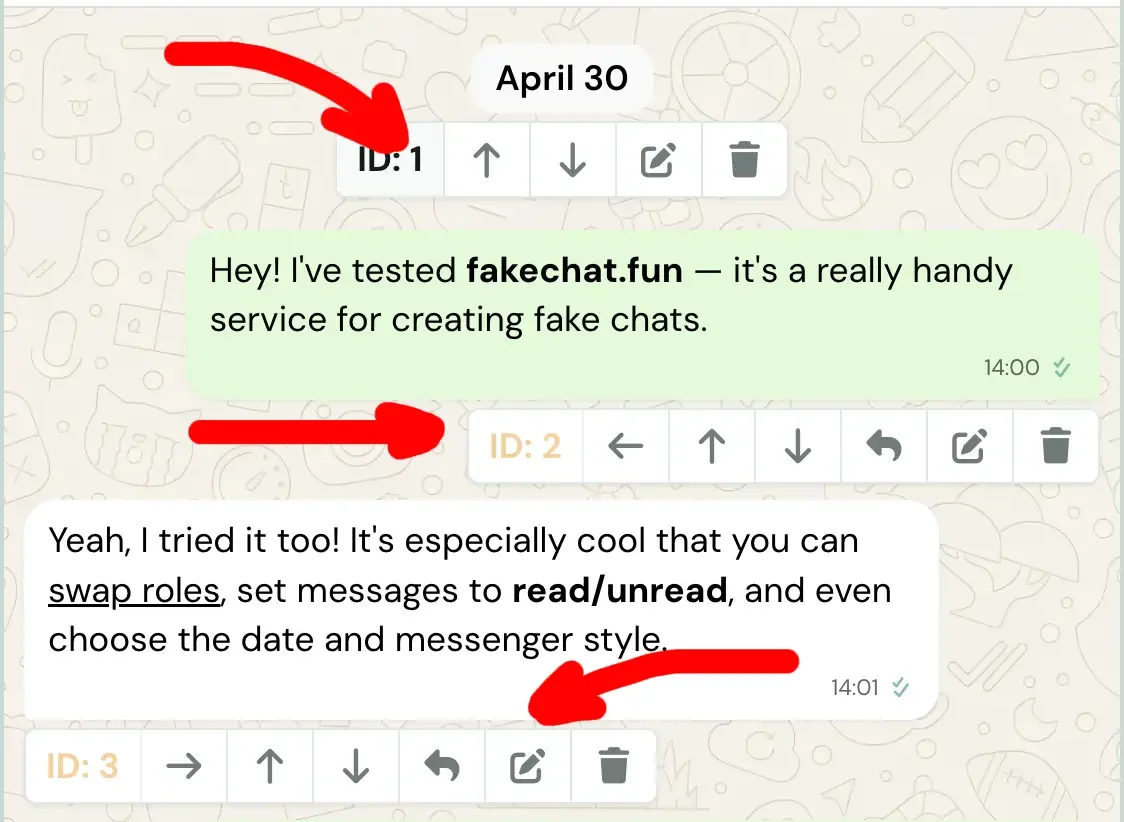
긴 대화 중 특정 구간만 노출하고 싶을 때 메시지 고정 기능을 활용하세요. 고정 메시지를 기반으로 화면이 설정됩니다. 자세한 정보는 메시지 편집 가이드를 참고하세요.
스크롤 슬라이더 세부 조절
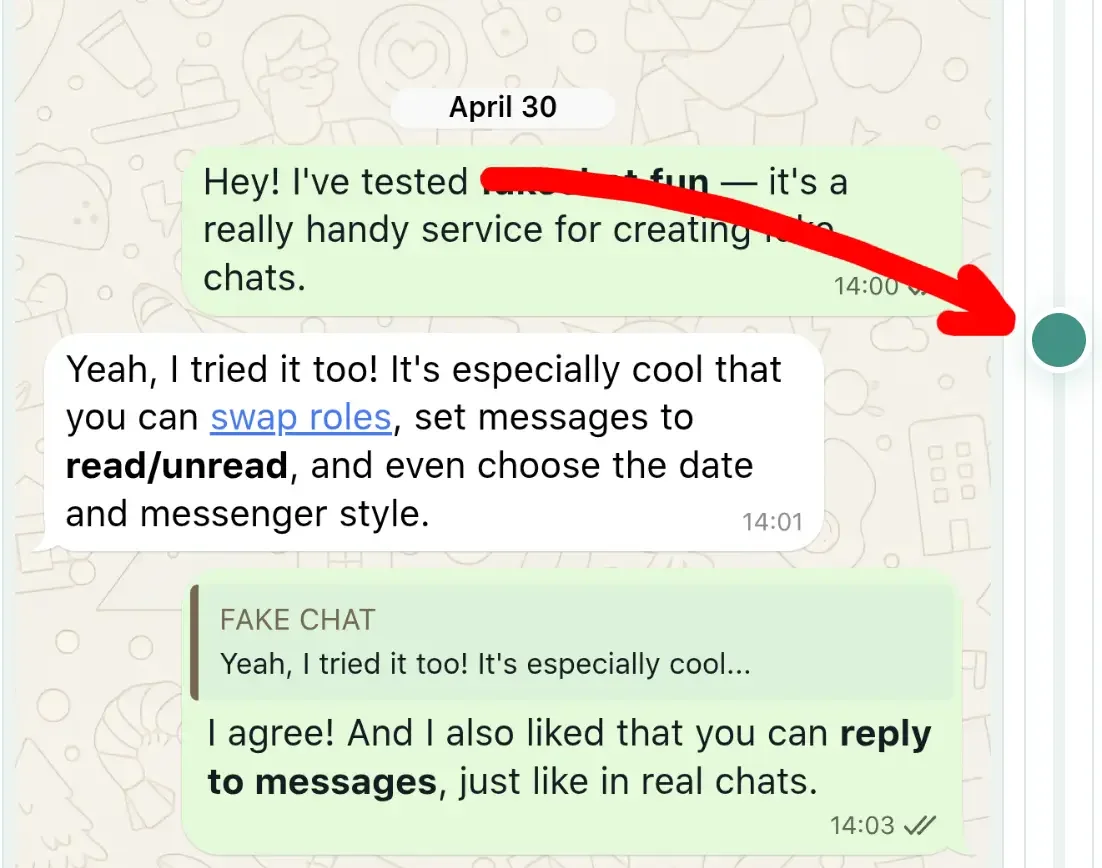
원하는 구도가 완성되면 완성된 스크린샷을 다운로드하세요.
자주 묻는 질문 (FAQ)
목록에서 해당 메시지의 ID나 카드를 클릭하시면 자동으로 기준점이 잡히며 화면 중앙에 정렬됩니다.
선택한 메시지 기준으로 화면 상단과의 간격을 픽셀 단위로 상하 이동시켜 구도를 조절합니다.
대화 내에 크기가 큰 이미지가 포함되어 있을 때 발생할 수 있습니다. 텍스트 메시지를 고정점으로 지정해 보세요.
네, 다른 메시지를 클릭하시거나 슬라이더 바를 원래 위치로 다시 이동시키면 됩니다.