Crear una captura de pantalla de un chat en FakeChat Fun toma solo unos segundos. En esta guía te explicamos el proceso paso a paso para descargar la imagen final: desde hacer clic en el botón de descarga hasta volver a descargarla desde la sección de capturas pagadas.
Cómo descargar una captura de pantalla en el generador

Para guardar la conversación creada en tu smartphone o computadora, sigue unos sencillos pasos en el panel del generador. Antes de descargar, asegúrate de ajustar el encuadre con la herramienta de desplazamiento.
Haz clic en el botón «Descargar»
Debajo de la vista previa del chat, busca el botón principal «Descargar captura» y haz clic para iniciar la generación.
Aplica una clave premium (opcional)
Si deseas una captura HD sin marcas de agua, ingresa el código de tu clave y haz clic en «Aplicar clave». Consulta más sobre compra y activación en nuestra guía de activación. Descubre las tarifas en la sección de precios de la página principal.
¡Listo! Archivo guardado en «Descargas»
El proceso de generación tarda entre 1 y 3 segundos. La captura en formato PNG se guardará automáticamente en tu galería o en la carpeta «Descargas».
Volver a descargar capturas pagadas
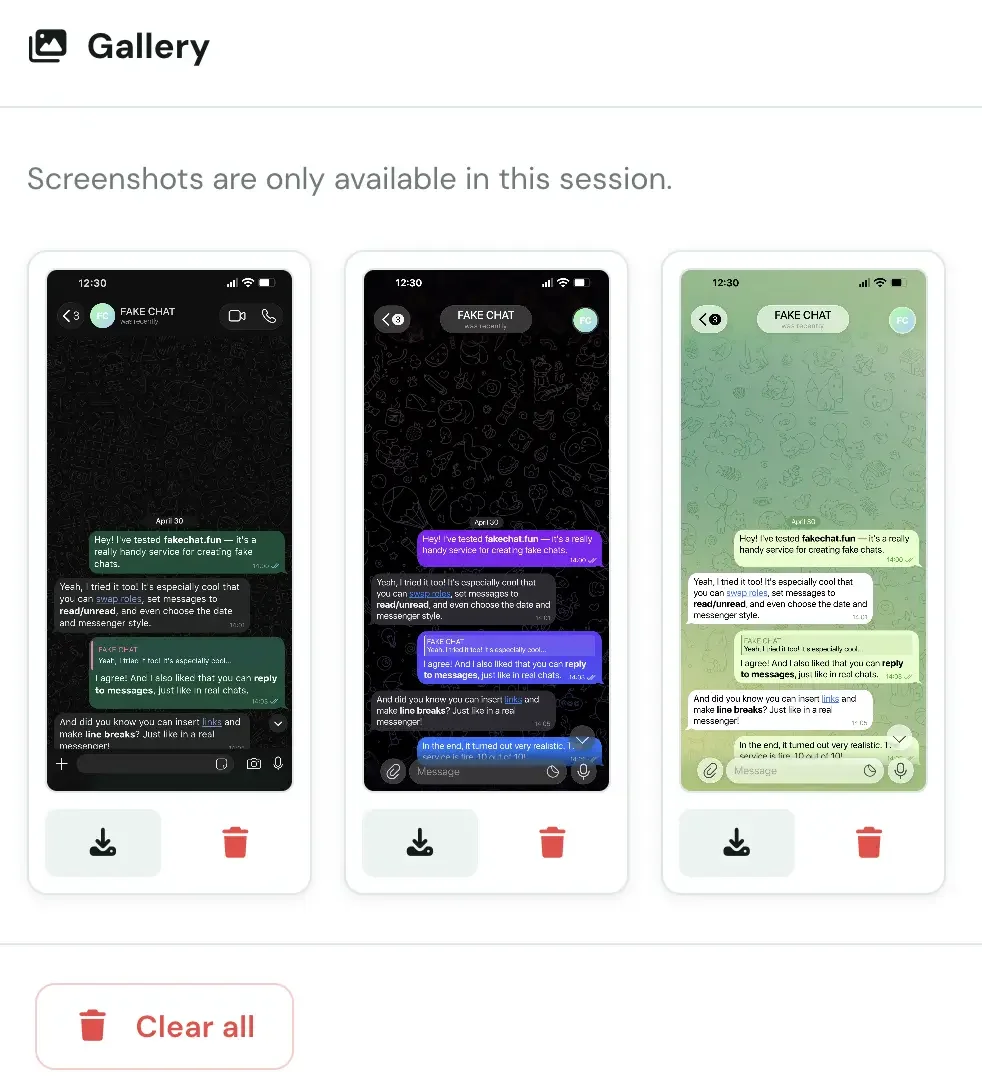
Si borraste accidentalmente un archivo o deseas volver a guardarlo, utiliza la sección de capturas pagadas. Todas las capturas procesadas durante la sesión actual se muestran aquí de forma automática.
Cómo encontrar capturas pagadas
Desplázate hacia abajo en la página del generador hasta la sección «Capturas pagadas». Aquí se muestran todos los archivos creados durante tu sesión.
Descarga repetida sin costo
Haz clic en la captura deseada para descargarla nuevamente. Importante: Descargar capturas previamente pagadas no consume usos de tu clave premium.
Almacenamiento de capturas
Esta sección guarda las capturas durante la sesión activa del navegador. Para almacenamiento prolongado, guarda los archivos en tu disco o exporta el proyecto a JSON.