
FakeChat Fun üzerinde sohbet ekran görüntüsü oluşturmak yalnızca birkaç saniye sürer. Bu kılavuzda hazırlanan görseli indirme sürecini adım adım inceliyoruz: İndir butonuna tıklamaktan ödenmiş ekran görüntüleri bölümünden tekrar indirmeye kadar.
Oluşturucuda Ekran Görüntüsü Nasıl İndirilir

Oluşturduğunuz sohbeti akıllı telefonunuza veya bilgisayarınıza kaydetmek için oluşturucu kontrol panelinde birkaç basit adımı uygulayın. İndirmeden önce çerçevenin doğru ayarlandığından emin olun; bunun için ekran kaydırma aracını kullanabilirsiniz.
«İndir» Butonuna Tıklayın
Sohbet önizleme penceresinin altında bulunan ana «Ekran Görüntüsünü İndir» butonunu bulun ve oluşturma işlemini başlatmak için tıklayın.
Premium Anahtar Uygulayın (İsteğe Bağlı)
Filigramsız HD kalitede bir ekran görüntüsüne ihtiyacınız varsa anahtar kodunuzu girin ve «Anahtarı Uygula» butonuna tıklayın. Satın alma ve etkinleştirme hakkında ayrıntılı bilgi için kılavuzumuzu okuyun. Ana sayfadaki fiyatlandırma bölümünden tarifeleri inceleyebilirsiniz.
Hazır! Dosya «İndirilenler» Klasöründe
Oluşturma işlemi 1–3 saniye sürer, ardından PNG formatındaki ekran görüntüsü telefon galerinize veya PC'nizin «İndirilenler» klasörüne otomatik olarak kaydedilir.
Ödenmiş Ekran Görüntülerini Tekrar İndirme
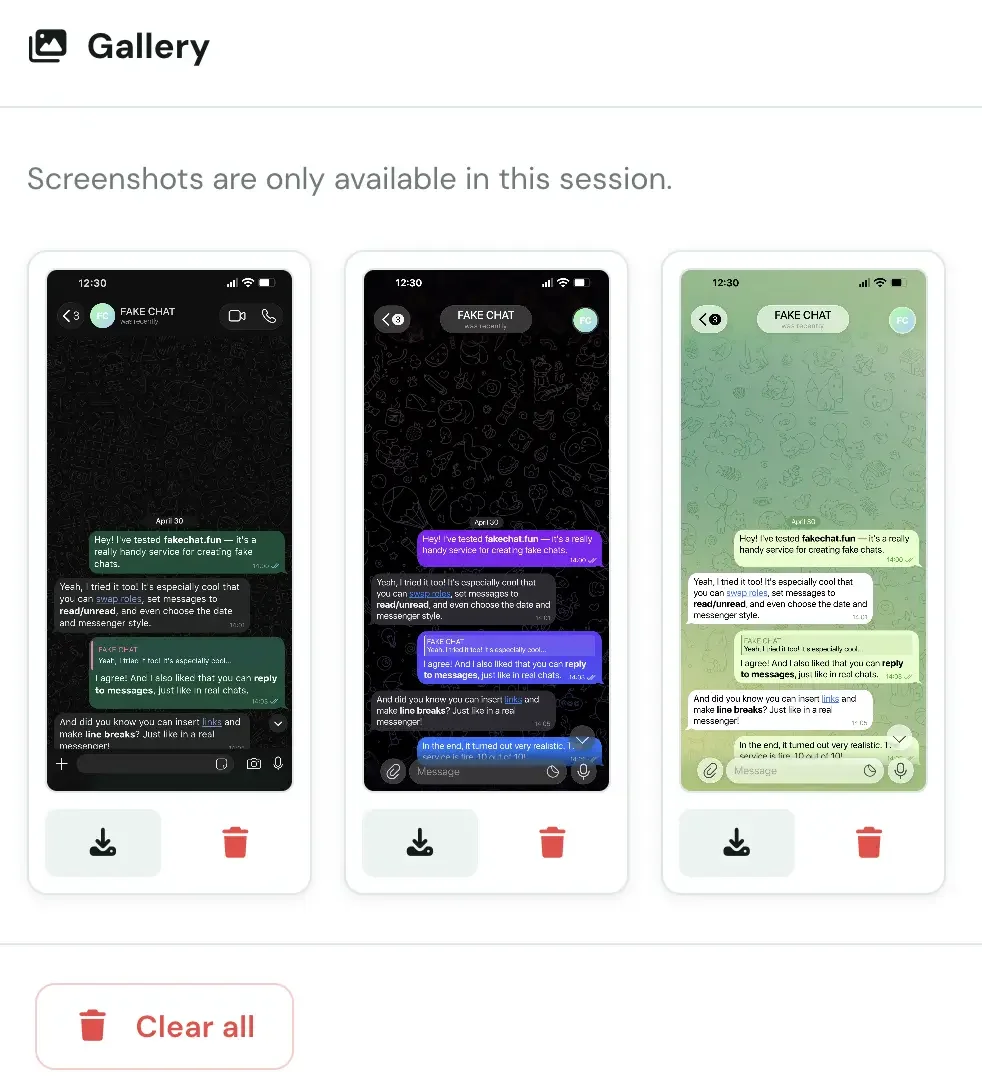
İndirilen dosyayı yanlışlıkla sildiyseniz veya tekrar kaydetmek istiyorsanız ödenmiş ekran görüntüleri bölümünü kullanın. Mevcut oturum boyunca işlenen ve kaydedilen tüm görseller bu alanda otomatik olarak görüntülenir.
Ödenmiş Ekran Görüntüleri Nasıl Bulunur
Oluşturucu sayfasını aşağı kaydırarak «Ödenmiş Ekran Görüntüleri» bölümüne gidin. Bu alanda oturumunuz boyunca oluşturulan tüm hazır dosyalar gösterilir.
Ücretsiz Tekrar İndirme
Bölümdeki istediğiniz görsele tıklayın — dosya tekrar indirilecektir. Önemli: Önceden ödenmiş görselleri tekrar indirmek premium anahtar bakiyenizden düşmez.
Ekran Görüntülerinin Saklanması
Bu bölüm tarayıcı oturumunuz süresince görselleri saklar. Uzun süreli saklama için dosyaları diskinize kaydedin veya projenizi JSON olarak dışa aktarın.