
После того как диалог в генераторе настроен, остаётся последний шаг — сохранить результат. В этом материале рассказываем, как скачать готовый скриншот, применить премиум-ключ для снятия водяных знаков и где найти ранее оплаченные изображения для повторного скачивания.
Пошаговая инструкция по скачиванию

Чтобы сохранить созданную переписку на устройство, используйте панель управления в нижней части редактора. Перед скачиванием рекомендуется проверить, как выглядит финальный кадр — для этого воспользуйтесь функцией прокрутки скриншота.
Нажмите кнопку «Скачать»
В панели управления под окном предпросмотра найдите и нажмите основную кнопку «Скачать скриншот». Начнётся процесс рендеринга изображения.
Активируйте премиум-доступ (по желанию)
Чтобы получить изображение без водяных знаков в высоком качестве, введите код премиум-ключа в специальное поле и нажмите «Применить». Подробнее о покупке и активации ключа читайте в отдельной инструкции. Актуальные тарифы и цены можно посмотреть в разделе с ценами на главной странице.
Готово — файл сохранился
Изображение в формате PNG автоматически сохраняется в папку «Загрузки» на компьютере или в галерею на смартфоне. Процесс занимает 1–3 секунды.
Как скачать скриншот повторно
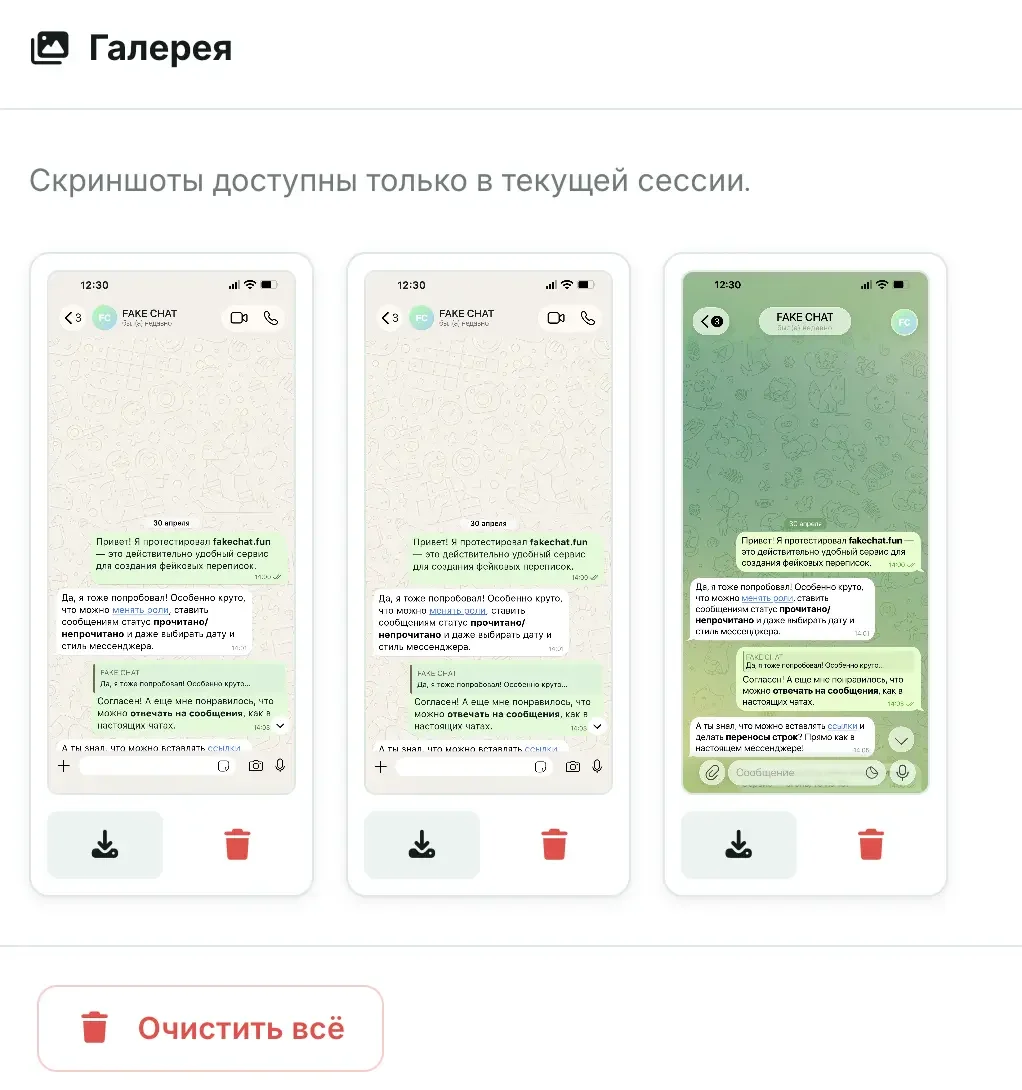
Если вы случайно удалили скачанный файл или хотите получить его повторно — воспользуйтесь разделом «Оплаченные скриншоты». Все обработанные изображения за текущую сессию автоматически сохраняются в этом блоке и доступны для повторного скачивания в любое время.
Где найти сохранённые скриншоты
Прокрутите страницу генератора вниз до блока «Оплаченные скриншоты». Здесь отображаются все готовые файлы, созданные вами за время работы в редакторе.
Повторное скачивание
Кликните по нужному скриншоту в блоке — файл скачается повторно. Важно: повторное скачивание не списывает премиум-ключ. Вы можете сохранять один и тот же файл сколько угодно раз без дополнительной оплаты.
Срок хранения файлов
Раздел «Оплаченные скриншоты» хранит файлы в течение текущей сессии браузера. После закрытия вкладки список очищается. Для долгосрочного хранения сохраняйте файлы на устройство или экспортируйте проект в JSON-формате.