Criar uma captura de ecrã de uma conversa no FakeChat Fun demora apenas alguns segundos. Neste guia explicamos o processo passo a passo para descarregar a imagem final: desde o clique no botão de transferência até ao novo descarregamento na secção de capturas salvas.
Como descarregar uma captura de ecrã no gerador

Para guardar a conversa criada no seu smartphone ou computador, siga alguns passos simples no painel do gerador. Antes de descarregar, certifique-se de que o enquadramento está correto usando a ferramenta de deslocamento.
Clique no botão «Descarregar»
Abaixo da janela de pré-visualização, localize o botão principal «Descarregar captura» e clique para iniciar a geração.
Aplique uma chave premium (opcional)
Se deseja uma imagem HD sem marcas de água, introduza o código da sua chave e clique em «Aplicar chave». Saiba mais sobre compra e ativação no nosso guia de ativação. Consulte os preços na secção de planos na página principal.
Concluído! Ficheiro guardado em «Transferências»
O processo demora entre 1 e 3 segundos, após os quais a captura em formato PNG é guardada automaticamente na sua galeria ou na pasta «Transferências».
Voltar a descarregar capturas pagas
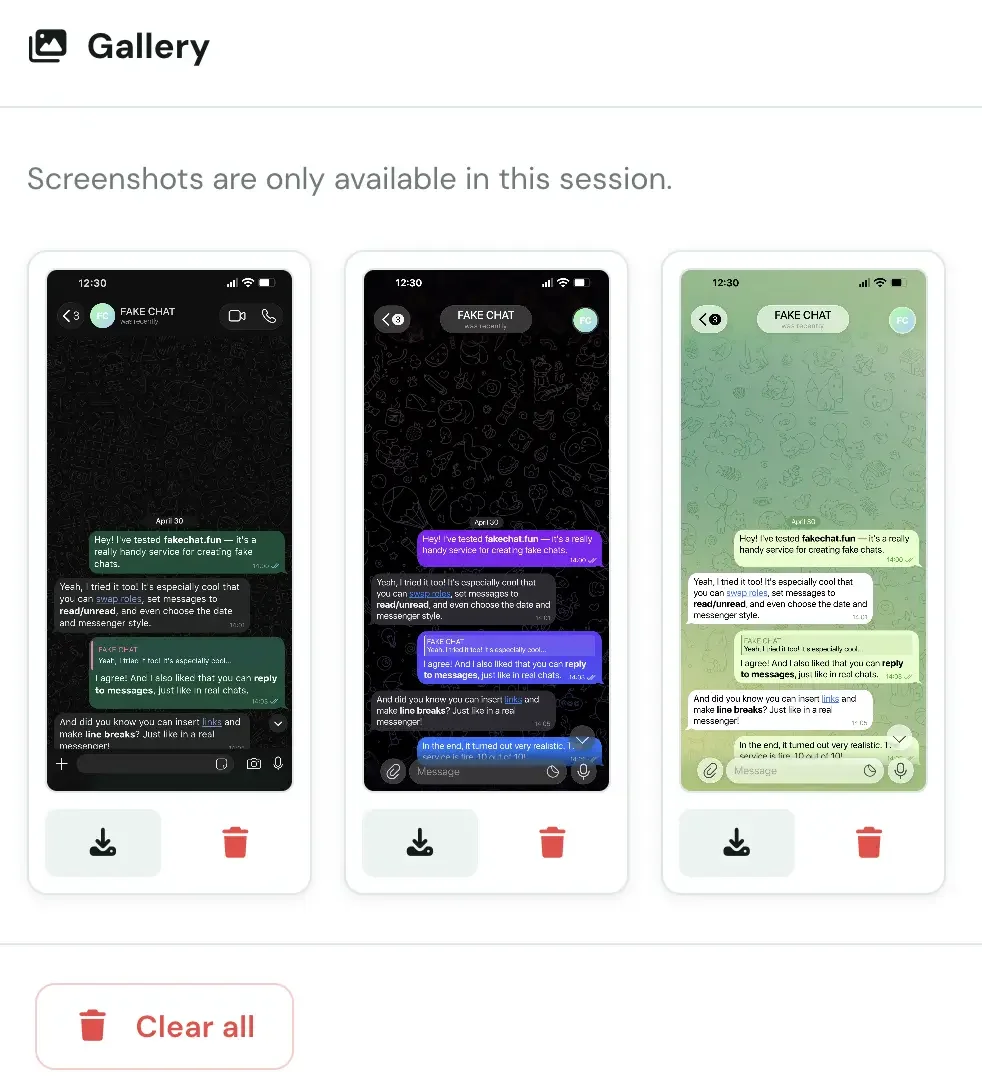
Se eliminou acidentalmente um ficheiro ou deseja guardá-lo novamente, utilize a secção de capturas pagas. Todas as imagens processadas durante a sessão atual são apresentadas aqui automaticamente.
Como encontrar capturas pagas
Desloque a página do gerador para baixo até à secção «Capturas pagas». Aqui são exibidos todos os ficheiros criados durante a sua sessão.
Descarregar novamente sem custos
Clique na captura pretendida para a descarregar novamente. Importante: Voltar a descarregar capturas pagas não consome créditos da sua chave premium.
Armazenamento de imagens
Esta secção guarda as capturas durante a sessão ativa do navegador. Para armazenamento prolongado, guarde os ficheiros no seu disco ou exporte o projeto para JSON.