
어떻게 해야 대화 내용이 진짜처럼 생생하게 보일까요? FakeChat.fun 생성기에서는 텍스트 입력 외에도 사진, 스티커, 통화 기록을 추가하고 메시지 순서를 쉽게 변경할 수 있습니다. 이번 가이드에서 모든 편집 도구를 확인해 보세요.
채팅에 요소 추가하기
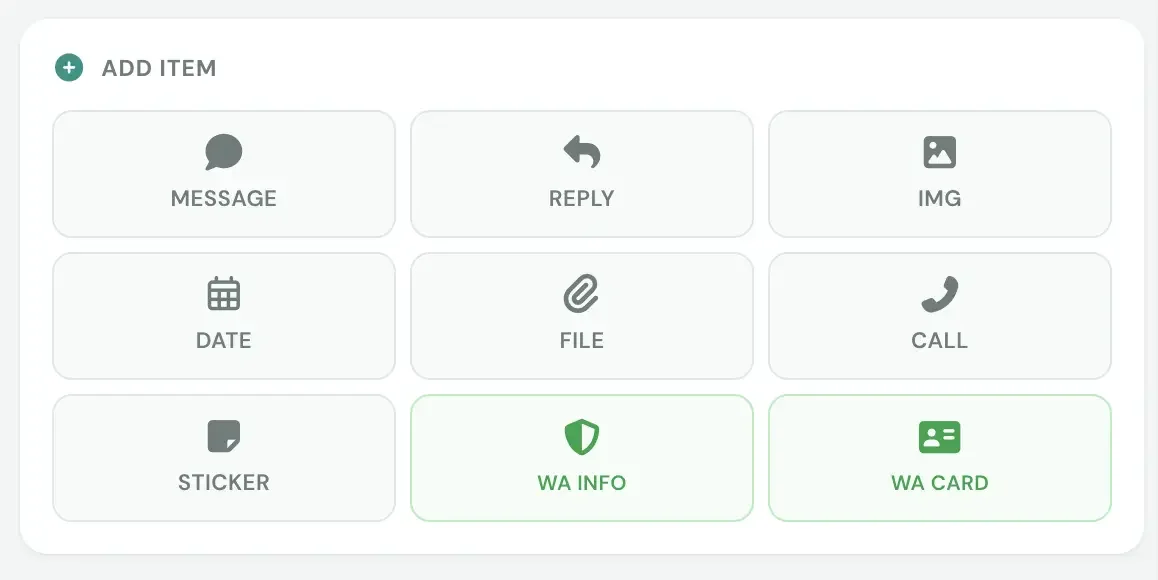
생성기에서는 다음과 같은 블록을 사용할 수 있습니다. 전체 기능은 메인 페이지 기능 안내에서 확인하실 수 있습니다.
일반 메시지
표준 텍스트 메시지입니다. 굵은 글씨, 링크, 줄바꿈 서식을 지원합니다.
답장 (Reply)
이전 메시지를 인용하고 하단에 답장 텍스트를 표시합니다.
이미지
채팅창에 사진이나 이미지를 첨부합니다.
날짜 배지
화면 중앙에 날짜 구분선("오늘", "5월 12일")을 표시합니다.
파일 첨부
파일명과 용량(예: "14.2 MB")이 표시되는 문서를 첨부합니다.
통화 기록
음성 및 영상 통화 내역 카드를 만듭니다.
스티커
내장 스티커 및 커스텀 이미지를 추가합니다.
WA 알림
WhatsApp 시스템 안내 문구(암화화, 번호 변경 등)입니다.
WA 연락처 카드
저장되지 않은 연락처 카드 형태입니다.
메시지 상세 설정
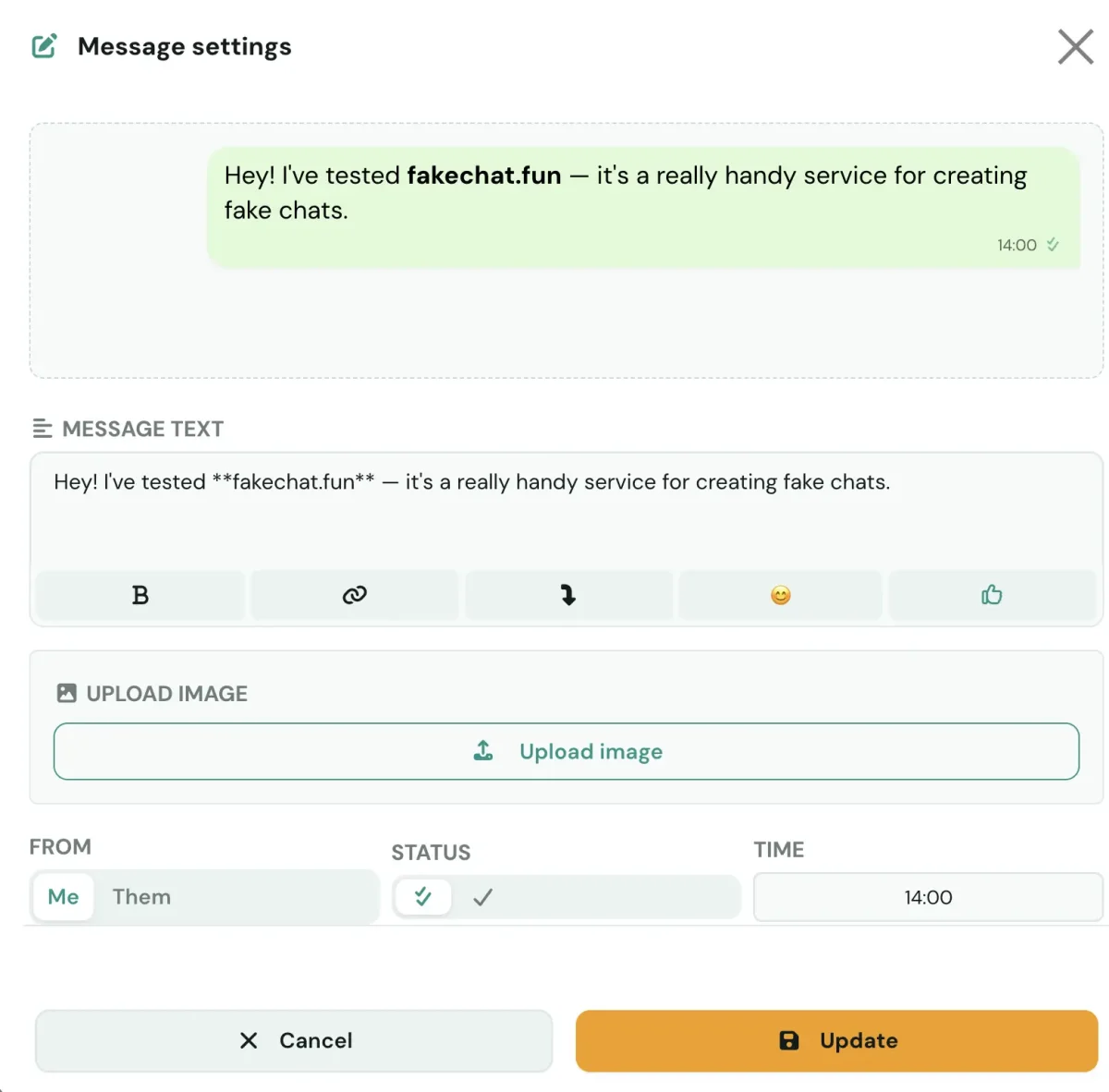
블록을 선택하면 설정 패널이 열립니다. 색상은 테마 커스텀 섹션에서 변경하세요.
목록 내 메시지 관리 및 순서 변경
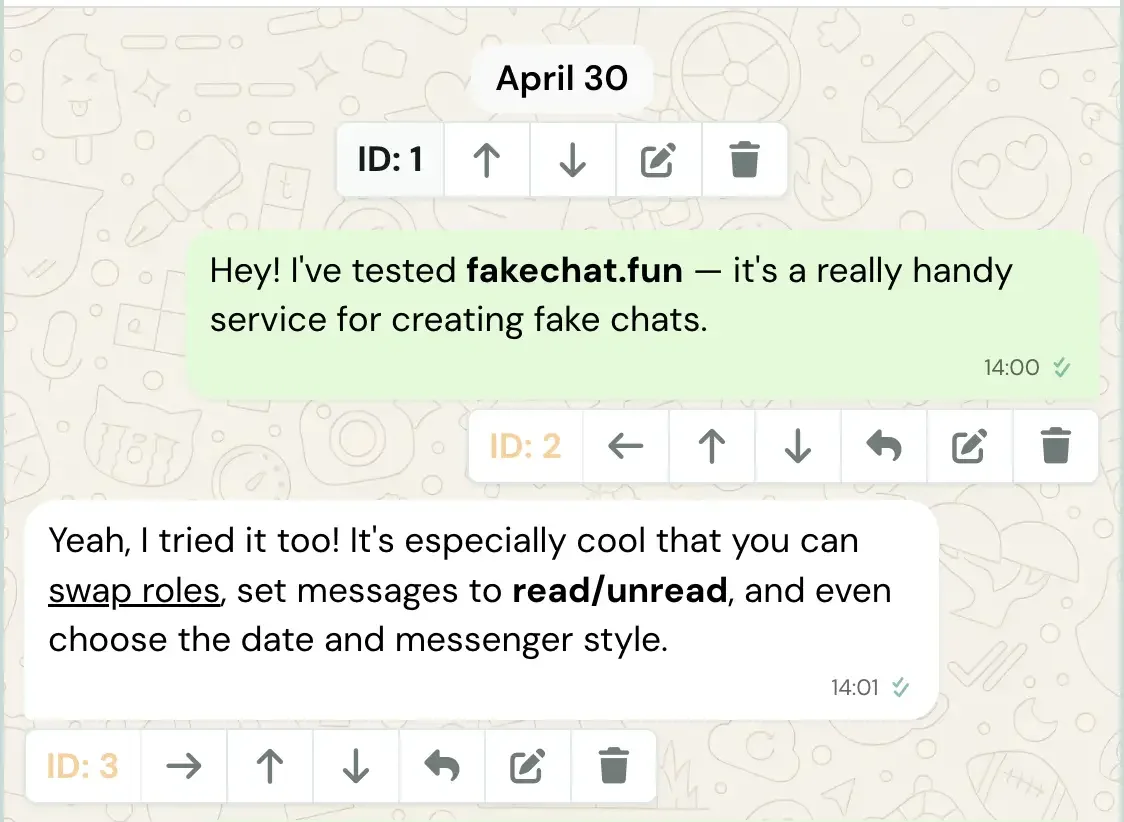
작업 완료 후 스크롤 도구로 구도를 잡고 스크린샷을 다운로드하세요.
자주 묻는 질문 (FAQ)
네, 사진, 문서, 스티커, 통화 내역 카드를 자유롭게 추가하실 수 있습니다.
각 메시지 카드의 위/아래 화살표 버튼을 이용해 순서를 바꾸실 수 있습니다.
입력창에서 텍스트를 드래그한 후 상단의 «B» 또는 «링크» 아이콘을 누르시면 됩니다.
네, 메시지 카드의 «나 ↔ 상대방» 버튼을 눌러 즉시 변경할 수 있습니다.