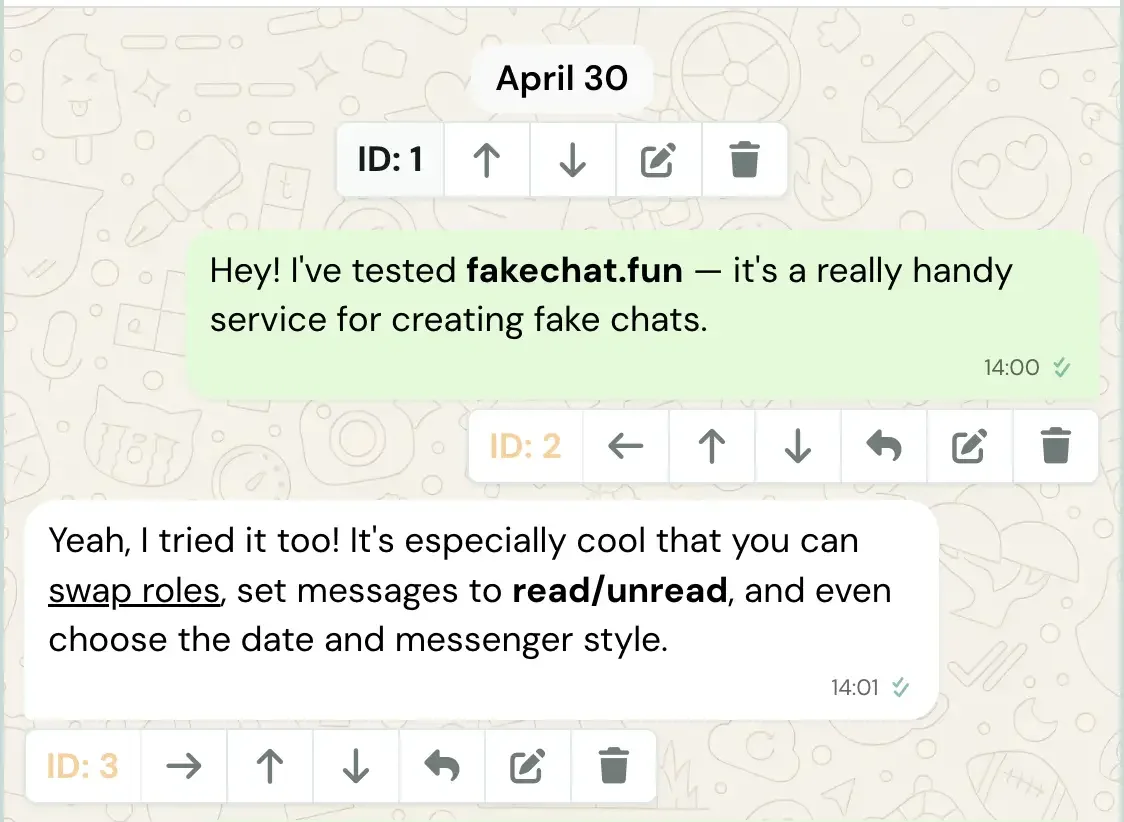
Wie wirkt eine gefälschte Unterhaltung lebendig und natürlich? Im Generator FakeChat.fun können Sie nicht nur Text eingeben, sondern auch Fotos, Sticker und Anrufe hinzufügen sowie die Reihenfolge der Nachrichten ändern. In dieser Anleitung erklären wir alle Bearbeitungswerkzeuge.

Elemente zum Chat hinzufügen
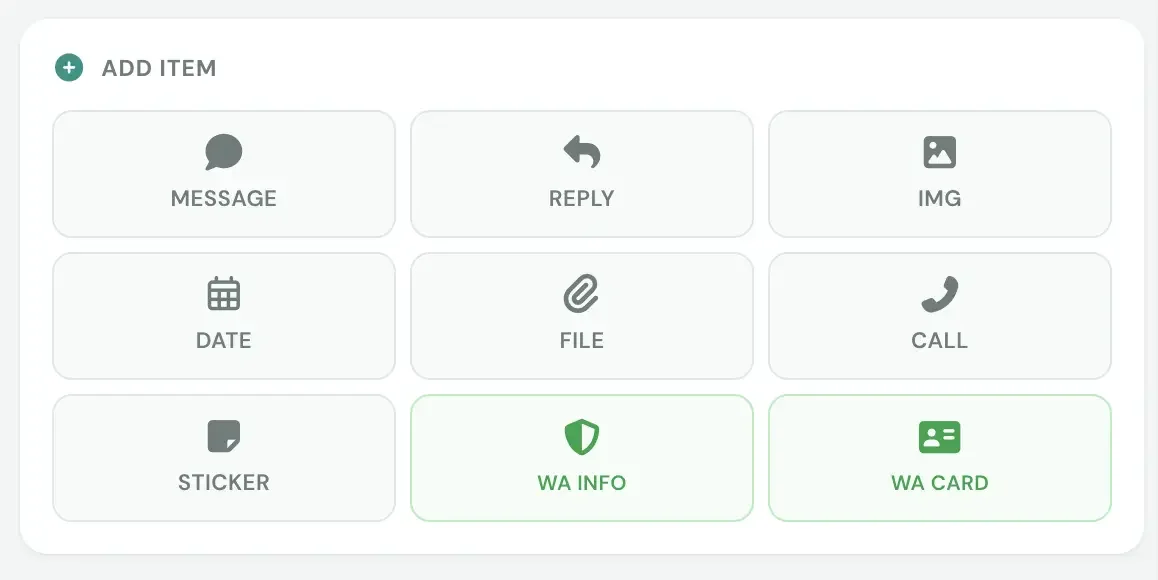
Nachrichtenblöcke im Generator
Auswahlfenster für Nachrichtenblöcke

Folgende Nachrichtentypen stehen zur Verfügung. Alle Funktionen finden Sie im Funktionsnetz auf der Startseite.

Standard

Normale Textnachricht mit Unterstützung für Fettgedrucktes, Links und Zeilenumbrüche.

Antwort

Zitiert eine vorherige Nachricht. Ideal für lebendige Dialoge.

Bild

Fügt Fotos oder Grafiken in den Chat ein.

Datum

Datumsanzeige in der Mitte des Bildschirms (z. B. «Heute»).

Datei

Fügt Dokumente mit Name und Dateigröße hinzu.

Anruf

Anrufkarte für Sprach- oder Videoanrufe mit Dauer und Status.

Sticker

Sticker aus Sammlungen oder eigene hochgeladene Bilder.

WA Info

Systembenachrichtigung für WhatsApp (z. B. Verschlüsselung).

WA Card

Kontaktkarte für unbekannte Nummern.

Nachrichten-Einstellungen
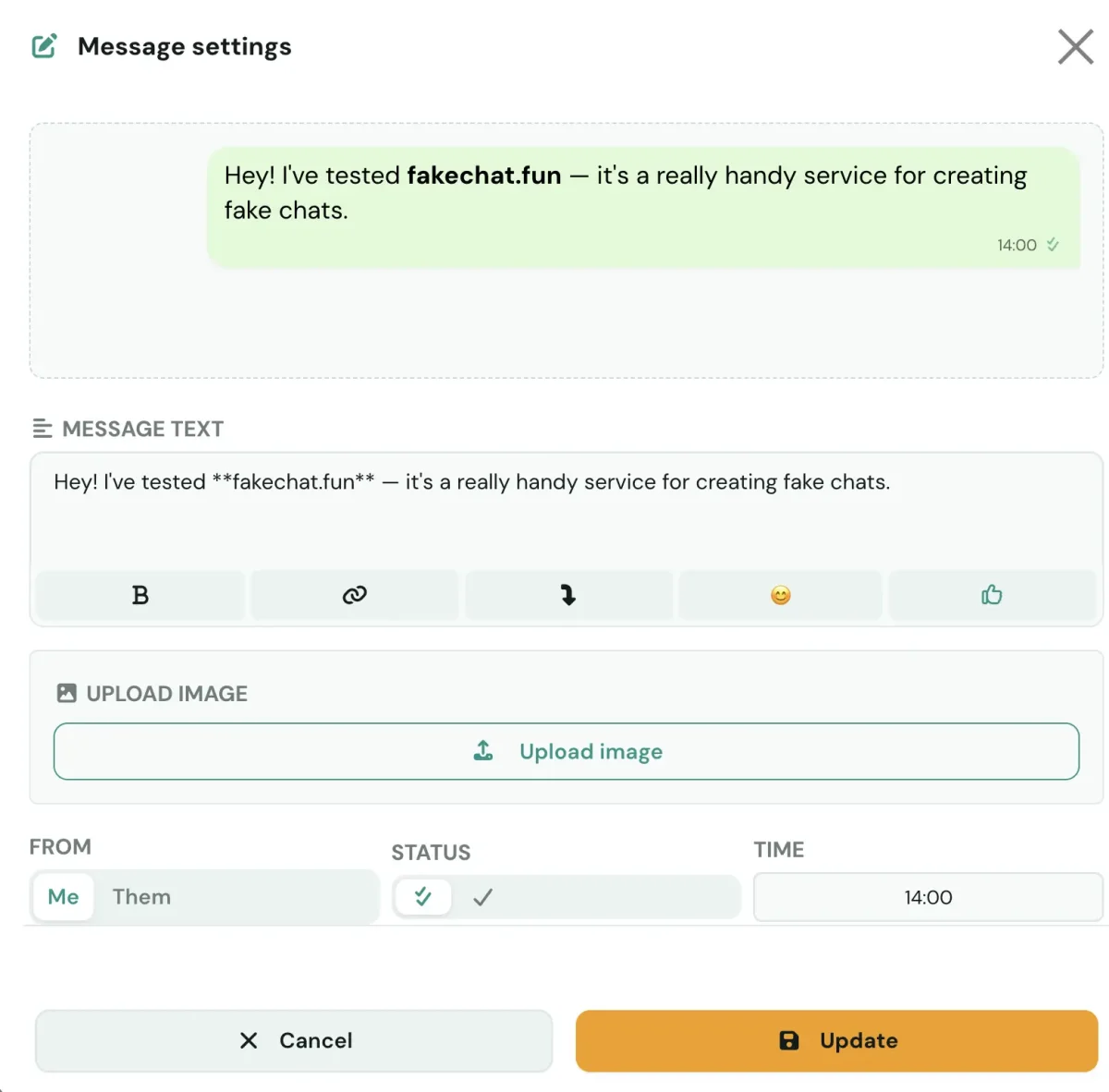
Einstellungen im Generator
Bedienfeld für Text, Bild, Absender, Status und Zeit

Nach der Auswahl eines Typs öffnet sich das Einstellungen-Panel. Nachrichtenfarben passen Sie in der Themen-Anpassung an.

Nachrichtentext Haupteingabefeld für den Text inklusive Formatierungsschaltflächen.
Fetter Text Markieren Sie Text und klicken Sie auf «B» für fette Schrift.
Hyperlink Verwandelt markierten Text in einen blauen unterstrichenen Link.
Zeilenumbruch Fügt einen Zeilenumbruch innerhalb einer Sprechblase ein.
Emoji-Auswahl Öffnet ein Fenster zur Emojiauswahl.
Reaktion Fügt eine Emoji-Reaktion unterhalb der Nachricht an.
Bild hochladen Laden Sie Fotos von Ihrem Gerät hoch.
Absender Wechseln Sie zwischen «Ich» und «Er/Sie». Profilnamen verwalten Sie im Profilbereich.
Status Symbole ✔ und ✘ für Sende- und Lesestatus.
Uhrzeit Stellen Sie die genaue Uhrzeit der Nachricht ein.

Nachrichten verwalten und anordnen

Vorschau im Generator
Nachrichten verwalten: Verschieben, Absender wechseln, Antworten und Löschen
Nachrichten verschieben Nutzen Sie die Pfeile «Nach oben» und «Nach unten», um Positionen nachträglich zu ändern.
Absender schnell wechseln Wechseln Sie die Rolle «Ich ↔ Gesprächspartner» per Klick.
Antworten (Reply) Erstellt ein Zitat der gewählten Nachricht.
Löschen Entfernt die Nachricht aus dem Dialog.

Richten Sie nach der Erstellung den Bildausschnitt mit dem Scroll-Werkzeug ein und laden Sie den Screenshot herunter.

Häufig gestellte Fragen

Ja. Sie können Fotos, Dateien mit Name und Größe, Sticker sowie Anrufprotokolle einfügen.
Nutzen Sie die Pfeile nach oben und unten auf der Karte der jeweiligen Nachricht.
Markieren Sie den Text im Eingabefeld und klicken Sie auf «B» für Fett oder «Link» für Hyperlinks.
Ja. Nutzen Sie die Schaltfläche «Ich ↔ Gesprächspartner» auf der Nachrichtenkarte.