Wie sieht eine lange Chat-Unterhaltung auf einem Screenshot ästhetisch aus?
Der Generator FakeChat.fun verfügt über ein Scroll-Werkzeug, mit dem Sie genau festlegen können, welcher Teil des Dialogs sichtbar ist. In dieser Anleitung erklären wir, wie Sie Screenshots scrollen und an eine Nachricht ankoppeln.
So nutzen Sie das Scrollen: Schritt-für-Schritt-Anleitung
01
Suchen Sie den Regler
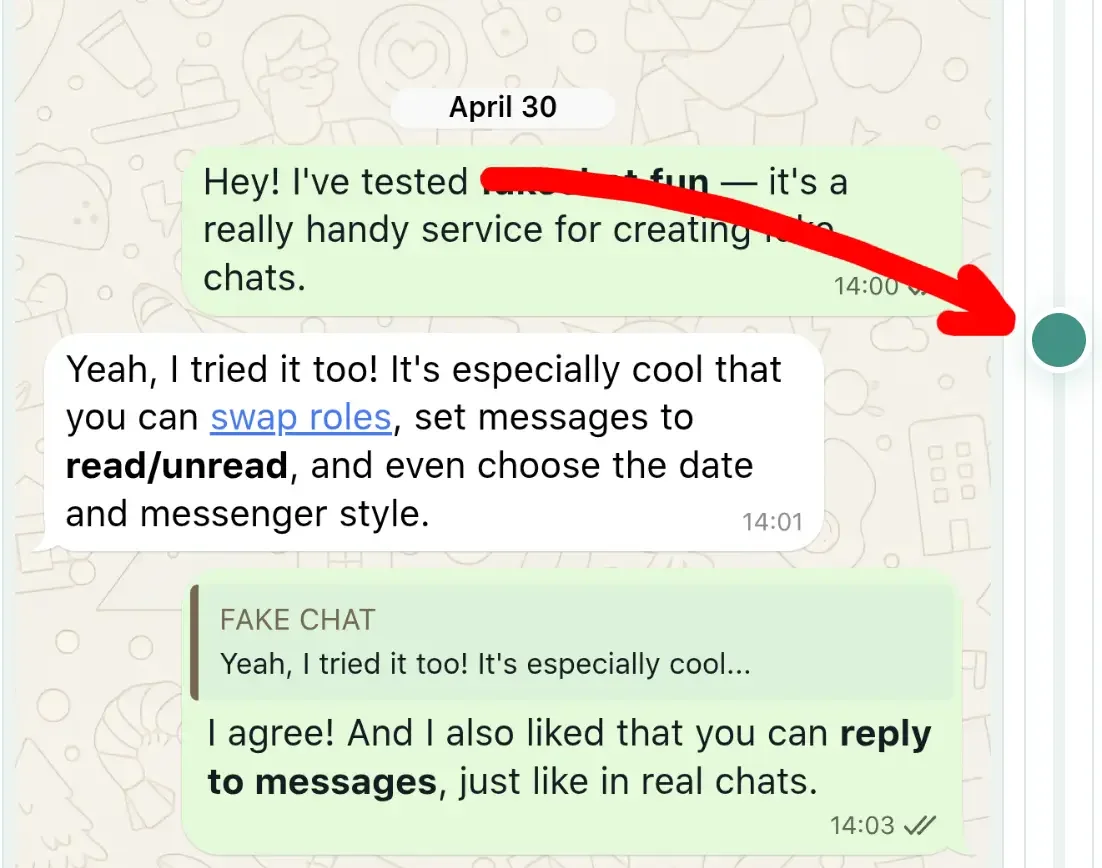
Der Schieberegler befindet sich auf der rechten Seite des Vorschaufensters neben dem Telefon-Mockup.
02
Bewegen Sie den Regler
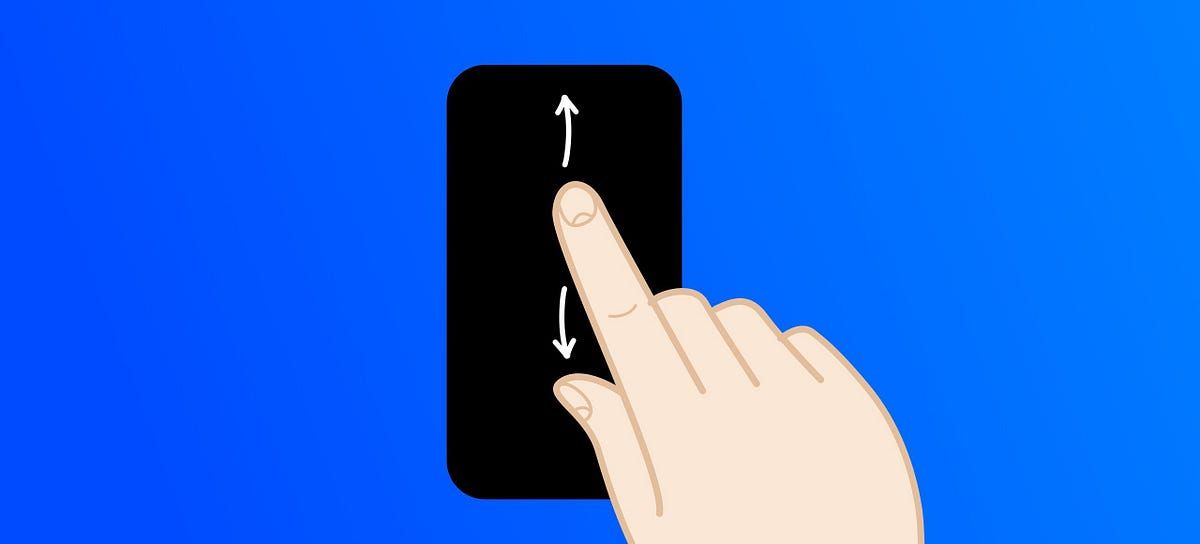
Bewegen Sie den Regler nach oben oder unten – der Screenshot aktualisiert sich automatisch in Echtzeit.
Automatische Aktualisierung
Beim Bewegen des Reglers ändert sich der sichtbare Bereich sofort. Sie sehen das Ergebnis direkt.
Auswahl einer Nachricht zum Scrollen
Auswahl einer Nachricht in der Liste zur Bildausschnitt-Anpassung
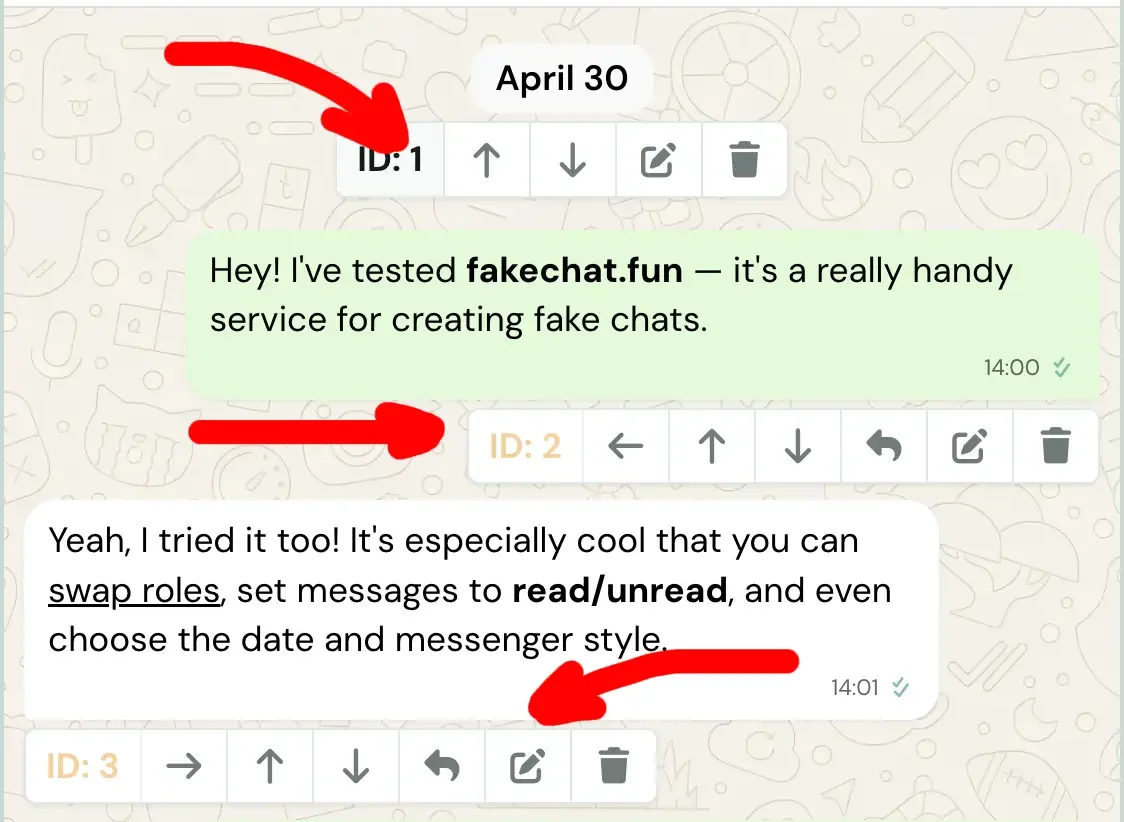
Bei langen Dialogen soll oft nur ein bestimmter Ausschnitt gezeigt werden. Das Scroll-Werkzeug ermöglicht die genaue Steuerung durch Nachrichten-Ankopplung. Mehr zur Nachrichtenerstellung lesen Sie in unserer Anleitung.
Klick auf ID oder NachrichtenkarteKlicken Sie auf die ID-Nummer oder die Karte in der Liste. Die gewählte Nachricht wird zum oberen Rand des sichtbaren Bereichs.
Automatische ZentrierungBeim Klick auf eine Nachricht zentriert der Schieberegler diese automatisch im sichtbaren Bereich.
Scroll-Schieberegler
Schieberegler für Screenshot-Scrollen
Verschiebung des sichtbaren BereichsDer Regler steuert die vertikale Verschiebung des Inhalts. Seine Position bestimmt den Abstand in Pixeln.
Schrittweite und große BilderBei sehr großen Bildern im Chat wird empfohlen, eine andere, kleinere Nachricht als Anker zu wählen.
Die Scroll-Funktion ermöglicht das Arbeiten mit Dialogen beliebiger Länge. Sobald der Ausschnitt passt, können Sie den fertigen Screenshot herunterladen.
Häufig gestellte Fragen
Klicken Sie in der Liste auf die ID oder Karte einer Nachricht. Das System setzt den Ankerpunkt automatisch.
Der Regler steuert die vertikale Position des Chatverlaufs im Telefon-Frame in Pixeln.
Ursache sind meist sehr große Bilder im Chat. Wählen Sie in diesem Fall eine kleinere Nachricht als Ankerpunkt.
Ja. Klicken Sie auf eine andere Nachricht oder schieben Sie den Regler in die Ausgangsposition zurück.
Jetzt Fake-Chat erstellen
Gehen Sie zum Generator, passen Sie Ihren Chat an und laden Sie den Screenshot herunter.