Como tornar uma conversa longa apelativa numa captura de ecrã?
O gerador FakeChat.fun dispõe de uma ferramenta de deslocamento que permite escolher exatamente qual a parte da conversa visível na imagem. Neste guia explicamos como ajustar o enquadramento através da fixação de mensagens.
Como utilizar o deslocamento: guia passo a passo
01
Localize o deslizador
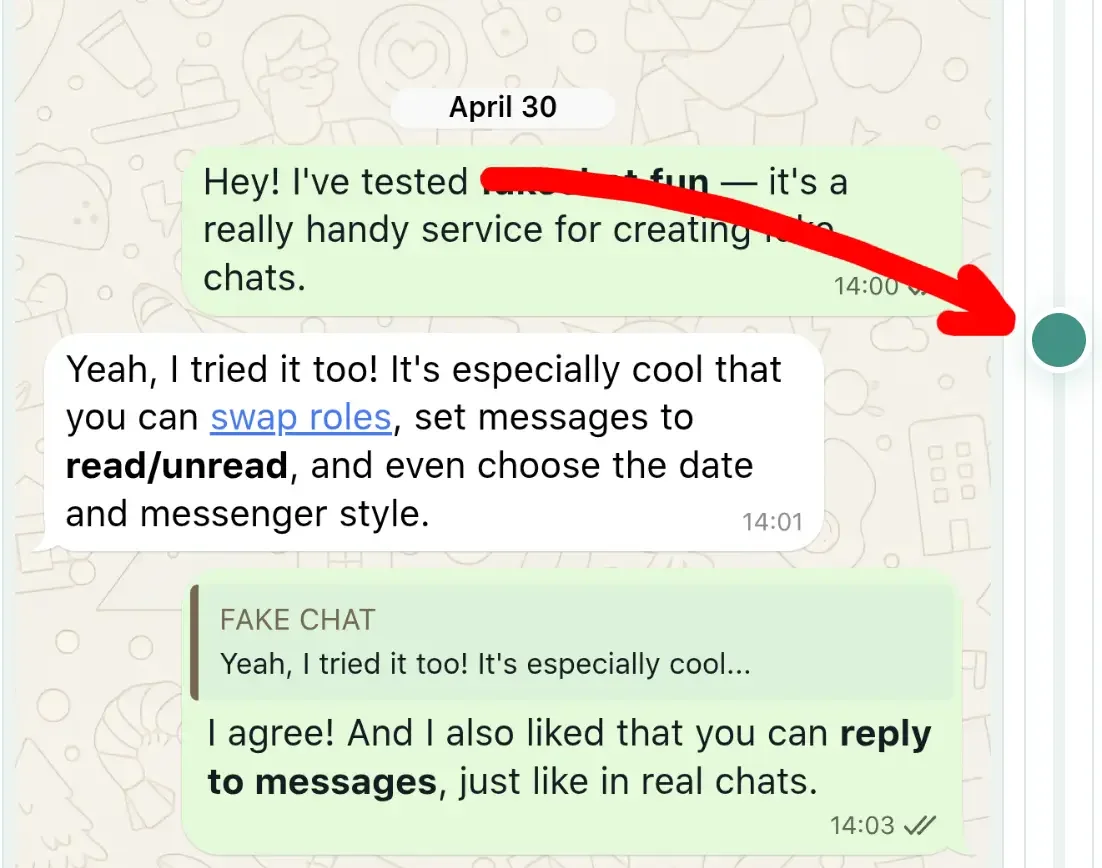
O deslizador encontra-se no lado direito da janela de pré-visualização, junto à imagem do telemóvel.
02
Mova o controlo
Mova o deslizador para cima ou para baixo: a imagem é atualizada automaticamente em tempo real.
Atualização instantânea
A área visível ajusta-se imediatamente para obter a composição perfeita para o seu screenshot.
Seleção da mensagem de fixação
Seleção da mensagem para definir o limite superior visível no ecrã
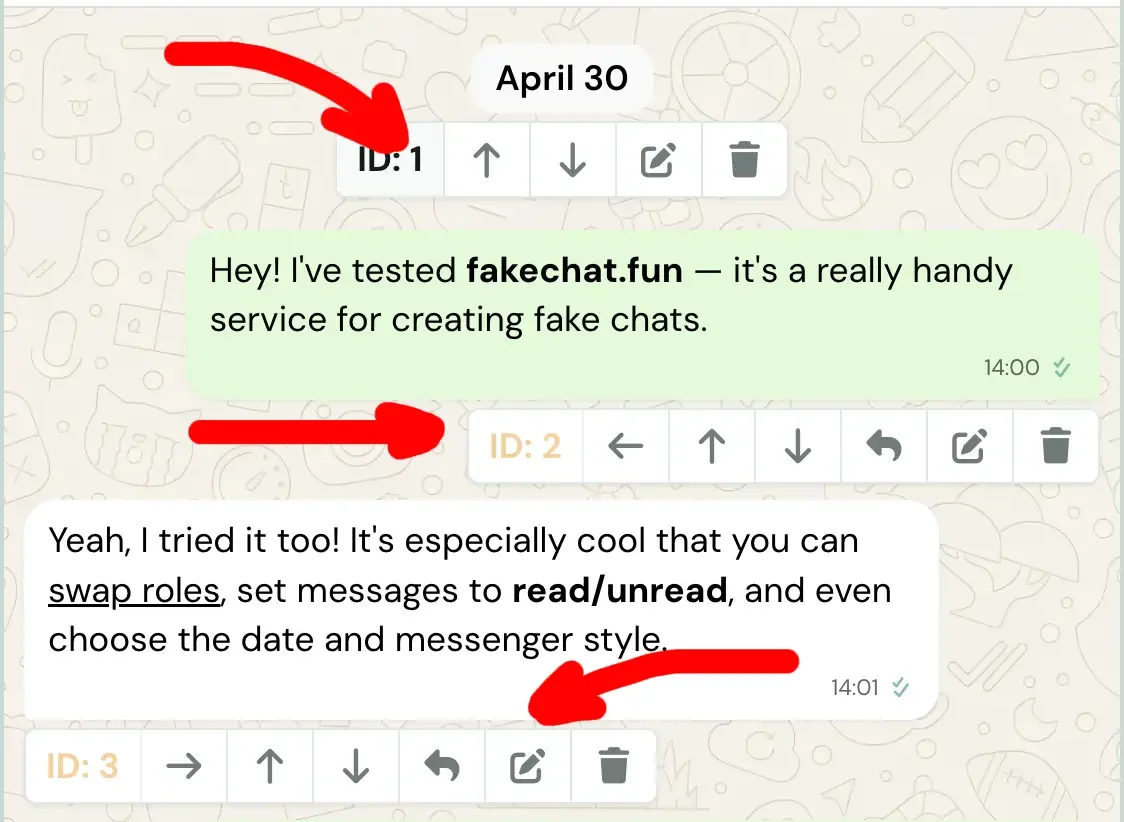
Em conversas longas, por vezes deseja-se mostrar apenas um excerto. A fixação de mensagens permite definir o ponto inicial da imagem. Saiba mais no nosso guia de edição de mensagens.
Clique no ID ou no cartão da mensagemClique no ID ou cartão da mensagem para a definir como o limite superior visível da captura.
Centramento automáticoAo clicar, o deslizador centra automaticamente a mensagem escolhida no meio da ecrã.
Deslizador de deslocamento
Deslizador de deslocamento da captura de ecrã
Ajuste milimétrico de deslocamentoAjuste o deslocamento vertical do conteúdo em píxeis para uma composição exata.
Imagens grandes na conversaCaso existam imagens muito grandes na conversa, selecione uma mensagem menor adjacente como ponto de fixação.