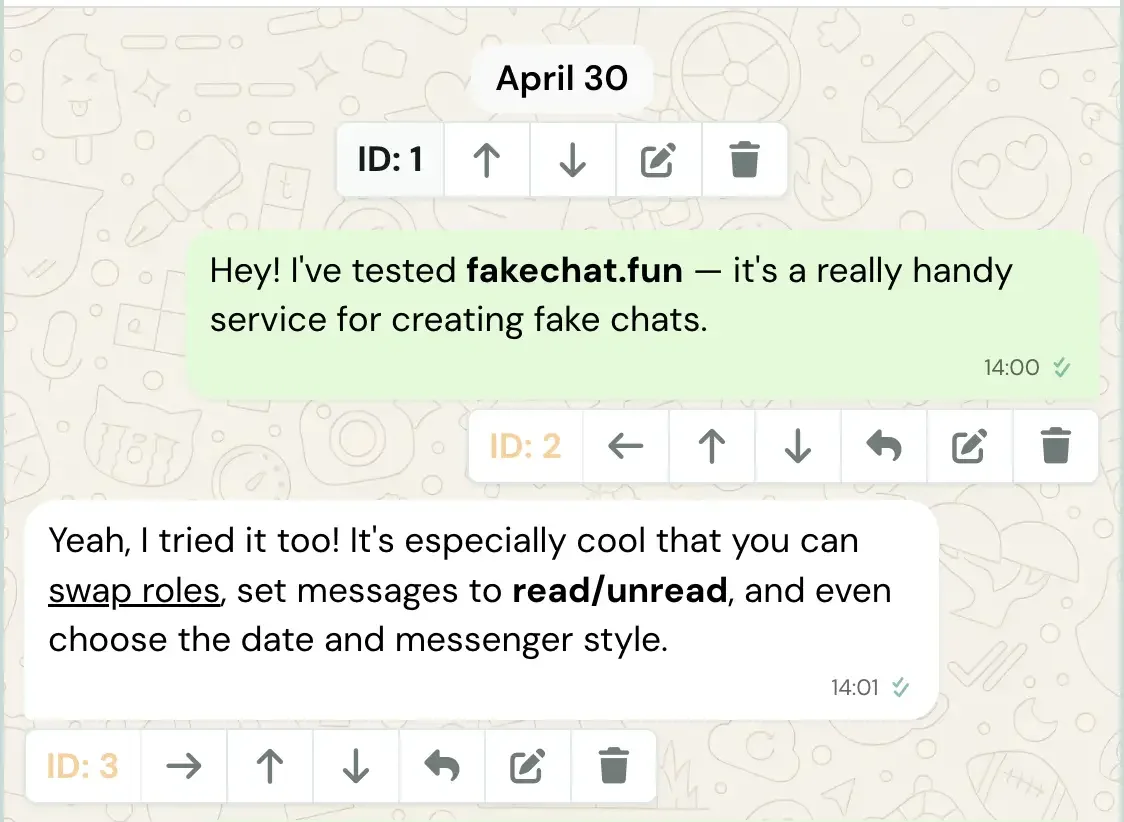
Como tornar uma conversa falsa natural e autêntica? No gerador FakeChat.fun pode adicionar texto, fotografias, autocolantes, chamadas e alterar facilmente a ordem das mensagens. Descubra todas as ferramentas neste guia.

Adicionar elementos à conversa
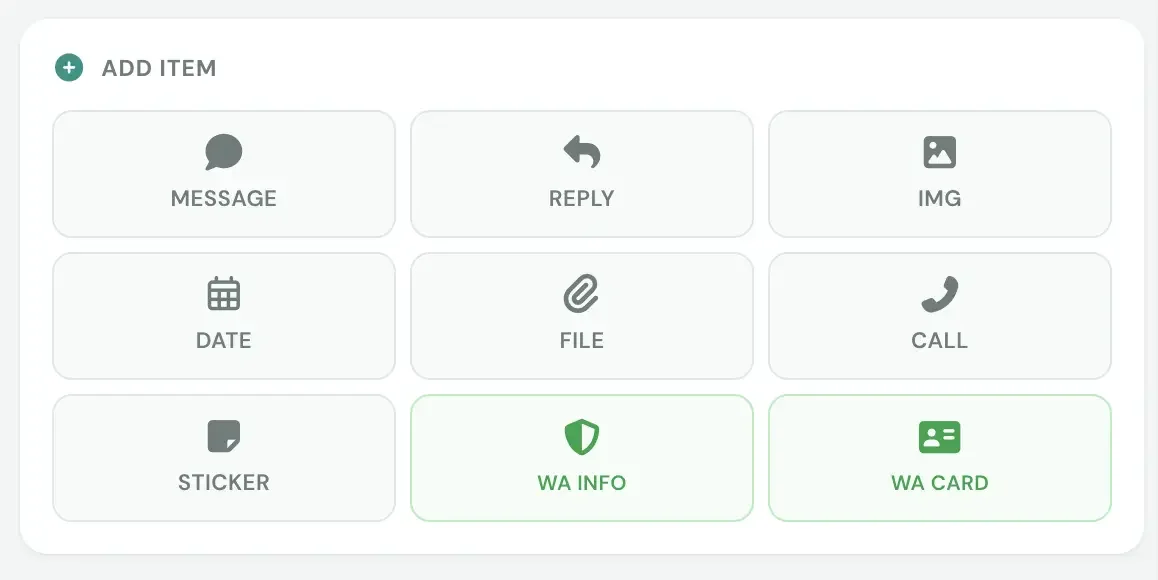
tipos de blocos de mensagens no gerador
Painel de seleção de blocos de mensagens

Estão disponíveis os seguintes tipos de mensagens. Veja a lista completa na grelha de recursos na página principal.

Normal

Mensagem de texto padrão com suporte a negrito, hiperligações e quebras de linha.

Resposta

Cita uma mensagem anterior com a sua resposta abaixo.

Imagem

Adicione fotos ou gráficos sob a forma de miniatura na conversa.

Data

Marcador de data centrado («Hoje», «12 de Maio»).

Ficheiro

Anexe um documento com nome e tamanho (ex. «14.2 MB»).

Chamada

Cartão de chamada de voz ou vídeo com duração e estado.

Sticker

Autocolantes integrados ou imagens carregadas por si.

WA Info

Notificação do sistema WhatsApp (encriptação, mudança de número).

WA Card

Ficha de contacto não guardado na lista de contactos.

Definições da mensagem
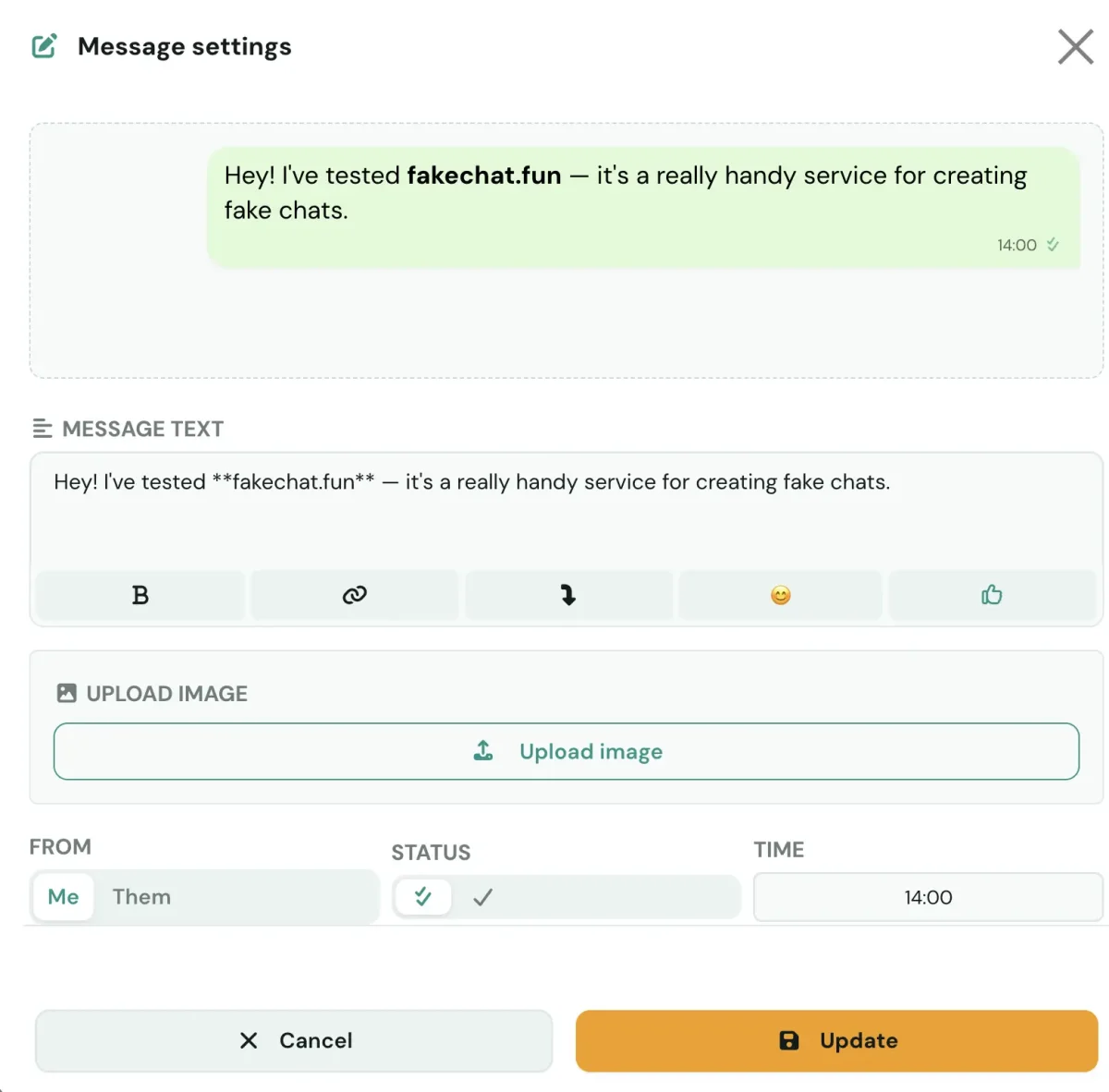
definicoes de mensagem no gerador
Painel de ajuste de texto, imagem, remetente, estado e horas

Clique num bloco para abrir as definições. As cores são configuradas na secção de temas.

Texto da mensagem Caixa de entrada com botões de formatação rápida acima.
Texto em negrito Selecione o texto e clique em «B» para aplicar negrito.
Hiperligação Converte o texto selecionado num link azul sublinhado.
Quebra de linha Permite dividir o texto em vários parágrafos no balão.
Seletor de emojis Abre o painel de emojis para inserir no seu texto.
Reação Adiciona uma reação emoji abaixo da mensagem.
Carregar imagem Carregue fotos a partir do seu dispositivo.
Remetente Alterne entre «Eu» e «Eles». Configure nomes no guia de perfil.
Estado de envio Ícones ✔ e ✘ para estado de entregue ou lido.
Horas Ajuste a hora exata do envio da mensagem.

Gestão de mensagens na lista

pre-visualizacao do gerador de conversas
Gestão: mover, alterar remetente, responder e eliminar
Reordenar mensagens Utilize as setas «Para cima» e «Para baixo» para mover posições na lista.
Mudar de remetente rapidamente Alterne a função «Eu ↔ Eles» com um único clique.
Responder (Reply) Cite a mensagem selecionada criando uma resposta associada.
Eliminar Apague mensagens desnecessárias da conversa.

Após organizar a conversa, ajuste o enquadramento com a ferramenta de deslocamento e descarregue a sua captura.

Perguntas Frequentes

Sim. Pode anexar fotos, ficheiros com nome e tamanho, autocolantes e registos de chamadas.
Utilize as setas para cima e para baixo no cartão de cada mensagem.
Selecione o texto e clique em «B» para negrito ou «Link» para adicionar um link sublinhado.
Sim. Clique no botão «Eu ↔ Eles» no cartão da mensagem para alternar o autor.