Come rendere bella ed estetica una lunga conversazione in uno screenshot?
Il generatore FakeChat.fun dispone di uno strumento di scorrimento dell'inquadratura per scegliere la sezione esatta da mostrare. In questa guida spieghiamo come scorrere e ancorare lo screenshot a un messaggio specifico.
Come usare lo scorrimento: guida passo passo
01
Trova il cursore
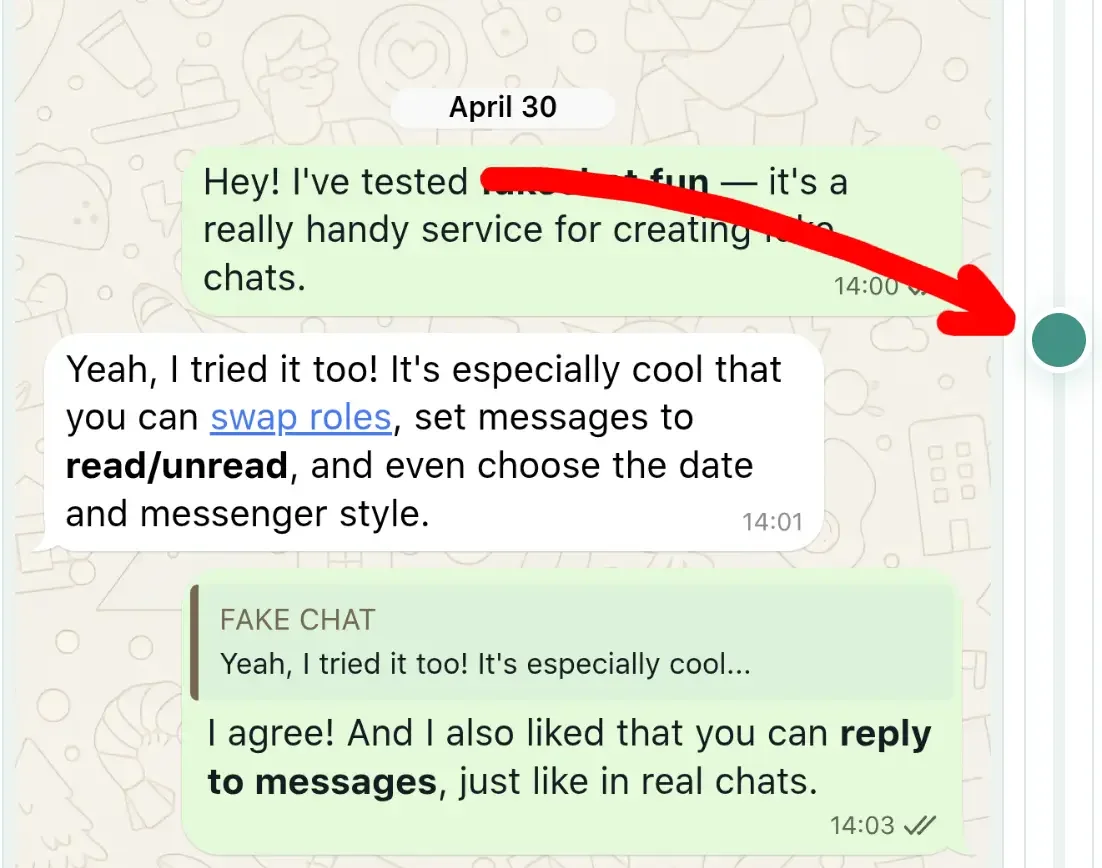
Il cursore si trova sul lato destro della finestra di anteprima, accanto allo schermo del telefono.
02
Sposta la barra
Sposta il cursore verso l'alto o il basso: lo screenshot si aggiornerà in tempo reale.
Inquadratura perfetta
L'area visibile cambia istantaneamente consentendoti di trovare l'inquadratura perfetta.
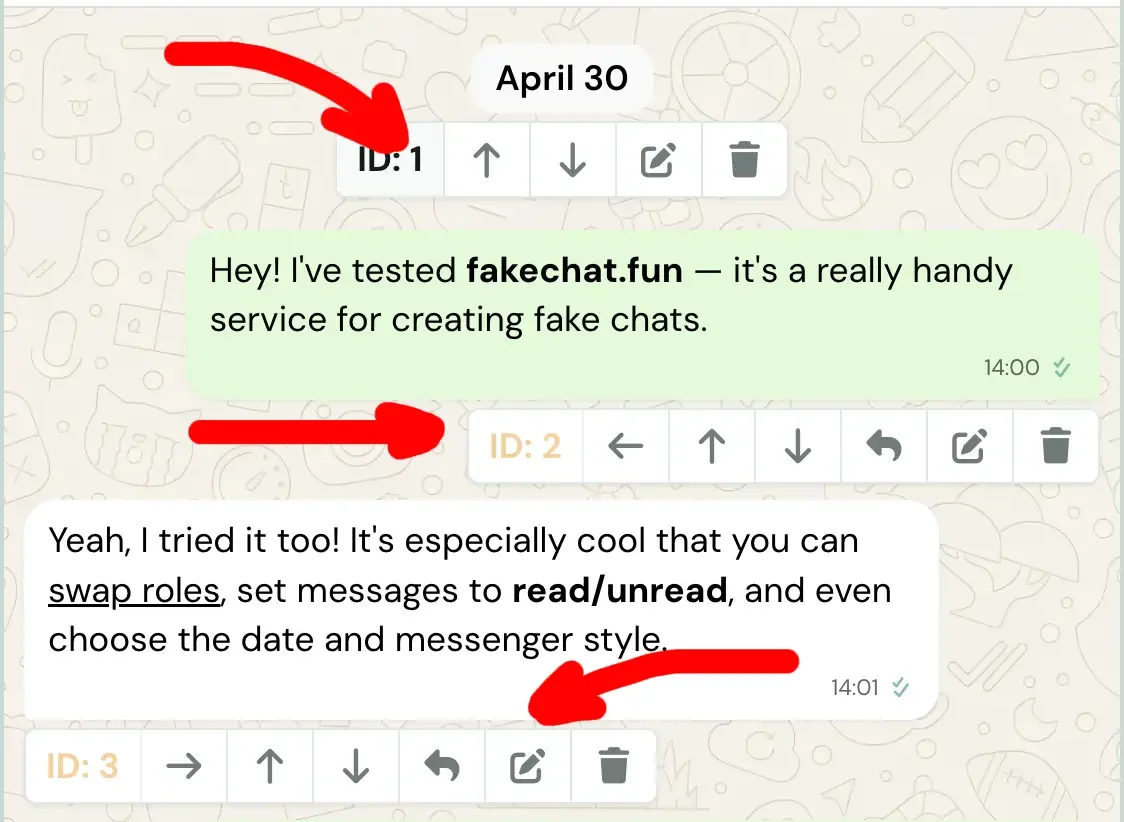
Selezione di un messaggio di ancoraggio
Selezione del messaggio per impostare il limite superiore dello screenshot
Per le conversazioni lunghe spesso serve mostrare solo un frammento. L'ancoraggio ti permette di fissare il messaggio di partenza. Per saperne di più, leggi la nostra guida alla creazione dei messaggi.
Clic sull'ID o sulla schedaClicca sull'ID o sulla scheda del messaggio per impostarlo come margine superiore della schermata.
Centraggio automaticoAl clic, il cursore si posiziona automaticamente mettendo al centro il messaggio scelto.
Cursore di scorrimento
Cursore per lo scorrimento dello screenshot
Spostamento al pixelRegola lo scorrimento verticale del contenuto per un'inquadratura precisa.
Immagini grandi in chatSe nella chat sono presenti immagini molto grandi, ancora lo scorrimento a un messaggio più piccolo adiacente.