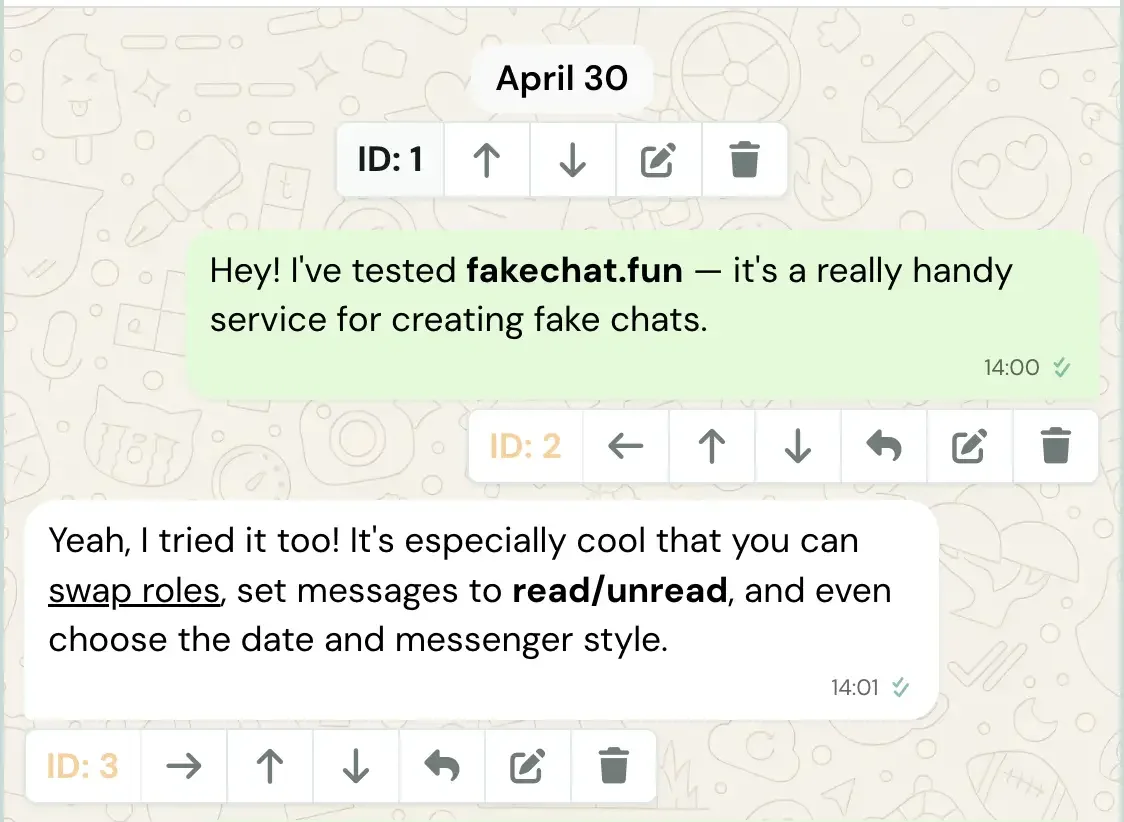
Come rendere una chat finta naturale e credibile? Nel generatore FakeChat.fun puoi inserire testo, aggiungere foto, sticker, chiamate e riordinare facilmente i messaggi. Scopri tutti gli strumenti di modifica in questa guida.

Aggiungere elementi alla chat
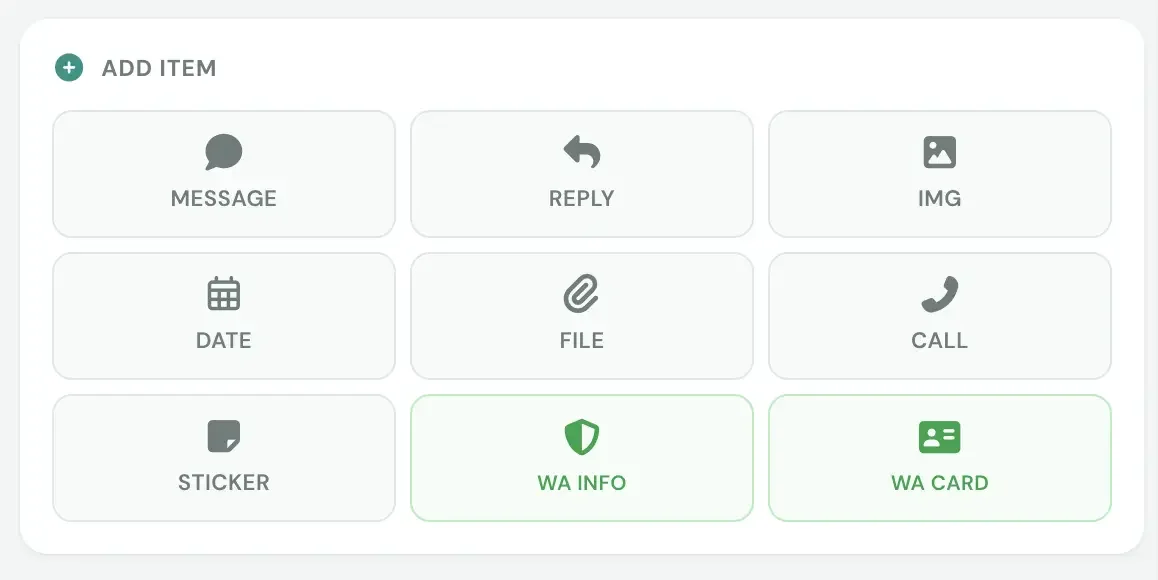
tipi di blocchi messaggio nel generatore
Pannello di selezione blocchi messaggio

Sono disponibili i seguenti tipi di blocchi. Consulta l'elenco completo nella griglia delle opzioni sulla homepage.

Normale

Messaggio di testo standard. Supporta testo in grassetto, link e a capo.

Risposta

Cita un messaggio precedente con la tua risposta sotto.

Immagine

Inserisci foto o immagini nella chat sotto forma di anteprima.

Data

Riquadro data al centro («Oggi», «12 Maggio»).

File

Allega un documento con nome e dimensione (es. «14.2 MB»).

Chiamata

Scheda di chiamata vocale o video con durata e stato.

Sticker

Sticker dalle raccolte integrate o immagini personalizzate.

WA Info

Notifica di sistema WhatsApp (crittografia, cambio numero).

WA Card

Scheda di contatto non salvato in rubrica.

Impostazioni del messaggio
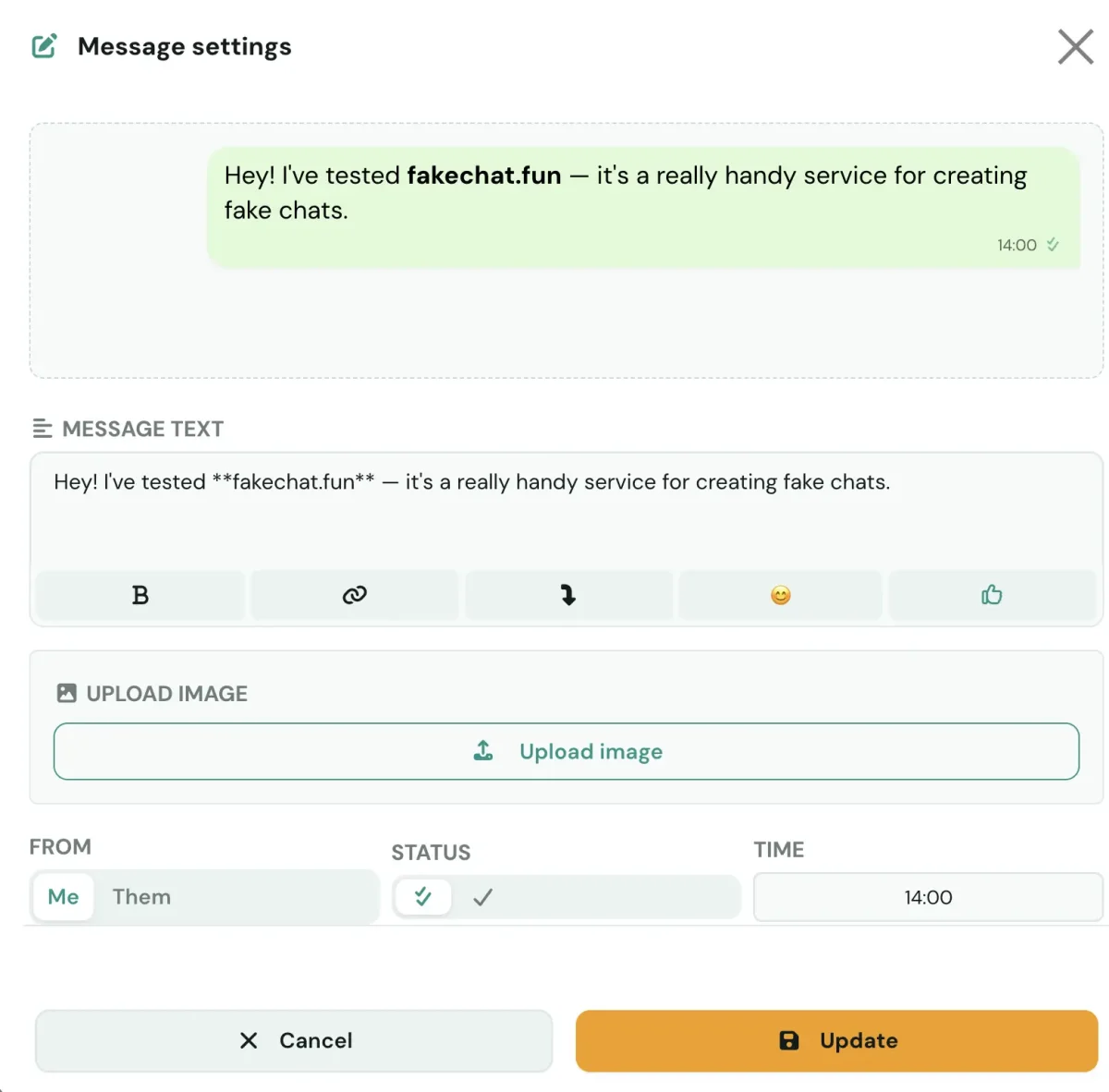
impostazioni del messaggio nel generatore
Pannello per regolare testo, immagine, mittente, stato e orario

Cliccando su un blocco si apre il pannello impostazioni. I colori si modificano nella sezione di personalizzazione del tema.

Testo del messaggio Casella per il testo con tasti per la formattazione rapida sopra.
Testo in grassetto Seleziona il testo e premi «B» per applicare il grassetto.
Link Trasforma la parola selezionata in un link blu sottolineato.
A capo Spezza il testo in più righe all'interno del fumetto.
Selettore emoji Apre la finestra per inserire emoji nel testo.
Reazione Aggiunge una reazione emoji sotto il messaggio.
Carica immagine Carica foto dal dispositivo che si adatteranno al messaggio.
Mittente Cambia tra «Io» e «Loro». Modifica i nomi nella guida al profilo.
Stato di invio Icone ✔ e ✘ per stato inviato o letto.
Orario Imposta l'ora esatta di invio del messaggio.

Gestione dei messaggi nell'elenco

anteprima del generatore chat
Gestione: spostare, cambiare mittente, rispondere ed eliminare
Riordinare i messaggi Usa le frecce «Su» e «Giù» per modificare la posizione dei messaggi.
Cambio mittente rapido Inverti il ruolo «Io ↔ Loro» con un solo clic.
Rispondi (Reply) Cita il messaggio selezionato creando una risposta collegata.
Eliminare Cancella i blocchi di messaggio non più necessari.

Dopo aver organizzato la chat, regola la vista con lo strumento di scorrimento e scarica lo screenshot.

Domande frequenti

Sì. Puoi allegare foto, file con nome e dimensione, sticker e schede di chiamata.
Usa le frecce su e giù presenti sulla scheda di ciascun messaggio.
Seleziona il testo e premi «B» per il grassetto o «Link» per aggiungere un link sottolineato.
Sì. Clicca sul tasto «Io ↔ Loro» sulla scheda del messaggio per alternare l'autore.