Comment rendre une longue conversation esthétique sur une capture d'écran ?
Le générateur FakeChat.fun dispose d'un outil de défilement pour choisir la partie visible du dialogue. Dans ce guide, découvrez comment faire défiler la capture et l'ancrer à un message précis.
Comment utiliser le défilement : guide pas à pas
01
Repérez le curseur
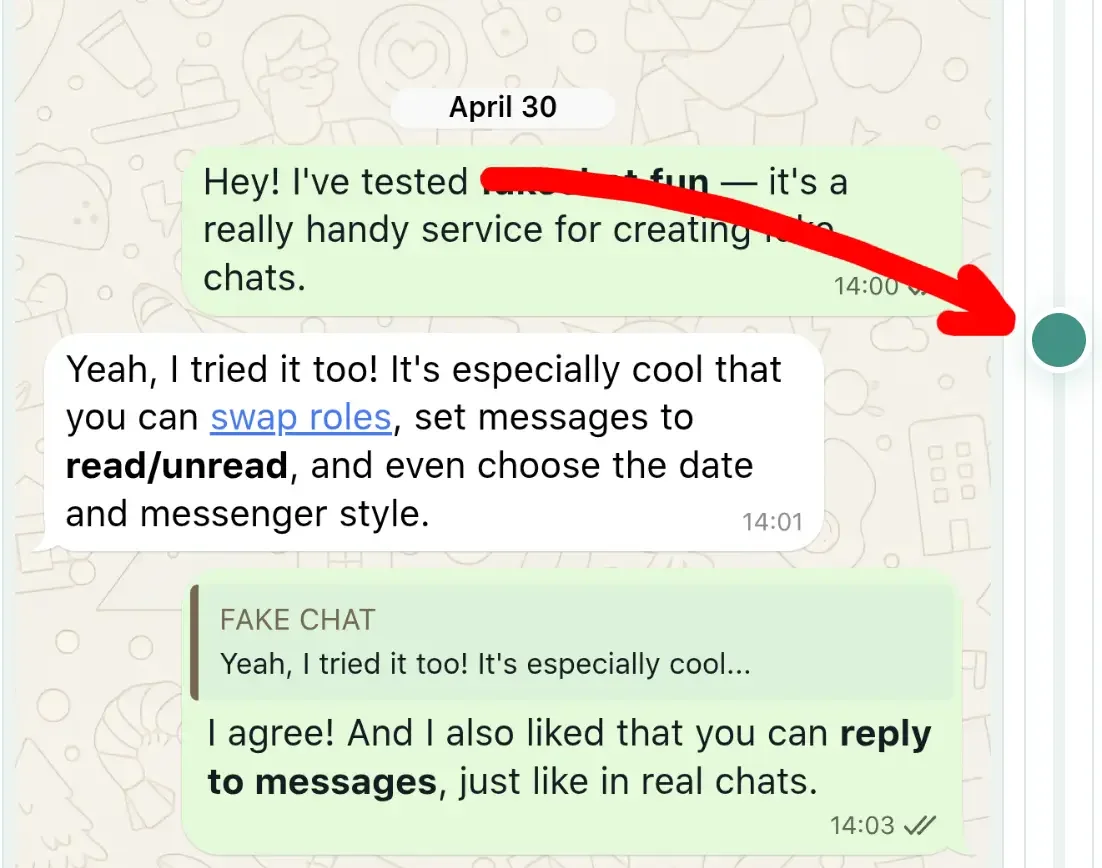
Le curseur se trouve à droite de la fenêtre de prévisualisation, à côté de l'écran du téléphone.
02
Déplacez le curseur
Déplacez le curseur vers le haut ou le bas : l'image se met à jour automatiquement en temps réel.
Ajustement instantané
La zone visible s'ajuste instantanément pour vous permettre d'obtenir un cadrage parfait.
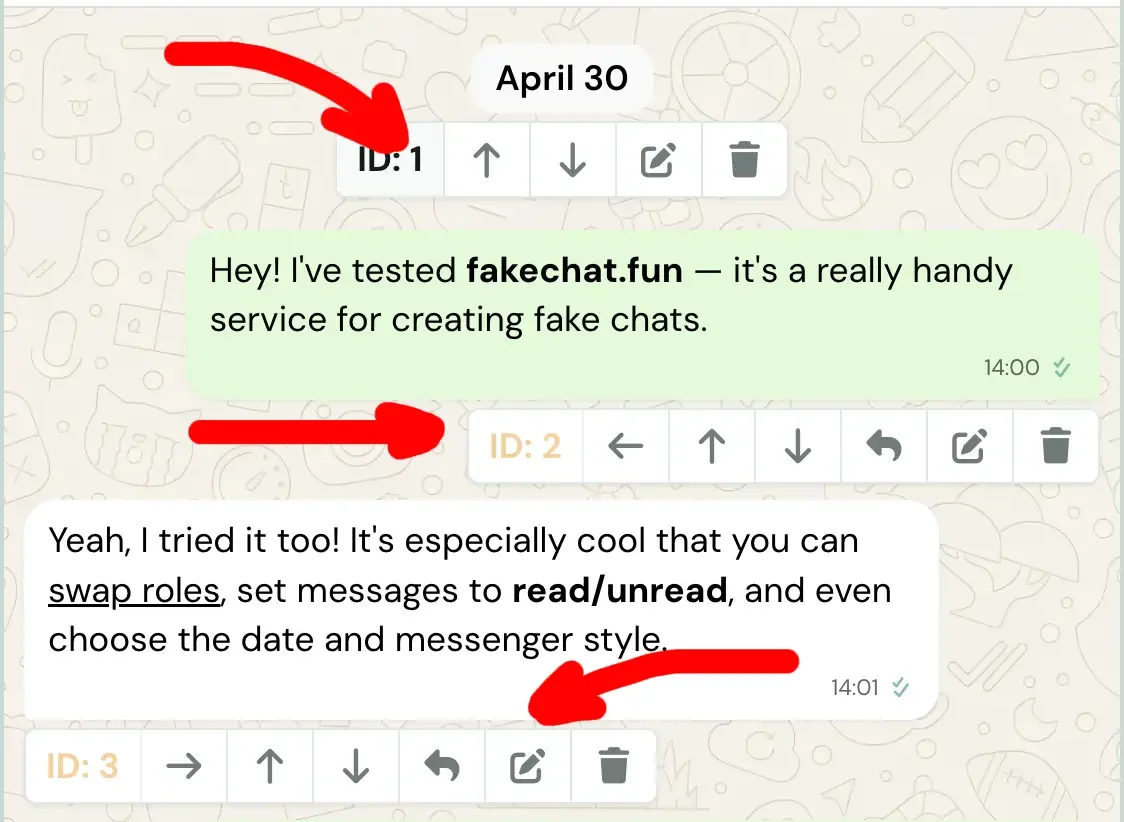
Sélection d'un message ancrage
Sélection d'un message dans la liste pour ajuster le cadrage
Pour les longs dialogues, vous souhaitez souvent mettre en valeur un passage précis. L'outil d'ancrage vous permet de définir le début de la zone visible. En savoir plus dans notre guide de rédaction de messages.
Clic sur l'ID ou le messageCliquez sur l'ID ou la carte d'un message pour définir le point haut de la zone visible à l'écran.
Centrage automatiqueEn cliquant sur un message, le curseur se positionne automatiquement pour placer ce message au centre de la vue.
Curseur de défilement
Curseur de défilement de la capture d'écran
Décalage de la zone visibleLe curseur ajuste le décalage vertical du contenu au pixel près à l'intérieur du cadre du téléphone.
Grandes images et précisionSi la discussion contient de très grandes images, nous vous recommandons d'ancrer le défilement sur un message plus petit.