
Comment rendre une fausse conversation vivante et naturelle ? Dans le générateur FakeChat.fun, vous pouvez ajouter du texte, des photos, des stickers, des appels et modifier l'ordre des messages. Découvrez tous les outils d'édition dans ce guide.

Ajouter des éléments au chat
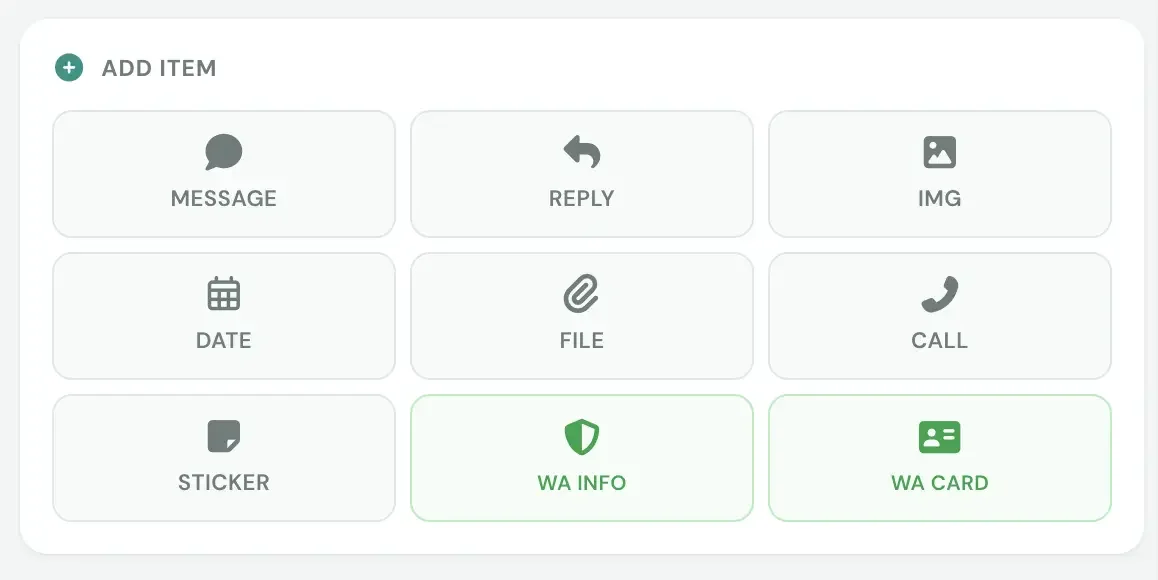
types de blocs de messages
Panneau de sélection des types de messages

Les types de blocs suivants sont disponibles. Retrouvez l'ensemble des fonctionnalités dans la grille des fonctions de la page d'accueil.

Ordinaire

Message texte classique avec support du gras, des liens et des sauts de ligne.

Réponse

Citation d'un message précédent avec votre réponse en dessous.

Image

Ajoutez des photos ou images sous forme de vignette dans la discussion.

Date

Macaron de date centré (ex. « Aujourd'hui ») pour séparer les échanges.

Fichier

Joignez un document avec nom et taille (ex. « 14.2 MB »).

Appel

Carte d'appel audio ou vidéo avec durée et statut.

Sticker

Stickers intégrés ou images personnalisées pour dynamiser le chat.

WA Info

Notification système WhatsApp (chiffrement, changement de numéro).

WA Card

Fiche de contact inconnu invitant à l'ajouter aux contacts.

Réglages du message
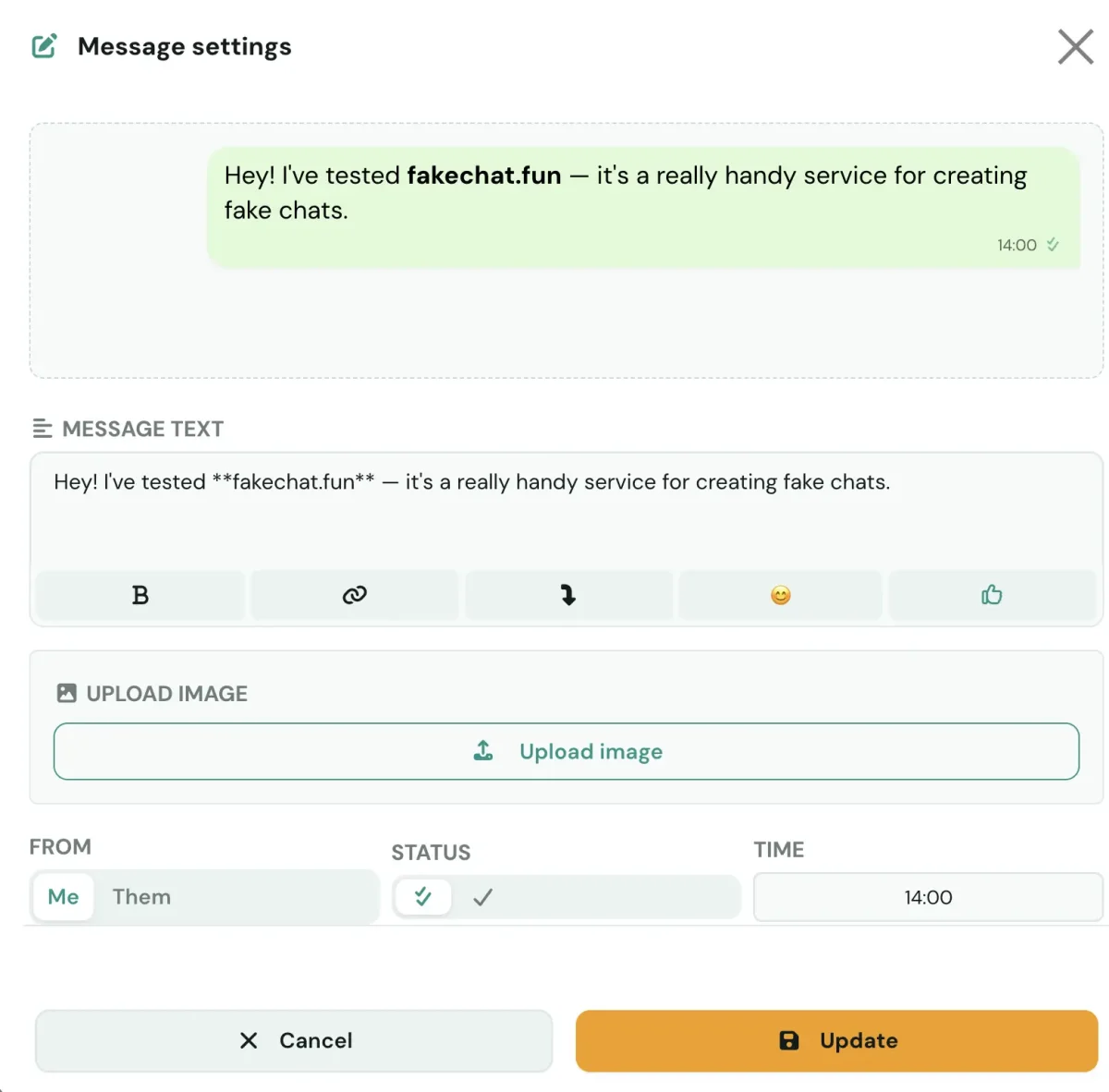
reglages de message dans le generateur
Panneau de réglage du texte, de l'image, de l'auteur et de l'heure

Sélectionner un bloc ouvre son panneau de réglages. Les couleurs s'ajustent dans la section de personnalisation du thème.

Texte du message Champ de saisie principal avec boutons de formatage rapide au-dessus.
Texte en gras Sélectionnez du texte et cliquez sur « B » pour le mettre en gras.
Lien hypertexte Transforme le texte sélectionné en lien bleu souligné.
Saut de ligne Permet de couper le texte en plusieurs paragraphes dans la bulle.
Sélecteur d'émojis Ouvre le panneau d'émojis à insérer dans votre texte.
Réaction Ajoute une réaction émoji sous la bulle du message.
Téléverser une image Importez vos images personnelles. Elles s'ajustent automatiquement au chat.
Auteur Basculez entre « Moi » et « Eux ». Ajustez les noms dans le guide de profil.
Statut d'envoi Icônes ✔ et ✘ pour le statut de distribution et de lecture.
Horodatage Réglez l'heure exacte d'envoi du message.

Gestion et réorganisation des messages
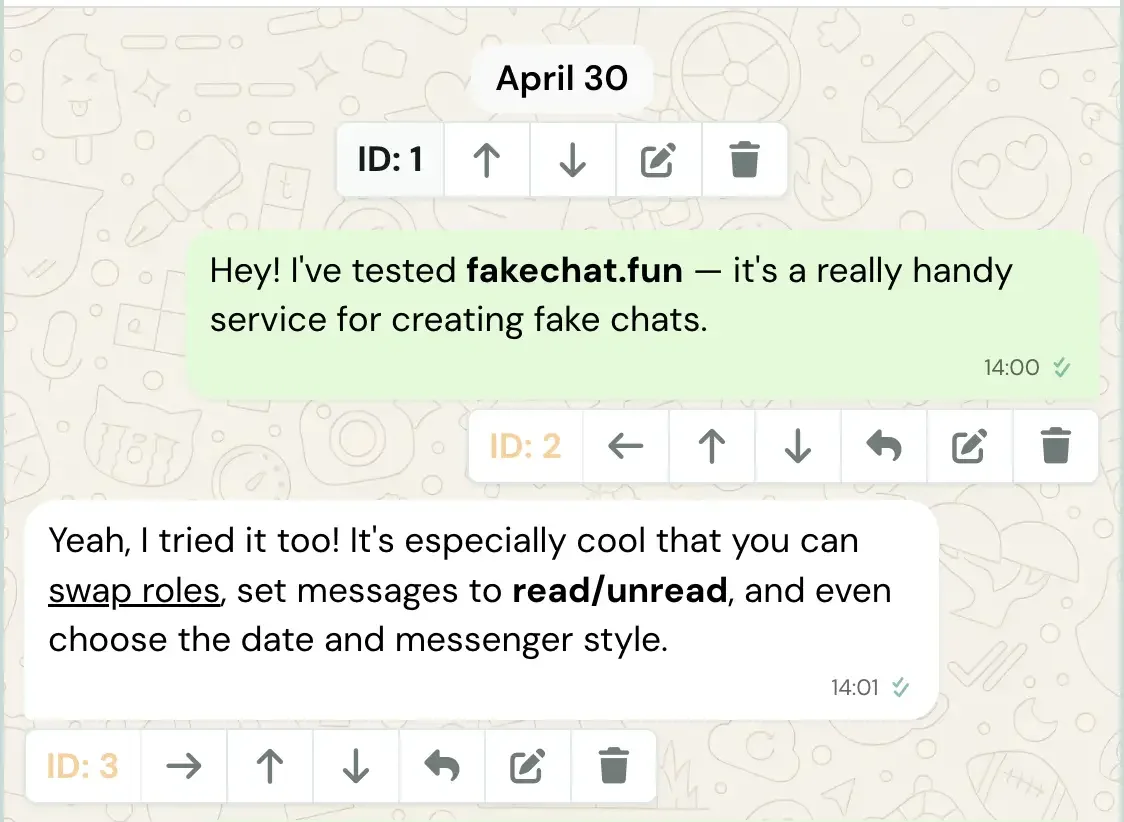
aperçu du générateur de chat
Gestion : réorganisation, changement d'auteur, réponse et suppression
Réorganiser les messages Utilisez les flèches « Haut » et « Bas » pour déplacer les blocs dans la discussion.
Changer d'auteur rapidement Basculez le rôle « Moi ↔ Eux » en un clic.
Répondre (Reply) Citez le message sélectionné pour créer une réponse liée.
Supprimer Supprimez les blocs de messages superflus.

Une fois vos réglages terminés, ajustez la vue avec l'outil de défilement puis téléchargez votre capture d'écran.

Foire aux questions

Oui. Vous pouvez joindre des photos, des fichiers avec nom et taille, des stickers et des cartes d'appels.
Utilisez les flèches haut et bas sur la carte de chaque message pour le déplacer dans la discussion.
Sélectionnez le texte et cliquez sur « B » pour le gras ou « Lien » pour ajouter un lien bleu souligné.
Oui. Cliquez sur le bouton « Moi ↔ Eux » sur la carte du message pour intervertir l'auteur.