¿Cómo hacer que una conversación larga se vea perfecta en una captura?
El generador FakeChat.fun cuenta con una herramienta de desplazamiento que te permite elegir qué fragmento del chat será visible. En esta guía veremos cómo desplazar el marco y anclar mensajes para un encuadre preciso.
Guía paso a paso para desplazar la captura
01
Ubica el deslizador
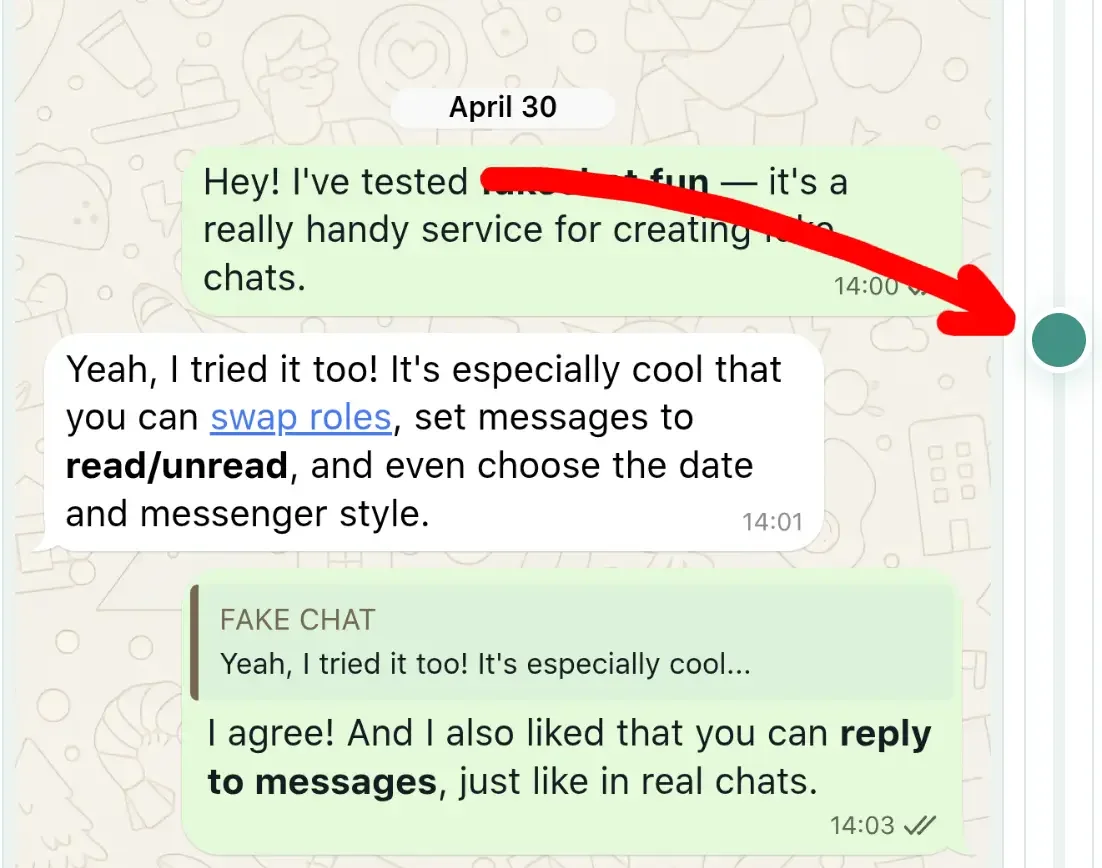
El deslizador está situado a la derecha de la ventana de vista previa, junto a la pantalla del teléfono.
02
Mueve la barra
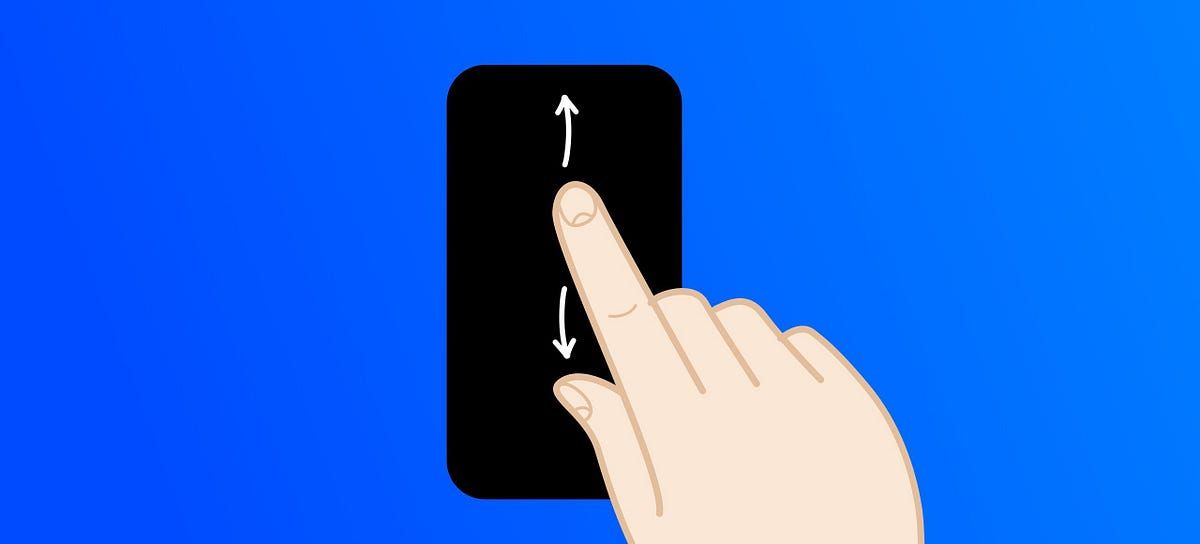
Mueve el deslizador hacia arriba o abajo: la captura se actualizará automáticamente en tiempo real.
Actualización inmediata
El área visible cambia en directo para que puedas ajustar la composición exactamente como deseas.
Selección de mensaje de anclaje
Selección de mensaje para fijar el límite superior de la captura
En chats largos a menudo se necesita mostrar solo un fragmento específico. El anclaje de mensajes permite fijar la parte superior de la imagen. Lee más sobre edición en nuestra guía de creación de mensajes.
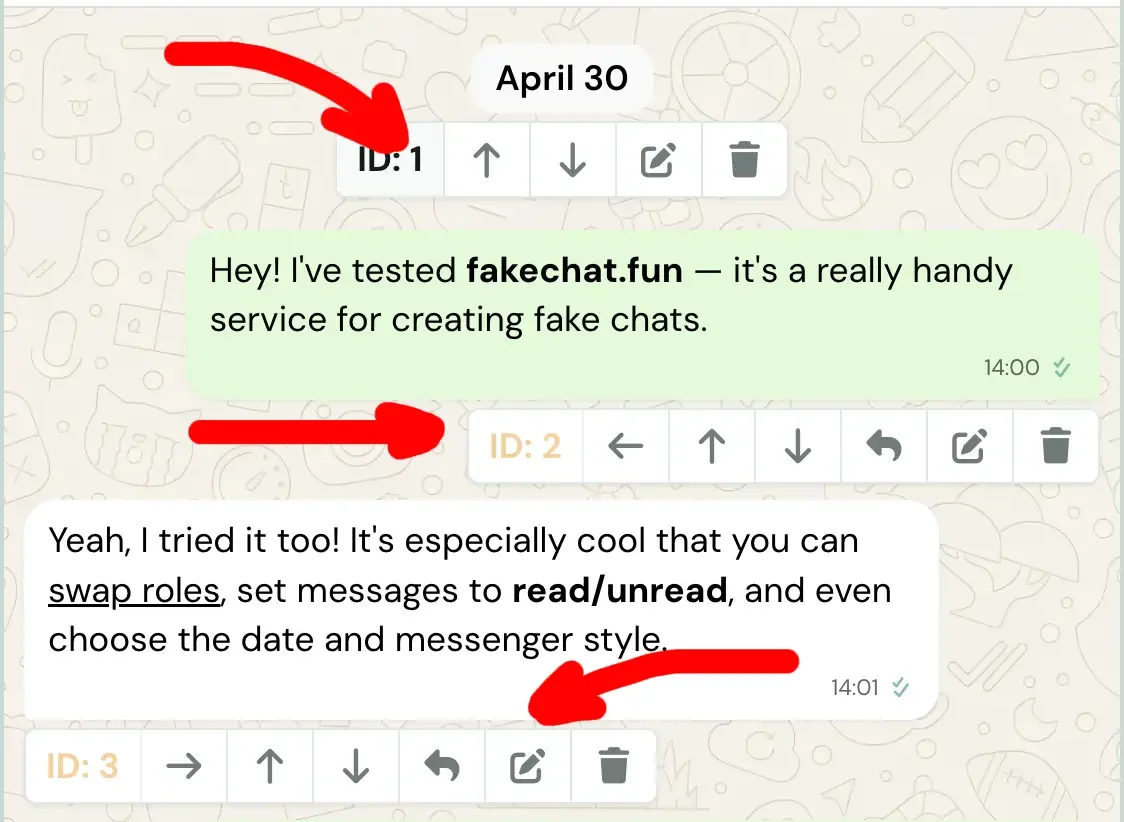
Clic en ID o tarjeta de mensajeHaz clic en el ID o tarjeta del mensaje para definirlo como el borde superior visible de la pantalla.
Centrado automáticoAl hacer clic, el deslizador ajusta automáticamente la pantalla para centrar el mensaje seleccionado.
Deslizador de desplazamiento
Deslizador para encuadrar la captura de pantalla
Ajuste de desplazamiento en píxelesMueve verticalmente el contenido dentro de la maqueta del teléfono para un ajuste milimétrico.
Imágenes grandes en el chatSi hay imágenes muy grandes en la conversación, selecciona un mensaje adyacente más pequeño como punto de anclaje.