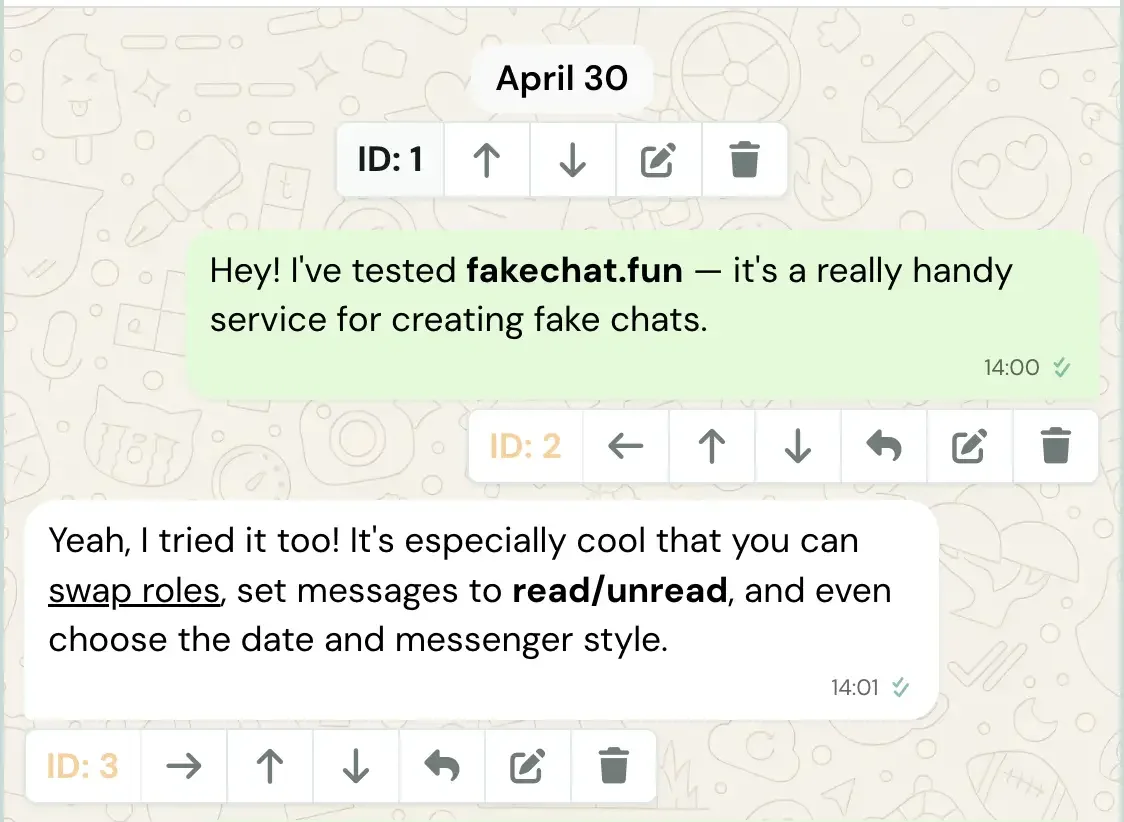
¿Cómo hacer que una conversación parezca totalmente real? En el generador FakeChat.fun puedes añadir texto, fotos, stickers, llamadas y cambiar el orden de los mensajes fácilmente. Descubre todas las herramientas de edición en esta guía.

Añadir elementos al chat
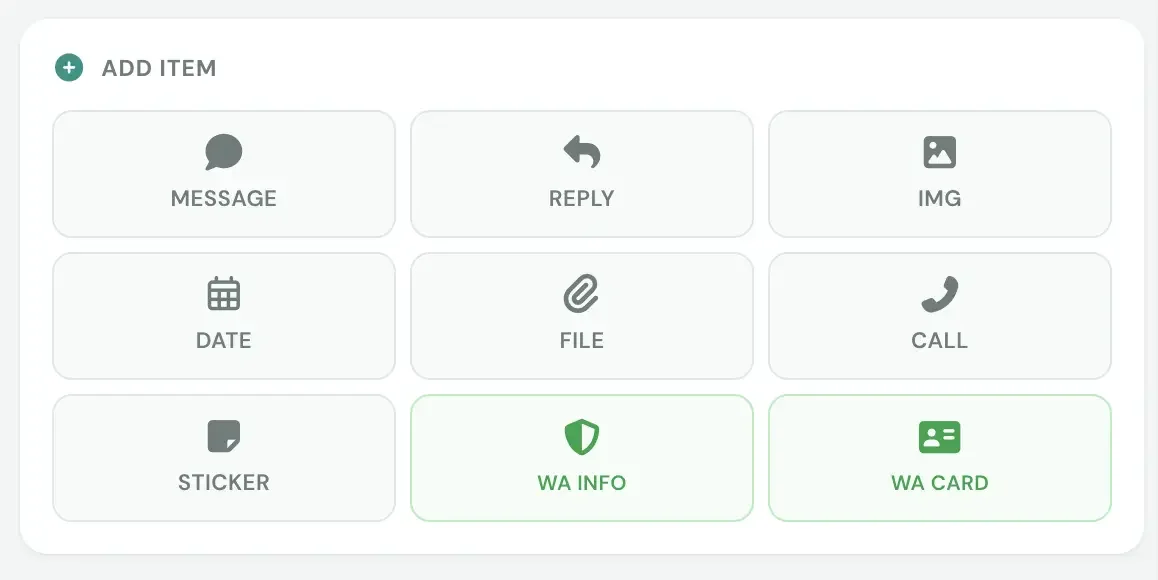
tipos de bloques de mensajes
Panel de selección de bloques de mensaje

Están disponibles los siguientes tipos de bloques. Consulta la lista completa en la sección de características de la página principal.

Normal

Mensaje de texto estándar. Permite negrita, enlaces y saltos de línea.

Respuesta

Cita un mensaje anterior con tu respuesta debajo.

Imagen

Añade fotos o imágenes al chat en forma de miniatura.

Fecha

Etiqueta de fecha en el centro («Hoy», «12 de Mayo»).

Archivo

Adjunta un documento con nombre y tamaño (ej. «14.2 MB»).

Llamada

Tarjeta de llamada de voz o video con duración y estado.

Sticker

Stickers de la colección o sube tus propias imágenes.

WA Info

Notificación del sistema de WhatsApp (cifrado, cambio de número).

WA Card

Tarjeta de contacto no añadido a la agenda.

Configuración del mensaje
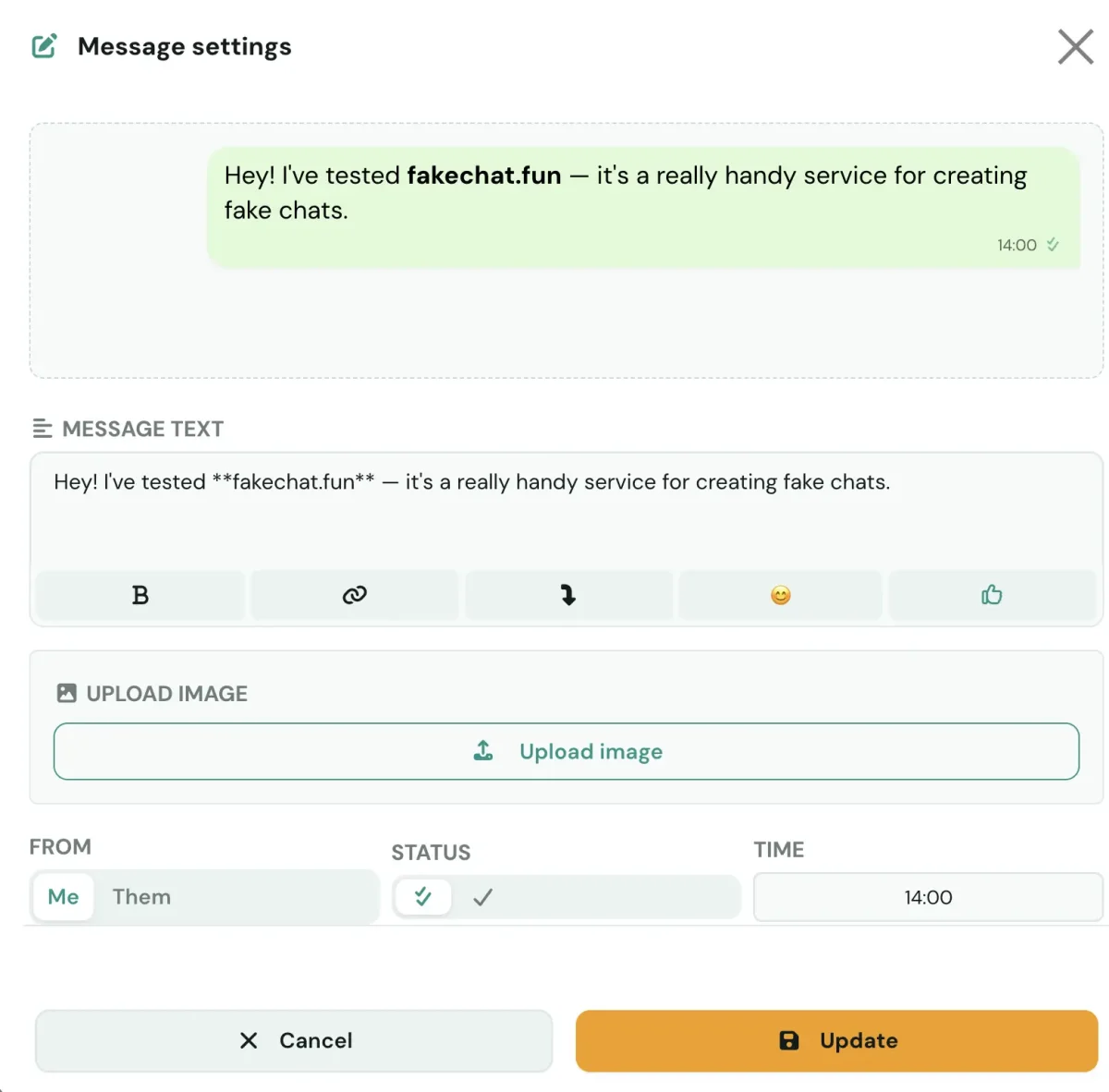
configuracion de mensajes en el generador
Panel de ajuste de texto, imagen, remitente, estado y hora

Haz clic en un bloque para abrir sus opciones. Los colores se modifican en la sección de temas.

Texto del mensaje Cuadro de entrada con botones de formato rápido justo arriba.
Texto en negrita Selecciona el texto y presiona «B» para aplicar negrita.
Enlace Convierte la palabra seleccionada en un enlace azul subrayado.
Salto de línea Permite dividir el texto en varios párrafos dentro del bocadillo.
Selector de emojis Abre la ventana para añadir emojis a tu texto.
Reacción Añade una reacción emoji debajo del mensaje.
Subir imagen Sube fotos desde tu dispositivo. Se ajustarán automáticamente al chat.
Remitente Cambia entre «Yo» y «Ellos». Configura nombres en la guía de perfil.
Estado de entrega Iconos ✔ y ✘ para estado enviado o leído.
Hora Ajusta la hora de envío exacta del mensaje.

Gestión de mensajes en la lista

vista previa del generador de chats
Gestión: mover, cambiar remitente, responder y eliminar
Reordenar mensajes Usa las flechas «Arriba» y «Abajo» para cambiar la posición de los mensajes.
Cambio rápido de autor Cambia el rol «Yo ↔ Ellos» con un solo clic.
Responder (Reply) Cita un mensaje seleccionado para crear una respuesta vinculada.
Eliminar Borra bloques de mensaje que no necesites.

Tras organizar el chat, ajusta la vista con la herramienta de desplazamiento y descarga tu captura.

Preguntas frecuentes

Sí. Puedes adjuntar fotos, archivos con nombre y peso, stickers y tarjetas de llamadas.
Usa las flechas arriba y abajo situadas en la tarjeta del mensaje.
Selecciona el texto y haz clic en «B» para negrita o «Enlace» para agregar una URL subrayada.
Sí. Haz clic en el botón «Yo ↔ Ellos» en la tarjeta del mensaje para alternar el autor.