
如何让生成的对话显得真实而自然? 在 FakeChat.fun 生成器中,您不仅能输入文字,还能插入图片、表情贴纸、通话记录并自由调整消息排序。本指南将详细解答各种消息编辑工具的使用方法。
向聊天中添加各类组件
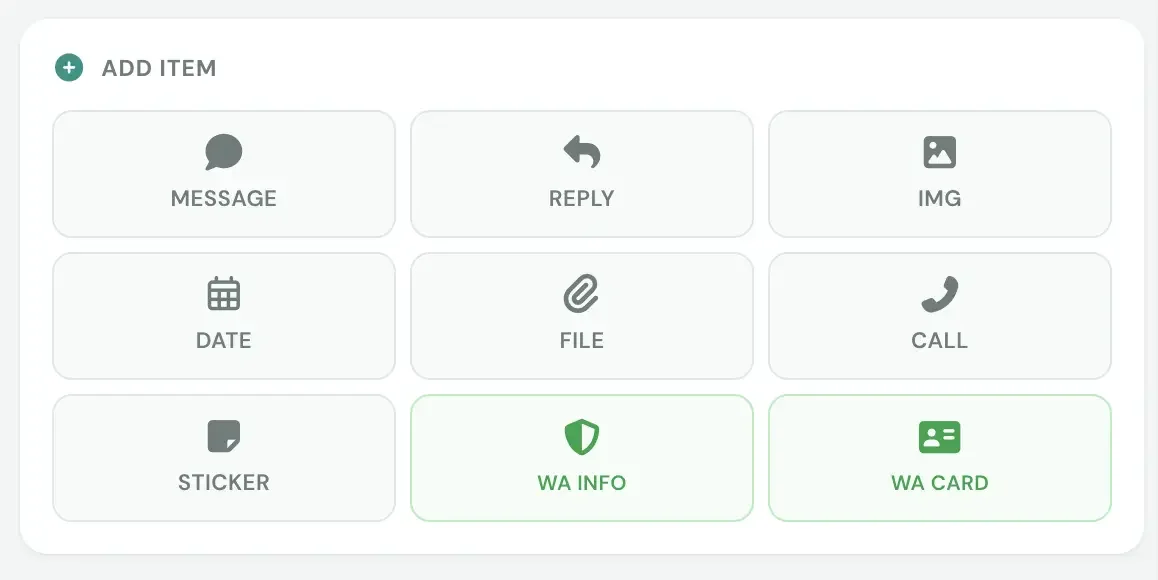
生成器支持以下消息组件类型。参阅首页功能列表了解全部生成功能。
常规文本
标准文本消息,支持加粗、超链接以及手动换行。
引用回复
引用上一条消息并在下方显示回复,完美模拟互动对话。
图片消息
向对话中插入照片或图片,生成可放大的缩略图。
日期标记
居中显示的日期横条(如“今天”、“5月12日”),用于隔开时间段。
文件传输
附带名称与大小的文件卡片(如“14.2 MB”),提升工作对话真实感。
通话记录
语音/视频通话卡片,包含时长与呼叫状态(未接、已接等)。
表情贴纸
内置大图表情贴纸或上传自定义图片,让聊天更生动。
WA 系统通知
WhatsApp 系统提示条(如端到端加密提示、更改手机号通知)。
WA 陌生人卡片
未保存联系人时出现的“添加到通讯录”提示卡片。
消息详细设置
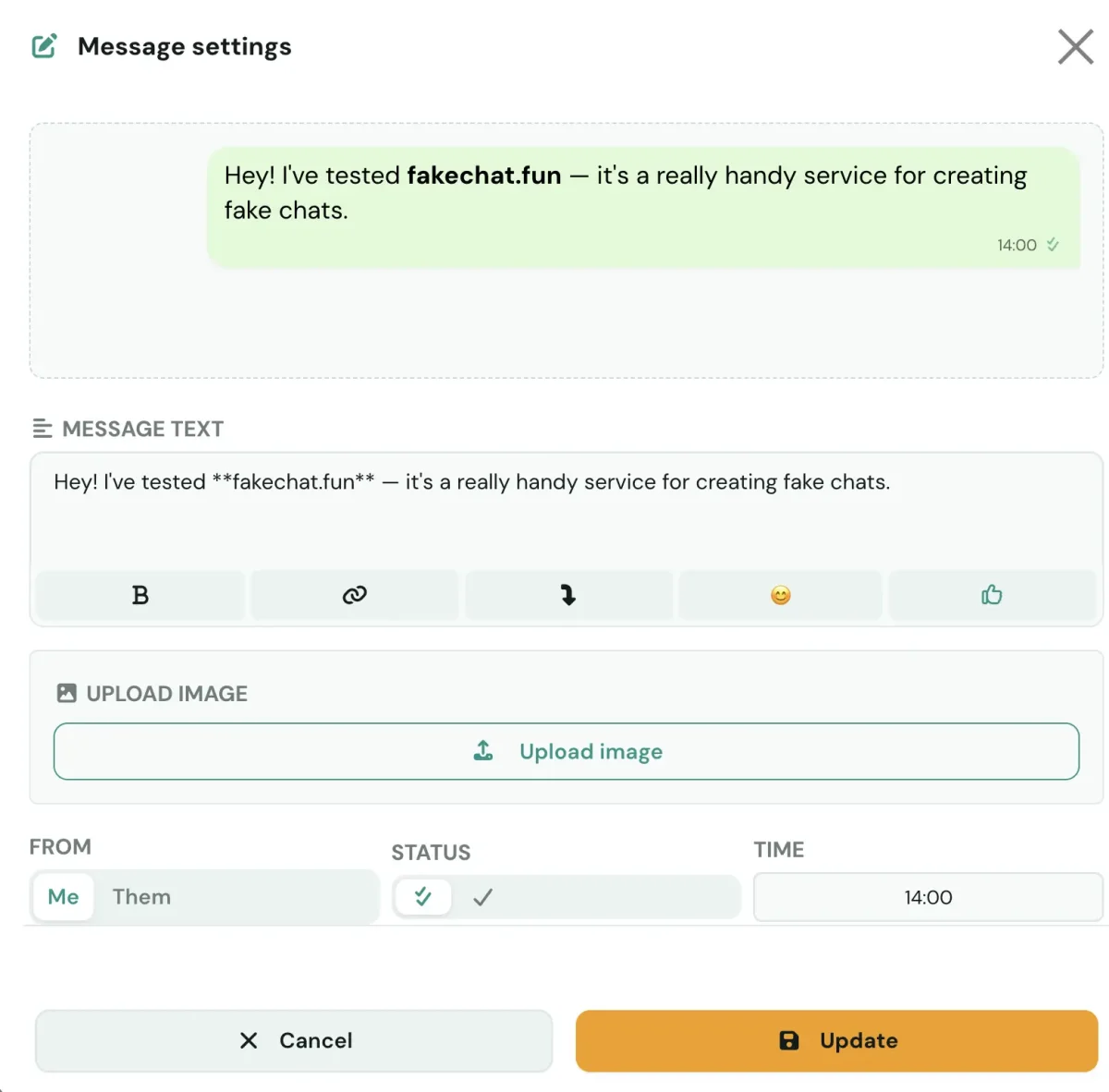
选择消息类型后将打开配置面板。消息气泡的色彩可在主题自定义板块中微调。
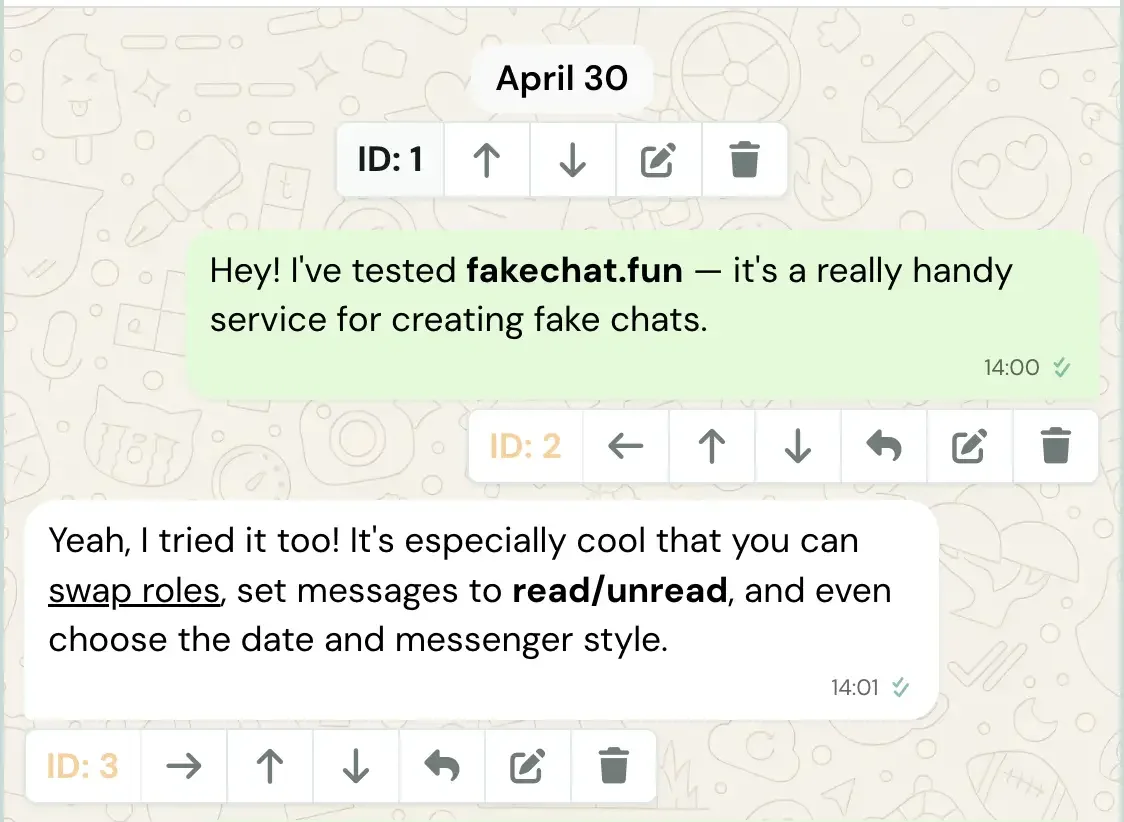
消息列表管理与排序
常见问题解答 (FAQ)
可以。生成器支持插入照片、带大小的文件卡片、贴纸以及语音/视频通话记录。
点击每条消息卡片上的向上和向下箭头按钮即可自由调整顺序。
在输入框中选中文本,点击上方的“B”按钮加粗,或点击“链接”按钮插入蓝色网址。
可以。点击消息卡片上的“我 ↔ 对方”切换图标即可快速更改作者身份。