

La función de scroll permite controlar con precisión qué parte de la conversación será visible en la captura de pantalla. En esta guía analizaremos en detalle cómo gestionar el desplazamiento del chat para crear la captura de pantalla perfecta.
Usa el deslizador de scroll a la derecha de la ventana de vista previa. Al mover el control deslizante, la captura se actualiza automáticamente en tiempo real.
Qué es la función de scroll
La función de scroll te permite controlar qué parte de la correspondencia será visible en la captura final. Esto es especialmente útil cuando el diálogo contiene muchos mensajes y necesitas mostrar un fragmento específico.
- Actualización automática: la captura se actualiza inmediatamente al mover el deslizador.
- Posicionamiento preciso: posibilidad de vincular a un mensaje específico mediante ID.
- Indicación visual: el número del bloque seleccionado se muestra en el círculo del deslizador.
Trabajar con el deslizador

A la derecha de la ventana de vista previa de la captura de pantalla se encuentra un deslizador especial. Simplemente mueve el control hacia arriba o hacia abajo: la captura se desplazará automáticamente con un ligero retraso.
Encuentra el deslizador
El deslizador se encuentra en la parte derecha de la ventana de vista previa, junto a la imagen del teléfono.
Mueve el control
Mueve el deslizador: la captura se actualizará automáticamente sin pulsaciones adicionales.
Desplazamiento al mensaje
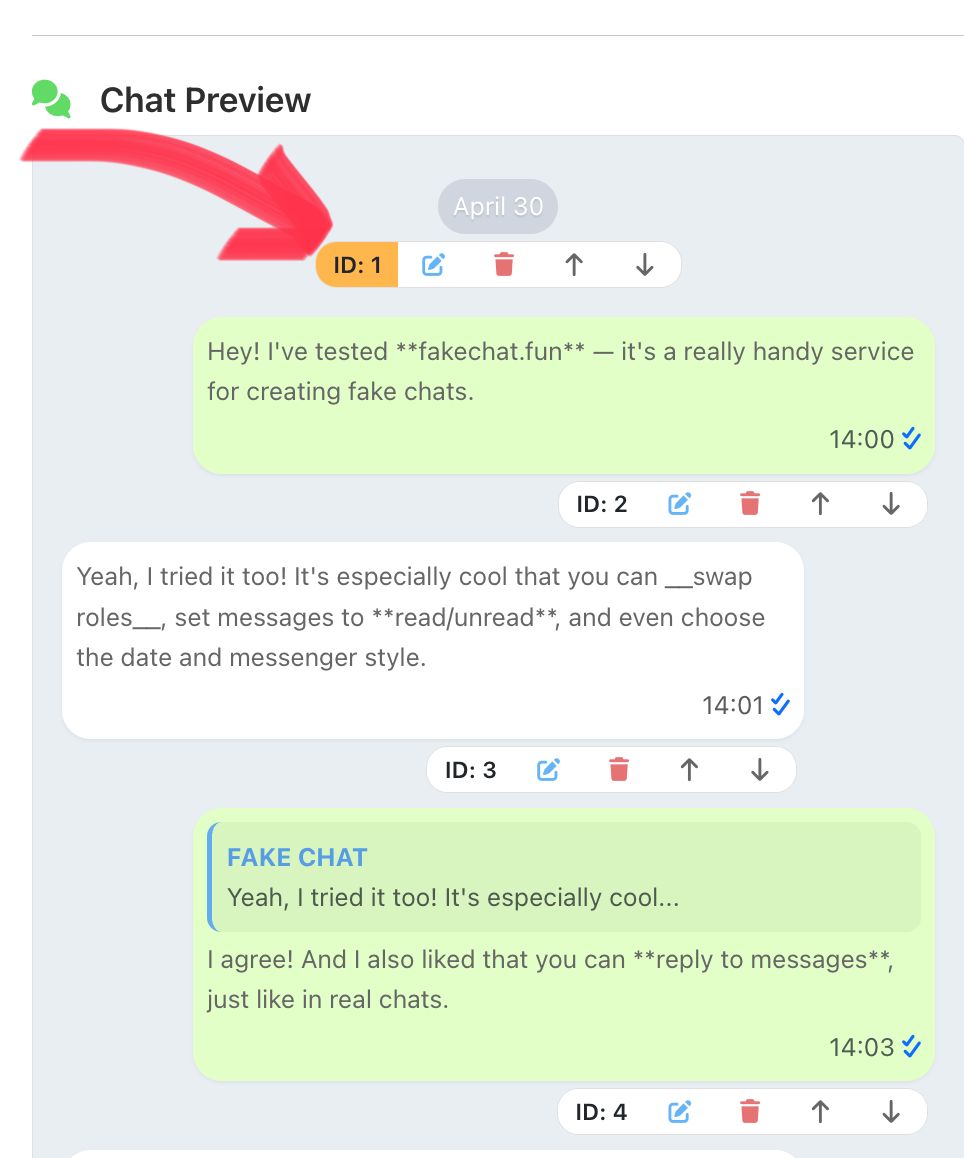
Para un posicionamiento preciso en el mensaje deseado, utiliza el sistema de ID. El ID seleccionado se vincula al deslizador y se muestra en su círculo.
Instrucciones paso a paso:
En la sección "Previsualización del chat" (lista de borrador abajo).
Pulsa en el botón gris con ID (por ejemplo, ID: 5). El botón se volverá amarillo.
O pulsa el botón «Mostrar previsualización». La captura se centrará en el ID seleccionado.
Al seleccionar otro mensaje, mueve el deslizador de nuevo para actualizar la posición.
Crea una captura ahora
Ve al generador, configura el chat y descarga la captura.