
스크롤 기능을 사용하면 스크린샷에 표시될 대화 영역을 정확하게 제어할 수 있습니다. 이 가이드에서는 완벽한 스크린샷을 만들기 위해 채팅 스크롤을 관리하는 방법을 자세히 알아보겠습니다.
대화 내용이 너무 긴가요?
미리보기 창 오른쪽에 있는 스크롤 슬라이더를 사용하세요. 슬라이더를 움직이면 스크린샷이 실시간으로 자동 업데이트됩니다.
스크롤 기능이란 무엇인가요?
주요 기능 및 특징
스크롤 기능을 통해 최종 스크린샷에 대화의 어느 부분이 보일지 결정할 수 있습니다. 특히 대화 내용이 많아서 특정 부분만 강조하여 보여주고 싶을 때 매우 유용합니다.
- 자동 업데이트: 슬라이더를 움직이면 스크린샷이 즉시 변경됩니다.
- 정밀한 위치 조정: ID를 사용하여 특정 메시지에 화면을 고정할 수 있습니다.
- 시각적 표시: 선택된 블록의 번호가 슬라이더 원 안에 표시됩니다.
슬라이더 활용하기
기본적인 스크롤 방법
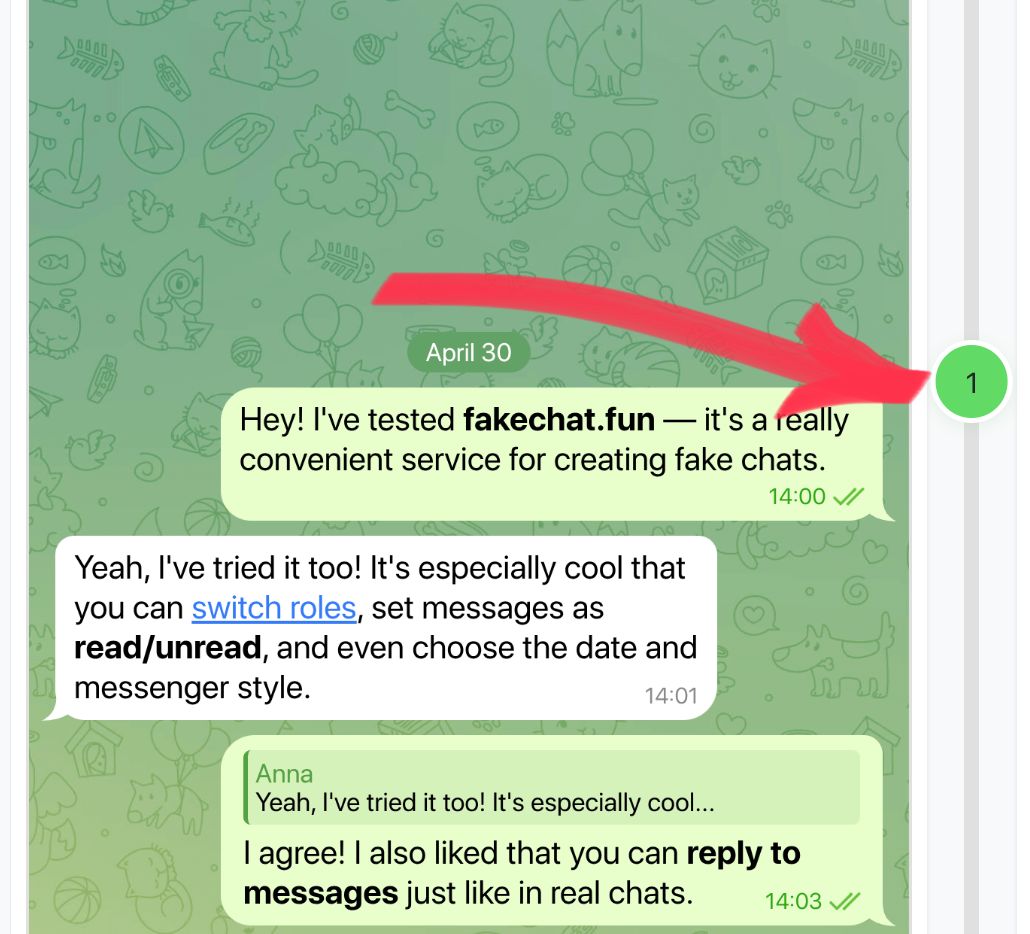
스크린샷 미리보기 창 오른쪽에는 특별한 슬라이더가 있습니다. 슬라이더를 위아래로 움직이기만 하면 스크린샷이 약간의 지연 시간 후에 자동으로 스크롤됩니다.
슬라이더 찾기
슬라이더는 미리보기 창 오른쪽, 휴대폰 이미지 바로 옆에 위치해 있습니다.
슬라이더 움직이기
슬라이더를 드래그하세요. 별도의 버튼을 누르지 않아도 스크린샷이 자동으로 업데이트됩니다.
특정 메시지로 스크롤
ID를 이용한 정밀 위치 조정
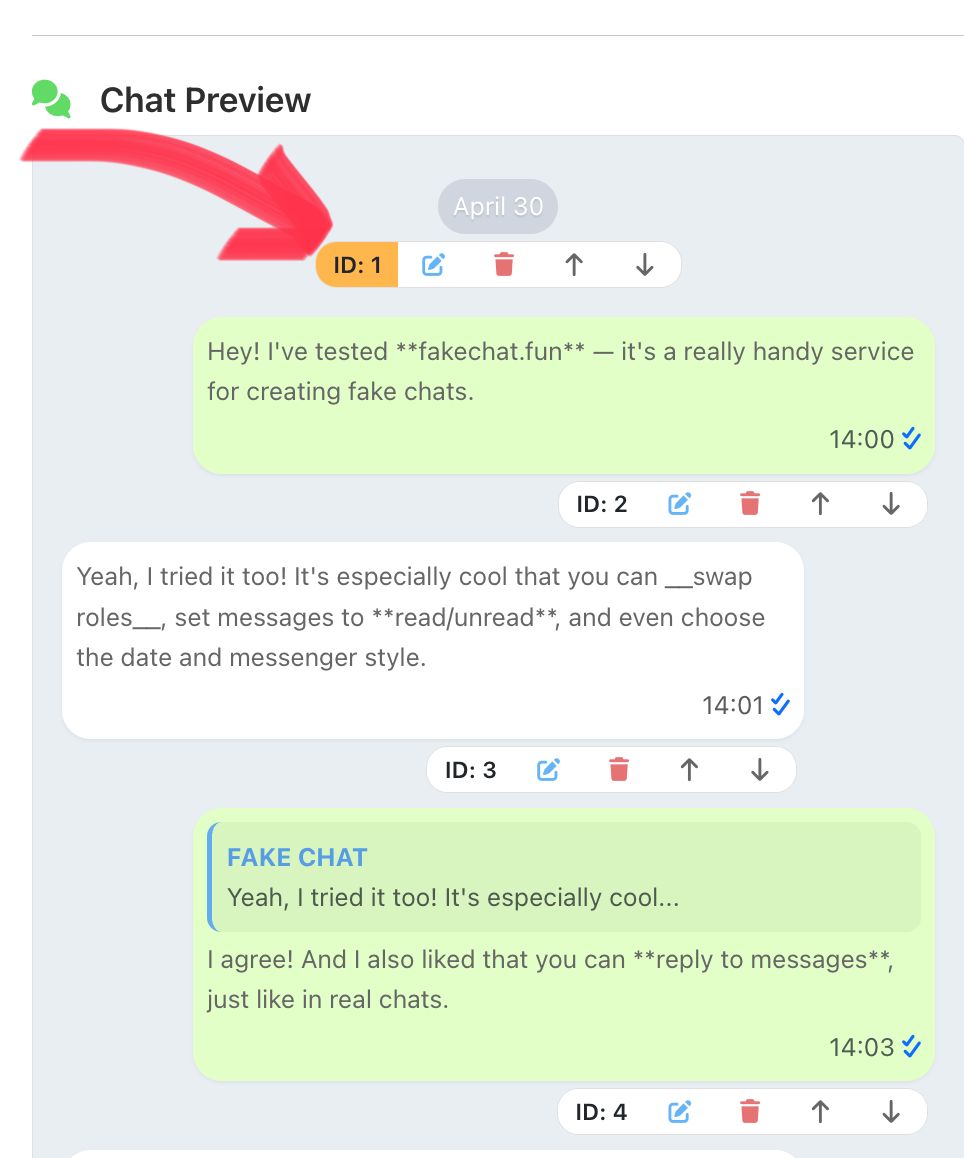
원하는 메시지에 화면을 정확하게 맞추려면 ID 시스템을 사용하세요. 선택한 ID는 슬라이더와 연동되며 슬라이더 원 안에 해당 번호가 표시됩니다.
단계별 사용법:
01
원하는 메시지 찾기
'채팅 미리보기' 섹션(하단의 메시지 리스트)에서 찾으세요.
02
ID 버튼 클릭
ID가 적힌 회색 버튼(예: ID: 5)을 누르세요. 버튼이 노란색으로 바뀝니다.
03
슬라이더 움직이기
또는 '미리보기 보기(Show Preview)' 버튼을 누르세요. 스크린샷이 선택한 ID를 중심으로 정렬됩니다.
04
새로운 ID 선택 시
다른 메시지를 선택한 경우, 위치를 갱신하려면 슬라이더를 다시 살짝 움직여주세요.
중요: 선택한 블록의 높이가 큰 경우(예: 매우 긴 텍스트나 세로로 긴 이미지), 해당 블록이 화면에 완전히 들어오게 하기 위해 슬라이더의 스크롤 범위가 제한될 수 있습니다.
지금 바로 스크린샷 만들기
생성기로 이동하여 채팅을 설정하고 이미지를 다운로드하세요.