
 Português
 English
 Русский
 Deutsch
 Français
 Español
 Italiano
 Türkçe
 Čeština
 한국어
한국어
 中文
中文


A função de scroll permite controlar com precisão qual parte da conversa ficará visível no screenshot. Neste guia, vamos analisar detalhadamente como gerenciar a rolagem do chat para criar o print perfeito.
Use o controle deslizante (slider) de rolagem à direita da janela de pré-visualização. Ao mover o cursor, o screenshot é atualizado automaticamente em tempo real.
O que é a função de scroll
A função de scroll permite gerenciar qual parte da conversa será visível no screenshot final. Isso é especialmente útil quando o diálogo contém muitas mensagens e você precisa destacar um trecho específico.
- Atualização automática: o screenshot muda imediatamente ao mover o slider.
- Posicionamento preciso: possibilidade de fixar em uma mensagem específica via ID.
- Indicação visual: o número do bloco selecionado é exibido no círculo do slider.
Trabalhando com o slider
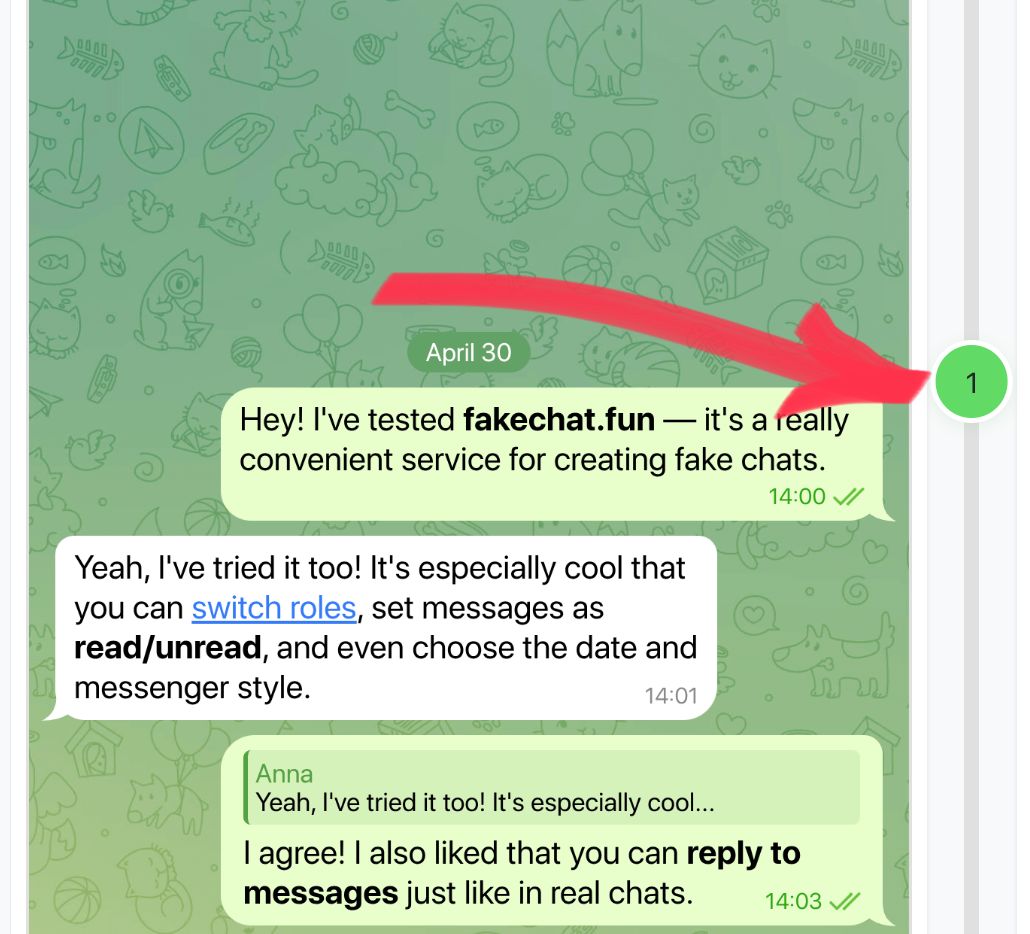
À direita da janela de pré-visualização do screenshot, existe um slider especial. Basta mover o cursor para cima ou para baixo — o screenshot rola automaticamente com um pequeno atraso.
Encontre o slider
O slider está localizado no lado direito da janela de pré-visualização, ao lado da imagem do telefone.
Mova o cursor
Deslize o controle — o screenshot será atualizado automaticamente sem cliques adicionais.
Rolagem até a mensagem
Para um posicionamento preciso na mensagem desejada, use o sistema de ID. O ID selecionado é vinculado ao slider e exibido em seu círculo.
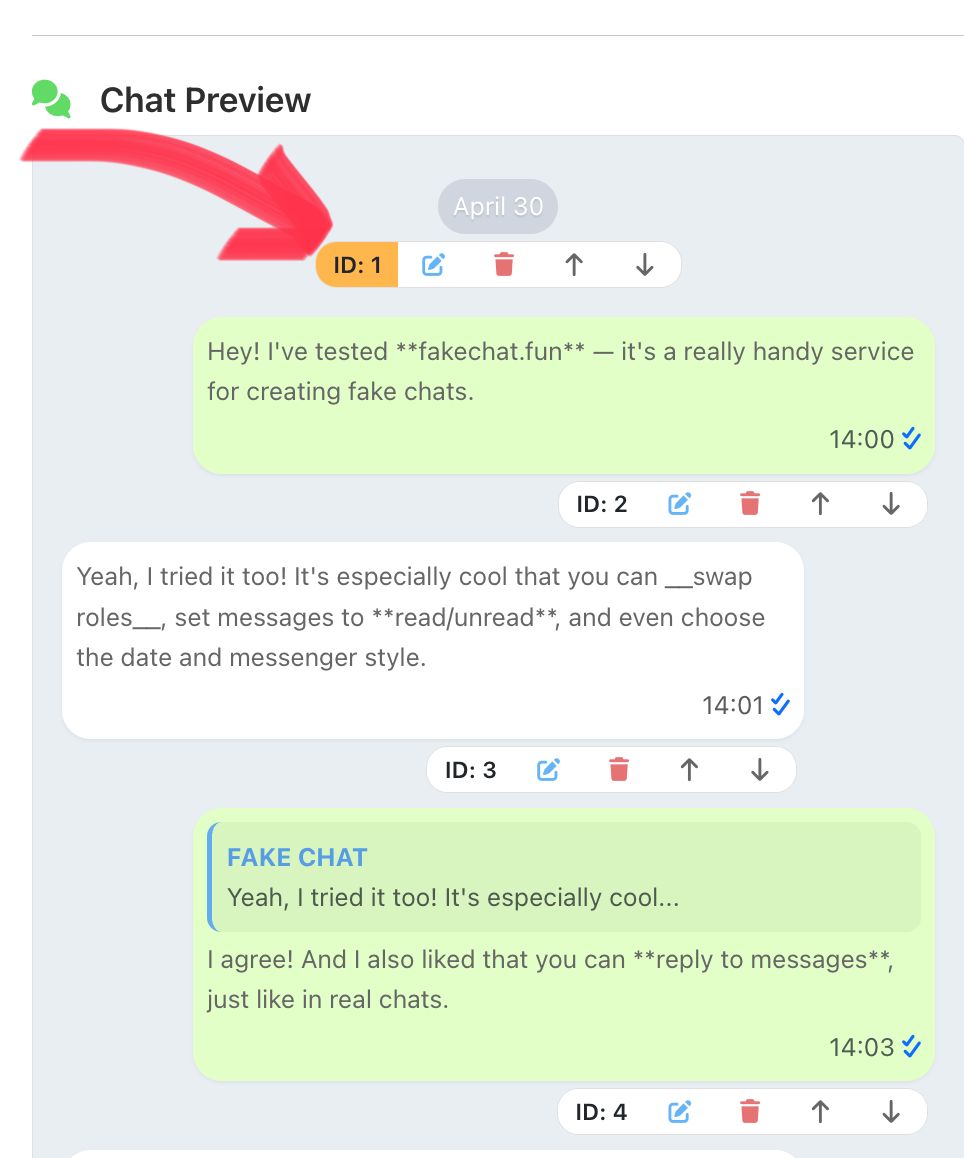
Instruções passo a passo:
Na seção "Pré-visualização do chat" (a lista de rascunho na parte inferior).
Clique no botão cinza com o ID (ex: ID: 5). O botão ficará amarelo.
Ou clique no botão «Mostrar preview». O screenshot será centralizado no ID selecionado.
Ao selecionar outra mensagem, mova o slider novamente para atualizar a posição.
Crie seu screenshot agora
Vá para o gerador, configure o chat e baixe a imagem.