

El generador cuenta con un potente sistema de copia de seguridad de chats. En esta guía analizaremos cómo guardar tus plantillas en formato JSON, transferirlas entre dispositivos y restaurar la correspondencia en un par de clics.
Todas las herramientas de gestión de copias de seguridad se encuentran en la pestaña «AJUSTES».
Guardado automático
Por defecto, tu chat se guarda automáticamente en el localStorage del navegador.
Esto significa que al cerrar la pestaña o recargar la página, los datos se guardarán localmente.
Exportación de chat
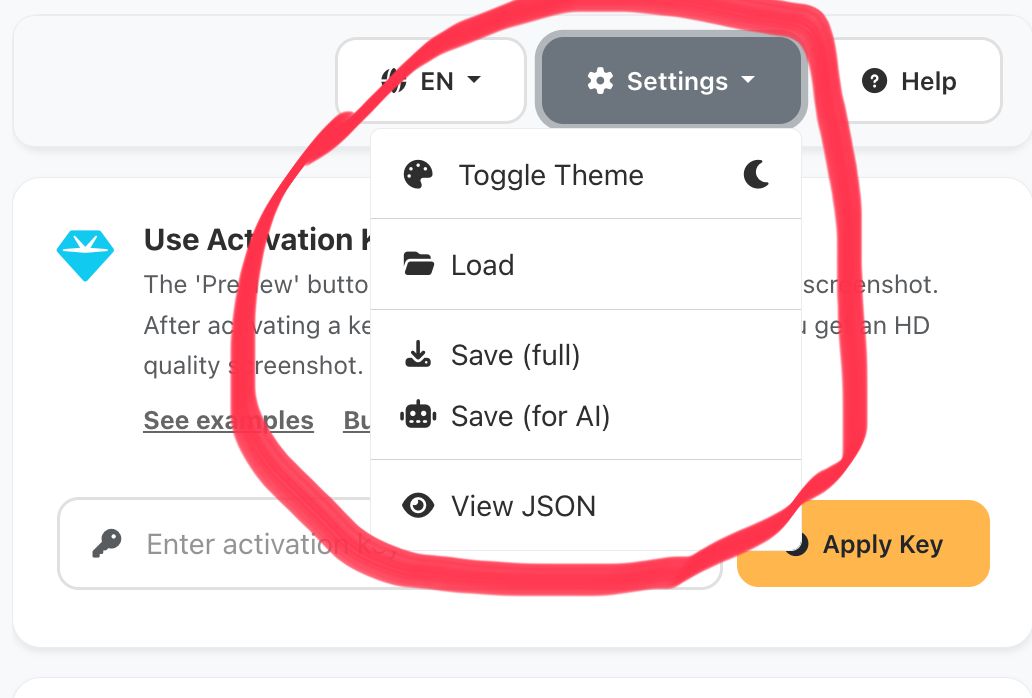
Para crear una copia de seguridad del chat, hay dos opciones de exportación disponibles. El sistema descargará un archivo .json que se puede guardar en el ordenador o enviar a colegas.
Incluye absolutamente todo: texto, ajustes y todos los archivos multimedia (imágenes, avatares).
- Guarda imágenes
- Ideal para transferir
Descarga solo la estructura y el texto sin imágenes. El archivo ocupa el mínimo espacio.
- Para redes neuronales
- Peso mínimo
Importación de chat
La función de importación permite cargar un chat guardado anteriormente. El sistema restaurará completamente la estructura, los mensajes y los ajustes.
Instrucciones paso a paso:
En el menú del generador.
Se encuentra en el bloque de gestión de plantillas.
Elige el archivo en tu dispositivo que guardaste anteriormente.
Espera a que cargue: el chat se actualizará al instante.
Casos de uso
- Comparte con el equipo: envía el archivo JSON a un colega para que continúe editando.
- Transferencia de datos: empieza a crear un chat en el teléfono, guarda el archivo y continúa en el PC.
- Biblioteca de plantillas: crea plantillas para diferentes situaciones y cárgalas según sea necesario.
Crea una captura ahora
Prueba exportar e importar ahora mismo en el generador.