
 Italiano
 English
 Русский
 Deutsch
 Français
 Español
 Português
 Türkçe
 Čeština
 한국어
한국어
 中文
中文

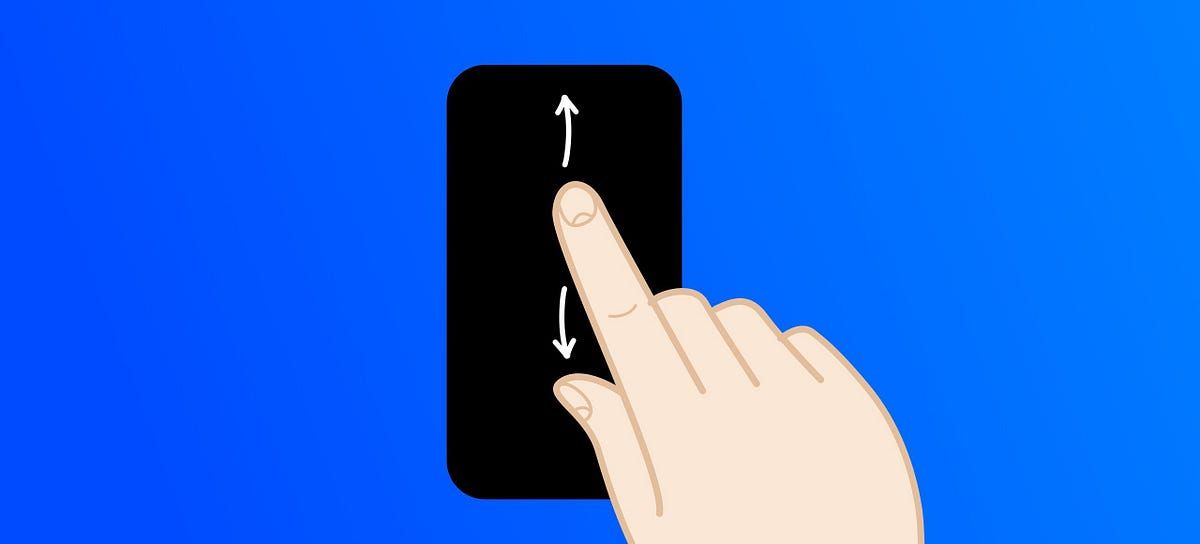
La funzione di scroll ti permette di controllare con precisione quale parte della conversazione sarà visibile nello screenshot finale. In questa guida analizzeremo nel dettaglio come gestire lo scorrimento della chat per creare uno screenshot perfetto.
Utilizza lo slider di scorrimento situato a destra della finestra di anteprima. Muovendo il cursore, lo screenshot si aggiornerà automaticamente in tempo reale.
Cos'è la funzione di scroll
La funzione di scorrimento consente di decidere quale porzione della chat mostrare nell'immagine finale. È particolarmente utile quando il dialogo contiene molti messaggi e hai bisogno di evidenziare un frammento specifico.
- Aggiornamento automatico: l'anteprima si aggiorna istantaneamente quando muovi lo slider.
- Posizionamento preciso: possibilità di ancorarsi a un messaggio specifico tramite ID.
- Indicazione visiva: il numero del blocco selezionato viene mostrato nel cerchio dello slider.
Lavorare con lo slider
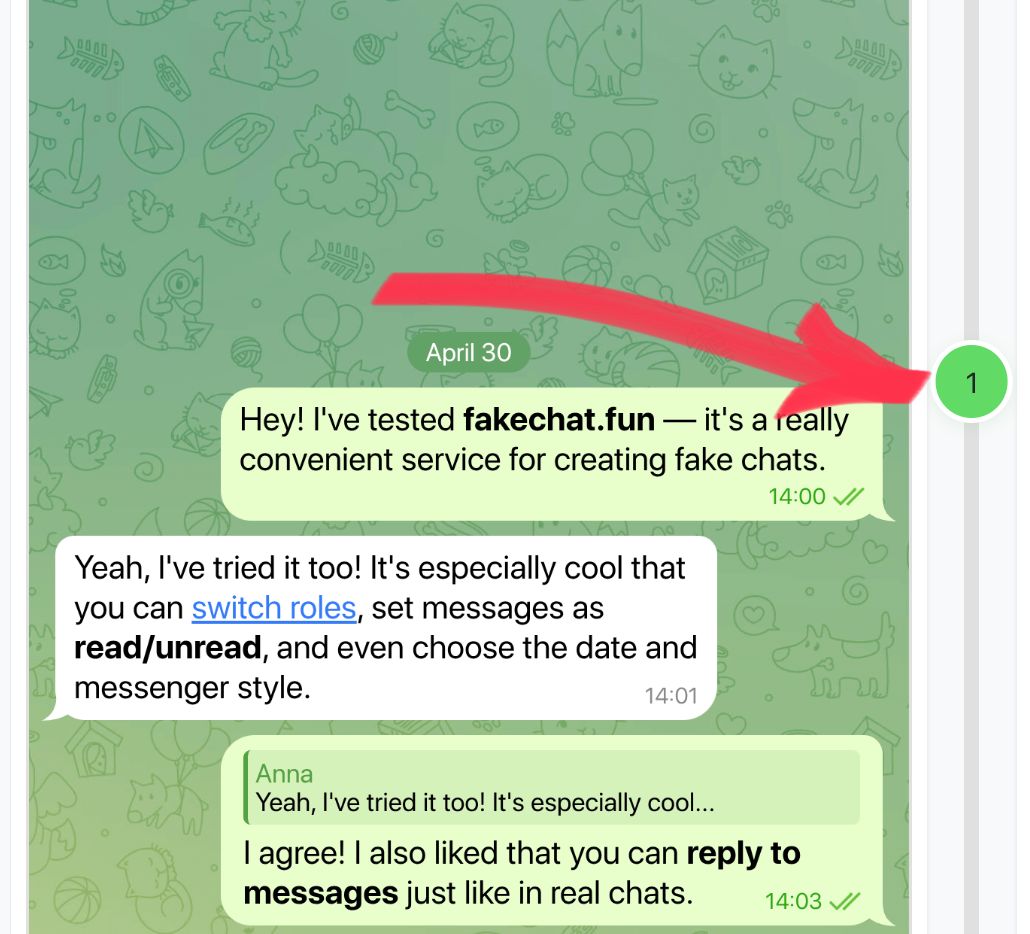
A destra della finestra di anteprima dello screenshot troverai uno slider speciale. Muovi semplicemente il cursore verso l'alto o verso il basso: lo screenshot scorrerà automaticamente con un leggero ritardo.
Trova lo slider
Lo slider si trova nella parte destra della finestra di anteprima, accanto all'immagine del telefono.
Muovi il cursore
Sposta il cursore: lo screenshot si aggiornerà automaticamente senza bisogno di ulteriori clic.
Scorrere a un messaggio specifico
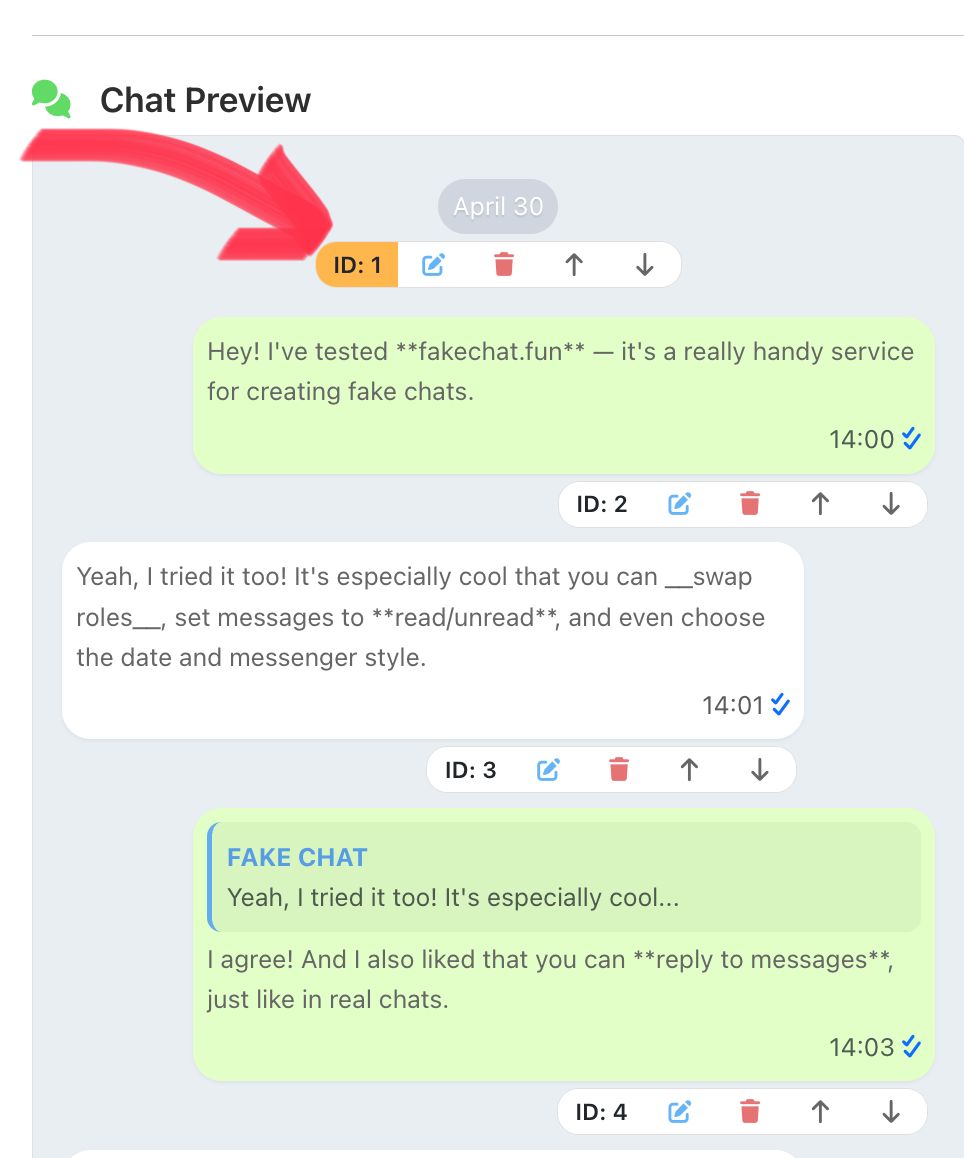
Per posizionarti esattamente su un messaggio desiderato, utilizza il sistema ID. L'ID selezionato viene collegato allo slider e visualizzato nel suo cerchio.
Istruzioni passo-passo:
Nella sezione "Anteprima chat" (la lista bozza in basso).
Premi il pulsante grigio con l'ID (ad esempio, ID: 5). Il pulsante diventerà giallo.
Oppure premi il pulsante «Mostra anteprima». Lo screenshot si centrerà sull'ID selezionato.
Se selezioni un altro messaggio, muovi nuovamente il cursore per aggiornare la posizione.
Crea il tuo screenshot ora
Vai al generatore, configura la chat e scarica l'immagine.