
 Deutsch
 English
 Русский
 Français
 Español
 Italiano
 Português
 Türkçe
 Čeština
 한국어
한국어
 中文
中文

Die Scroll-Funktion ermöglicht eine präzise Kontrolle darüber, welcher Teil der Unterhaltung auf dem Screenshot sichtbar sein wird. In dieser Anleitung analysieren wir detailliert, wie man das Scrollen des Chats steuert, um den perfekten Screenshot zu erstellen.
Nutzen Sie den Scroll-Schieberegler (Slider) rechts neben dem Vorschaufenster. Wenn Sie den Regler bewegen, aktualisiert sich der Screenshot automatisch in Echtzeit.
Was ist die Scroll-Funktion
Die Scroll-Funktion ermöglicht es Ihnen zu steuern, welcher Teil der Korrespondenz auf dem finalen Screenshot sichtbar sein wird. Dies ist besonders nützlich, wenn der Dialog viele Nachrichten enthält und Sie einen bestimmten Ausschnitt zeigen möchten.
- Automatische Aktualisierung: Der Screenshot aktualisiert sich sofort, wenn der Schieberegler bewegt wird.
- Präzise Positionierung: Möglichkeit zur Verknüpfung mit einer bestimmten Nachricht über die ID.
- Visuelle Indikation: Die Nummer des ausgewählten Blocks wird im Kreis des Schiebereglers angezeigt.
Arbeiten mit dem Schieberegler
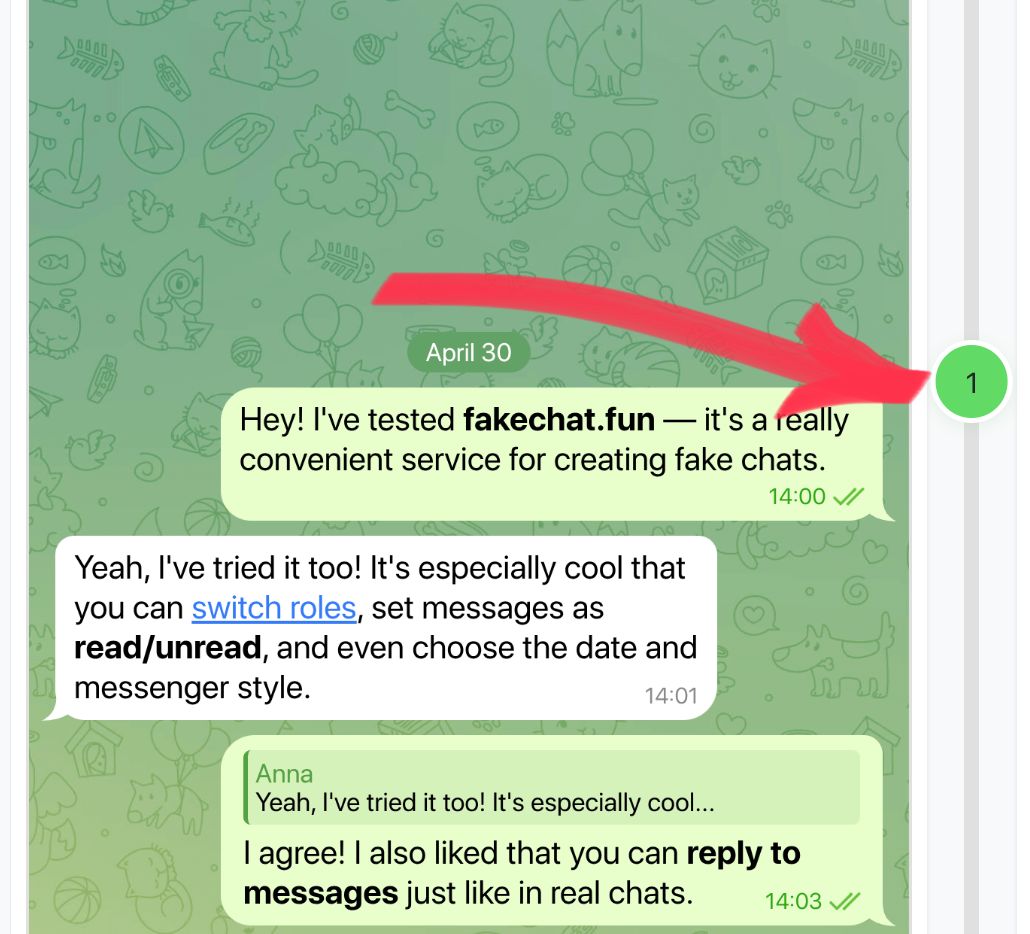
Rechts neben dem Screenshot-Vorschaufenster befindet sich ein spezieller Schieberegler. Bewegen Sie den Regler einfach nach oben oder unten — der Screenshot scrollt automatisch mit einer leichten Verzögerung mit.
Finden Sie den Schieberegler
Der Schieberegler befindet sich auf der rechten Seite des Screenshot-Vorschaufensters, neben dem Bild des Telefons.
Bewegen Sie den Regler
Bewegen Sie den Regler — der Screenshot wird automatisch ohne zusätzliche Klicks aktualisiert.
Scrollen zu einer Nachricht
Für eine genaue Positionierung auf der gewünschten Nachricht verwenden Sie das ID-System. Die ausgewählte ID wird mit dem Schieberegler verknüpft und in dessen Kreis angezeigt.
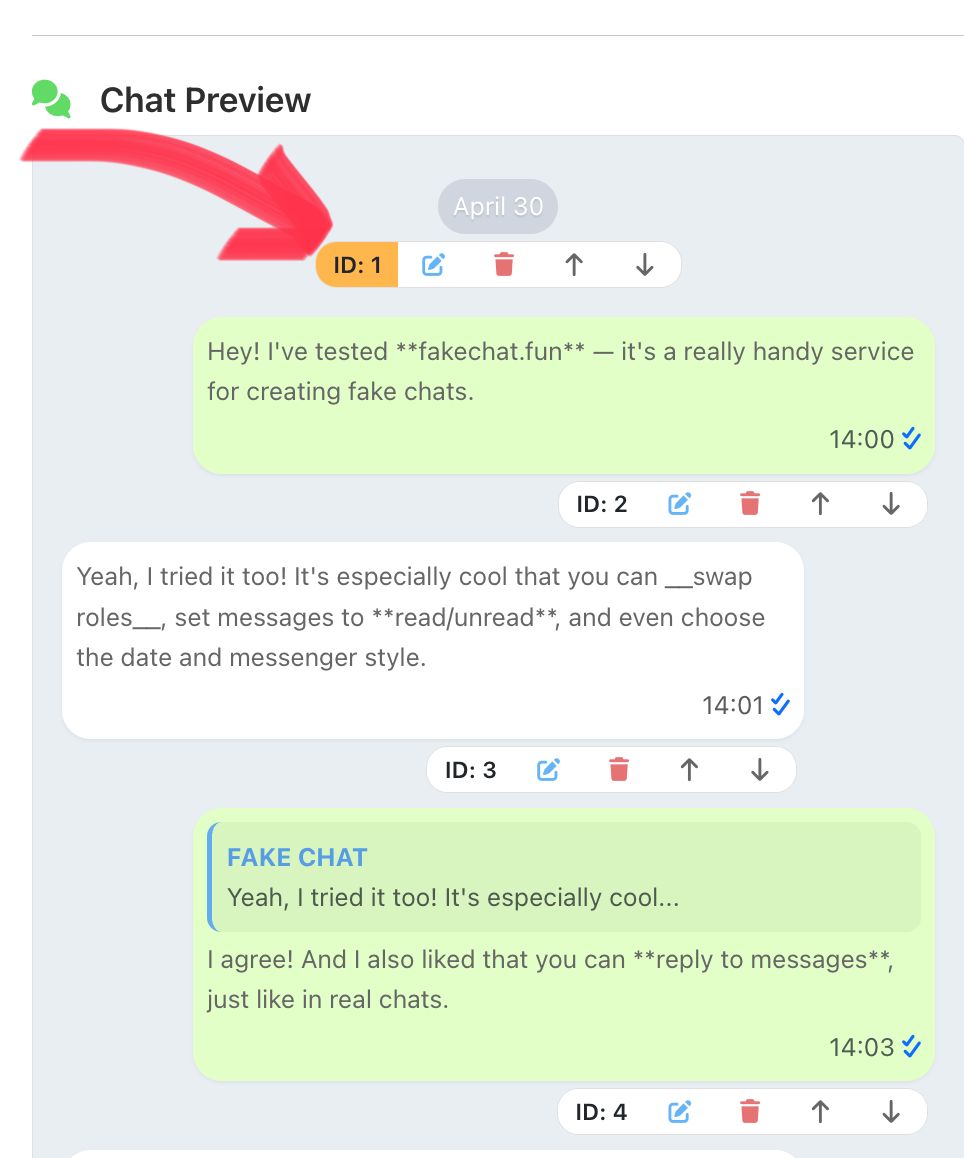
Schritt-für-Schritt-Anleitung:
Im Bereich "Chat-Vorschau" (Entwurfsliste unten).
Klicken Sie auf die graue Schaltfläche mit der ID (z.B. ID: 5). Die Schaltfläche wird gelb.
Oder klicken Sie auf die Schaltfläche „Vorschau anzeigen“. Der Screenshot wird auf die ausgewählte ID zentriert.
Wenn Sie eine andere Nachricht auswählen, bewegen Sie den Schieberegler erneut, um die Position zu aktualisieren.
Erstellen Sie jetzt einen Screenshot
Gehen Sie zum Generator, konfigurieren Sie den Chat und laden Sie den Screenshot herunter.