
 Čeština
 English
 Русский
 Deutsch
 Français
 Español
 Italiano
 Português
 Türkçe
 한국어
한국어
 中文
中文


Funkce skrolování umožňuje přesně kontrolovat, která část konverzace bude na snímku obrazovky viditelná. V tomto návodu si podrobně rozebereme, jak ovládat posouvání chatu pro vytvoření dokonalého screenshotu.
Použijte posuvník (slider) napravo od okna náhledu. Při pohybu jezdcem se screenshot automaticky aktualizuje v reálném čase.
Co je funkce skrolování
Funkce posouvání vám dává kontrolu nad tím, jaký úsek konverzace se objeví na finálním obrázku. To se hodí zejména v případě, kdy dialog obsahuje mnoho zpráv a vy potřebujete ukázat konkrétní pasáž.
- Automatická aktualizace: screenshot se překreslí ihned po pohybu posuvníkem.
- Přesné pozicování: možnost přichycení ke konkrétní zprávě pomocí ID.
- Vizuální indikace: číslo vybraného bloku se zobrazuje v kroužku posuvníku.
Práce s posuvníkem
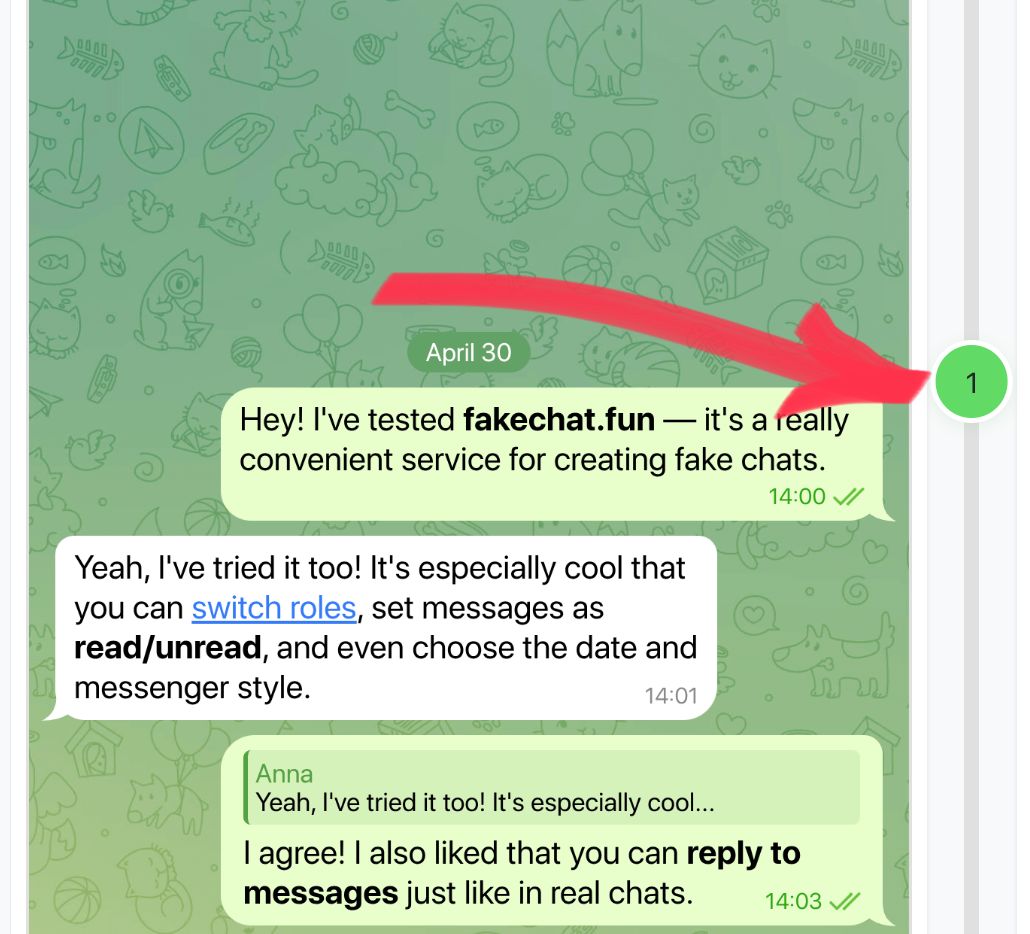
Vpravo od okna náhledu screenshotu najdete speciální posuvník (slider). Stačí pohnout jezdcem nahoru nebo dolů – chat se automaticky posune s malým zpožděním.
Najděte posuvník
Posuvník je umístěn v pravé části okna náhledu, hned vedle obrázku telefonu.
Pohněte jezdcem
Posouvejte jezdcem – screenshot se bude aktualizovat automaticky bez nutnosti dalších kliknutí.
Posun ke zprávě
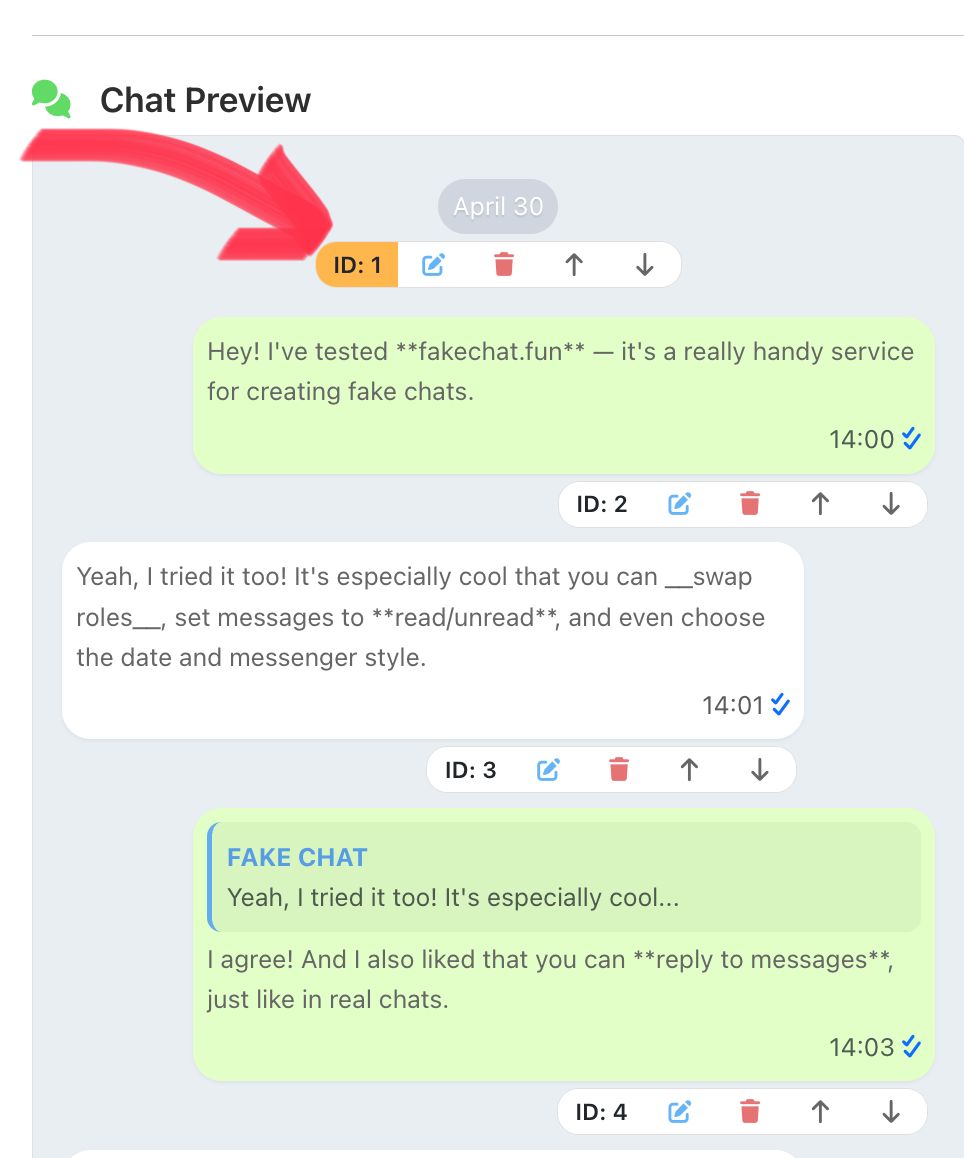
Pro přesné nastavení pozice na požadovanou zprávu využijte systém ID. Vybrané ID se propojí s posuvníkem a zobrazí se v jeho kroužku.
Podrobný návod:
V sekci "Náhled chatu" (pracovní seznam zpráv dole).
Klikněte na šedé tlačítko s ID (např. ID: 5). Tlačítko se změní na žluté.
Nebo stiskněte tlačítko „Zobrazit náhled“. Screenshot se vycentruje na vybrané ID.
Pokud vyberete jinou zprávu, znovu pohněte posuvníkem pro aktualizaci pozice.
Vytvořte si screenshot hned teď
Přejděte do generátoru, nastavte chat a stáhněte si obrázek.