
 Français
 English
 Русский
 Deutsch
 Español
 Italiano
 Português
 Türkçe
 Čeština
 한국어
한국어
 中文
中文


La fonction de défilement permet de contrôler précisément quelle partie de la conversation sera visible sur la capture d'écran. Dans ce guide, nous analyserons en détail comment gérer le défilement du chat pour créer la capture d'écran parfaite.
Utilisez le curseur de défilement à droite de la fenêtre d'aperçu. En déplaçant le curseur, la capture d'écran se met à jour automatiquement en temps réel.
Qu'est-ce que la fonction de scroll
La fonction de défilement vous permet de contrôler quelle partie de la correspondance sera visible sur la capture d'écran finale. C'est particulièrement utile lorsque le dialogue contient de nombreux messages et que vous devez montrer un fragment spécifique.
- Mise à jour automatique : la capture d'écran se met à jour immédiatement lors du déplacement du curseur.
- Positionnement précis : possibilité de lier à un message spécifique via l'ID.
- Indication visuelle : le numéro du bloc sélectionné s'affiche dans le cercle du curseur.
Travailler avec le curseur
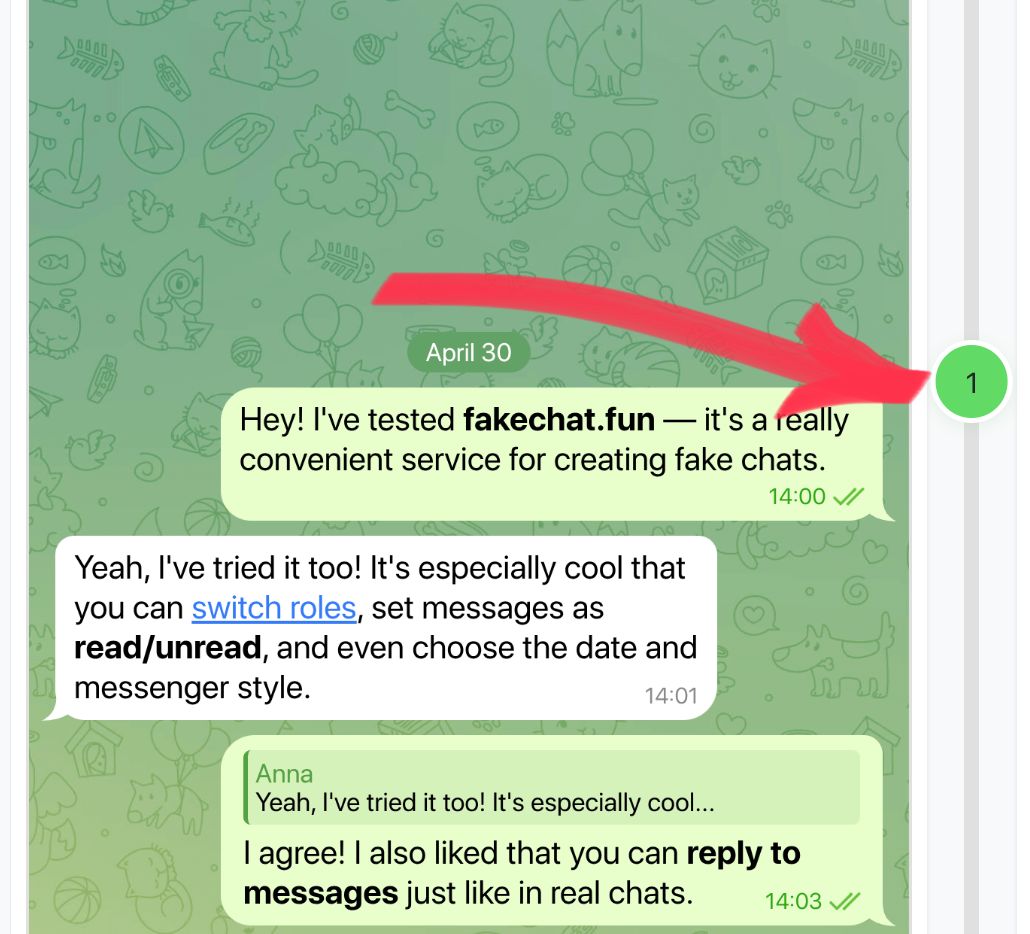
À droite de la fenêtre d'aperçu de la capture d'écran se trouve un curseur spécial. Déplacez simplement le curseur vers le haut ou vers le bas — la capture d'écran défile automatiquement avec un léger délai.
Trouvez le curseur
Le curseur est situé sur le côté droit de la fenêtre d'aperçu, à côté de l'image du téléphone.
Déplacez le curseur
Déplacez le curseur — la capture d'écran se mettra à jour automatiquement sans clics supplémentaires.
Défilement vers le message
Pour un positionnement précis sur le message souhaité, utilisez le système d'ID. L'ID sélectionné est lié au curseur et s'affiche dans son cercle.
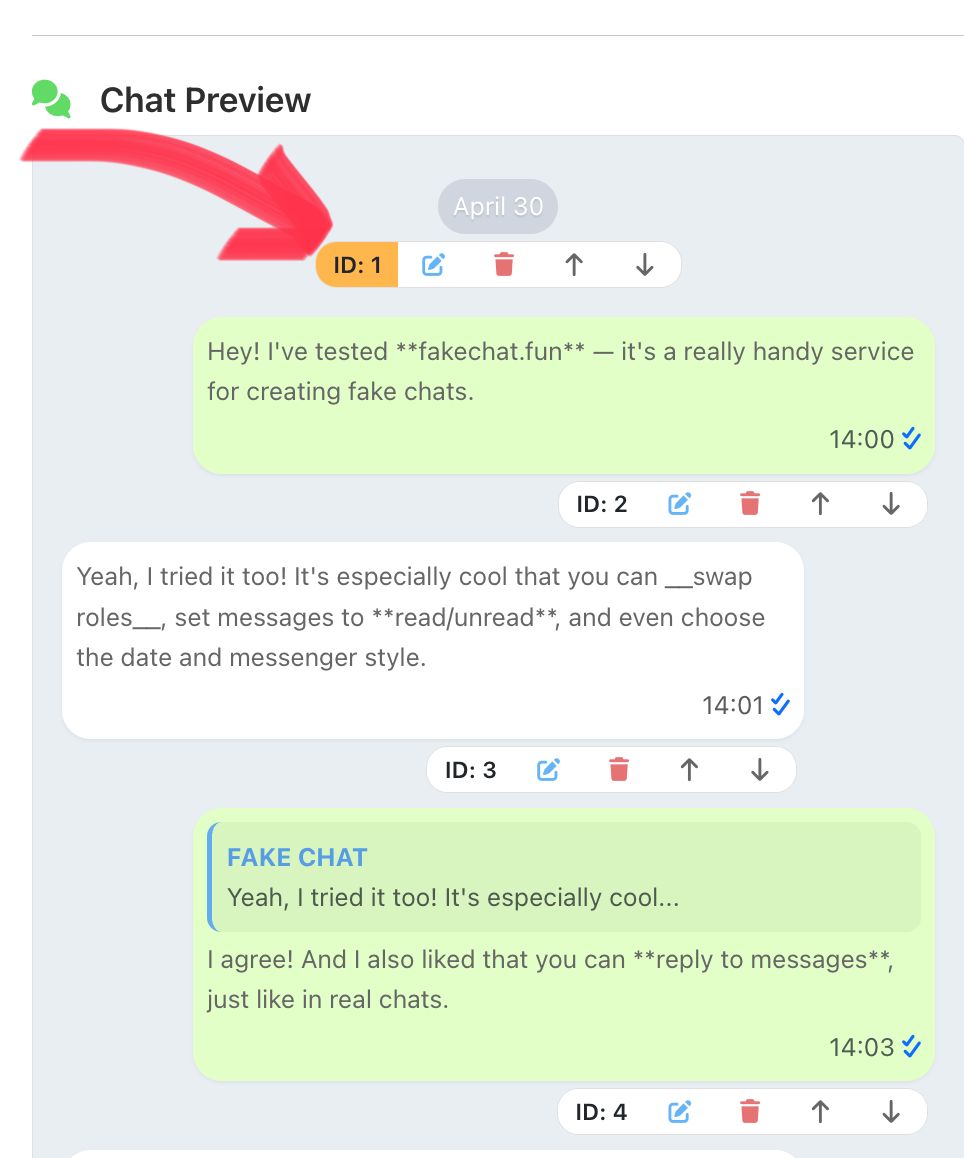
Instructions étape par étape :
Dans la section "Aperçu du chat" (liste de brouillon en bas).
Cliquez sur le bouton gris avec l'ID (par exemple, ID: 5). Le bouton deviendra jaune.
Ou cliquez sur le bouton « Afficher l'aperçu ». La capture d'écran se centrera sur l'ID sélectionné.
Lors de la sélection d'un autre message, déplacez à nouveau le curseur pour mettre à jour la position.
Créez une capture maintenant
Allez au générateur, configurez le chat et téléchargez la capture.