
 Türkçe
 English
 Русский
 Deutsch
 Français
 Español
 Italiano
 Português
 Čeština
 한국어
한국어
 中文
中文

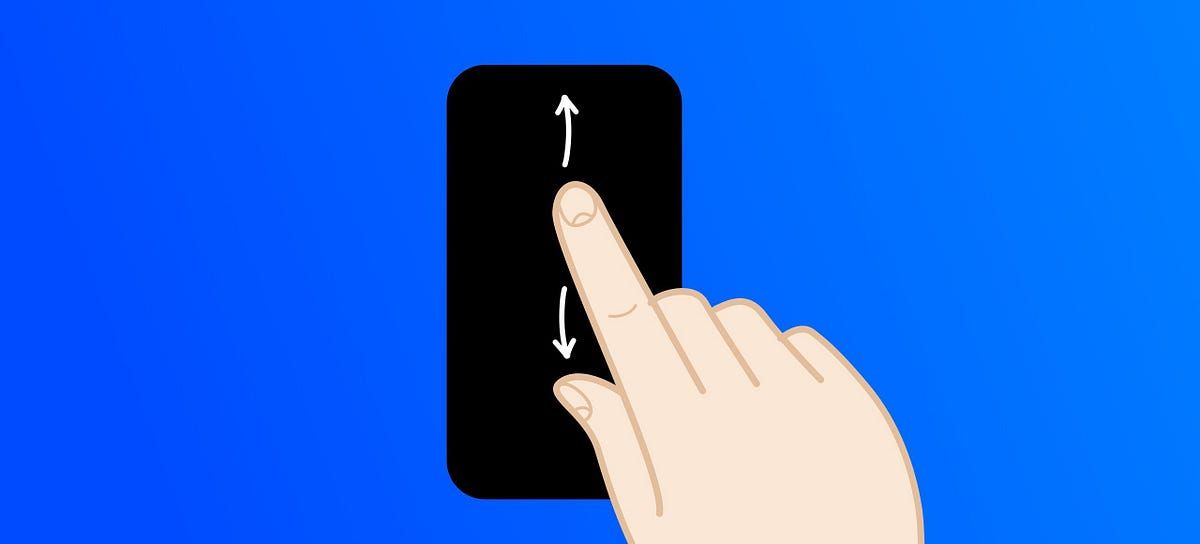
Scroll (kaydırma) özelliği, ekran görüntüsünde yazışmanın tam olarak hangi kısmının görüneceğini kontrol etmenizi sağlar. Bu rehberde, kusursuz bir ekran görüntüsü oluşturmak için sohbet kaydırmayı nasıl yöneteceğinizi detaylıca ele alacağız.
Önizleme penceresinin sağ tarafındaki kaydırma çubuğunu (slider) kullanın. İmleci hareket ettirdiğinizde ekran görüntüsü gerçek zamanlı olarak otomatik güncellenir.
Scroll özelliği nedir?
Scroll özelliği, final ekran görüntüsünde sohbetin hangi bölümünün görüleceğini yönetmenize olanak tanır. Bu özellik, özellikle diyalog çok sayıda mesaj içerdiğinde ve belirli bir kısmı göstermeniz gerektiğinde çok kullanışlıdır.
- Otomatik güncelleme: Slider hareket ettirildiğinde ekran görüntüsü anında yenilenir.
- Hassas konumlandırma: ID aracılığıyla belirli bir mesaja odaklanma imkanı.
- Görsel gösterge: Seçilen bloğun numarası slider dairesi içinde gösterilir.
Slider ile çalışmak
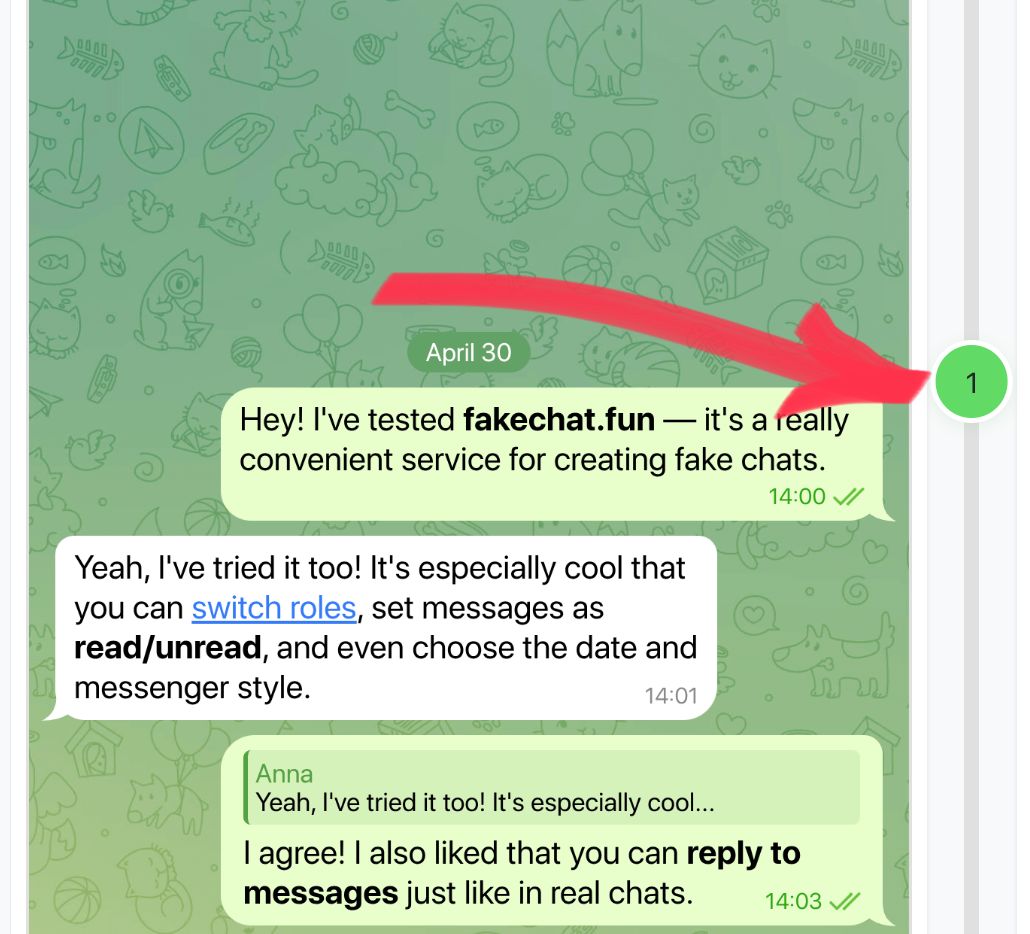
Ekran görüntüsü önizleme penceresinin sağ tarafında özel bir slider (kaydırma çubuğu) bulunur. İmleci yukarı veya aşağı hareket ettirmeniz yeterlidir; ekran görüntüsü küçük bir gecikmeyle otomatik olarak kayacaktır.
Slider'ı bulun
Slider, ekran görüntüsü önizleme penceresinin sağ tarafında, telefon görselinin hemen yanında yer alır.
İmleci hareket ettirin
Çubuğu kaydırın; ekran görüntüsü ek bir tıklamaya gerek kalmadan otomatik olarak güncellenecektir.
Mesaja kaydırma
İstediğiniz mesaja tam olarak odaklanmak için ID sistemini kullanın. Seçilen ID slider'a bağlanır ve numarası daire içinde gösterilir.
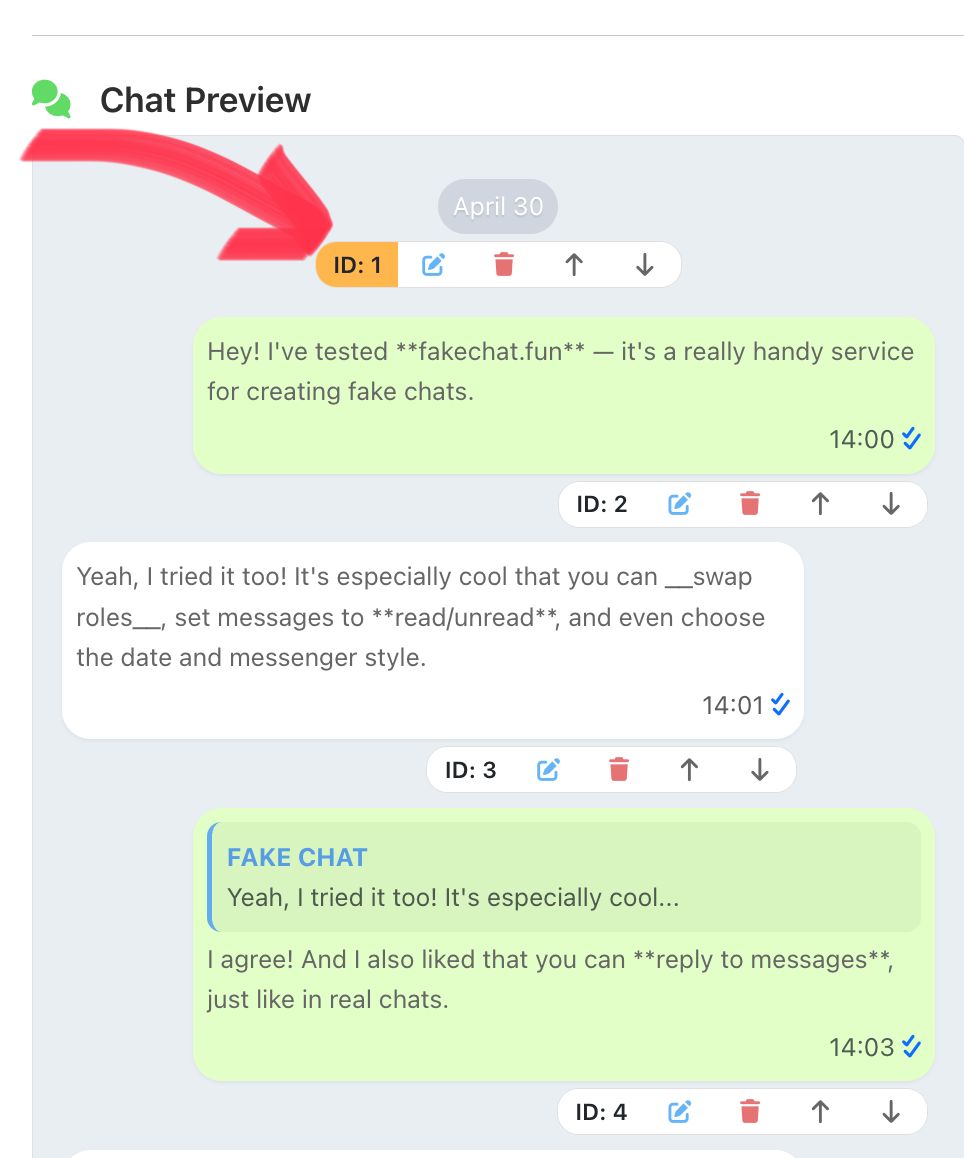
Adım adım talimatlar:
"Sohbet Önizleme" bölümünde (alttaki taslak listesi).
Üzerinde ID yazan gri butona tıklayın (örneğin, ID: 5). Buton sarı renge dönecektir.
Veya «Önizlemeyi Göster» butonuna basın. Ekran görüntüsü seçilen ID üzerinde ortalanacaktır.
Başka bir mesaj seçtiğinizde, pozisyonu güncellemek için slider'ı tekrar hafifçe hareket ettirin.
Ekran görüntünüzü şimdi oluşturun
Oluşturucuya gidin, sohbeti ayarlayın ve görüntüyü indirin.