

En el generador fakechatfun.com puedes gestionar de forma flexible el tema de la interfaz y configurar los colores de varios elementos del chat. Esta guía paso a paso detalla las funciones clave del bloque «TEMA» y las opciones de personalización de la captura de pantalla. El cambio entre tema claro y oscuro, así como la configuración de colores individuales, están disponibles en una pestaña separada.
Cambiar el tema
Abre la pestaña
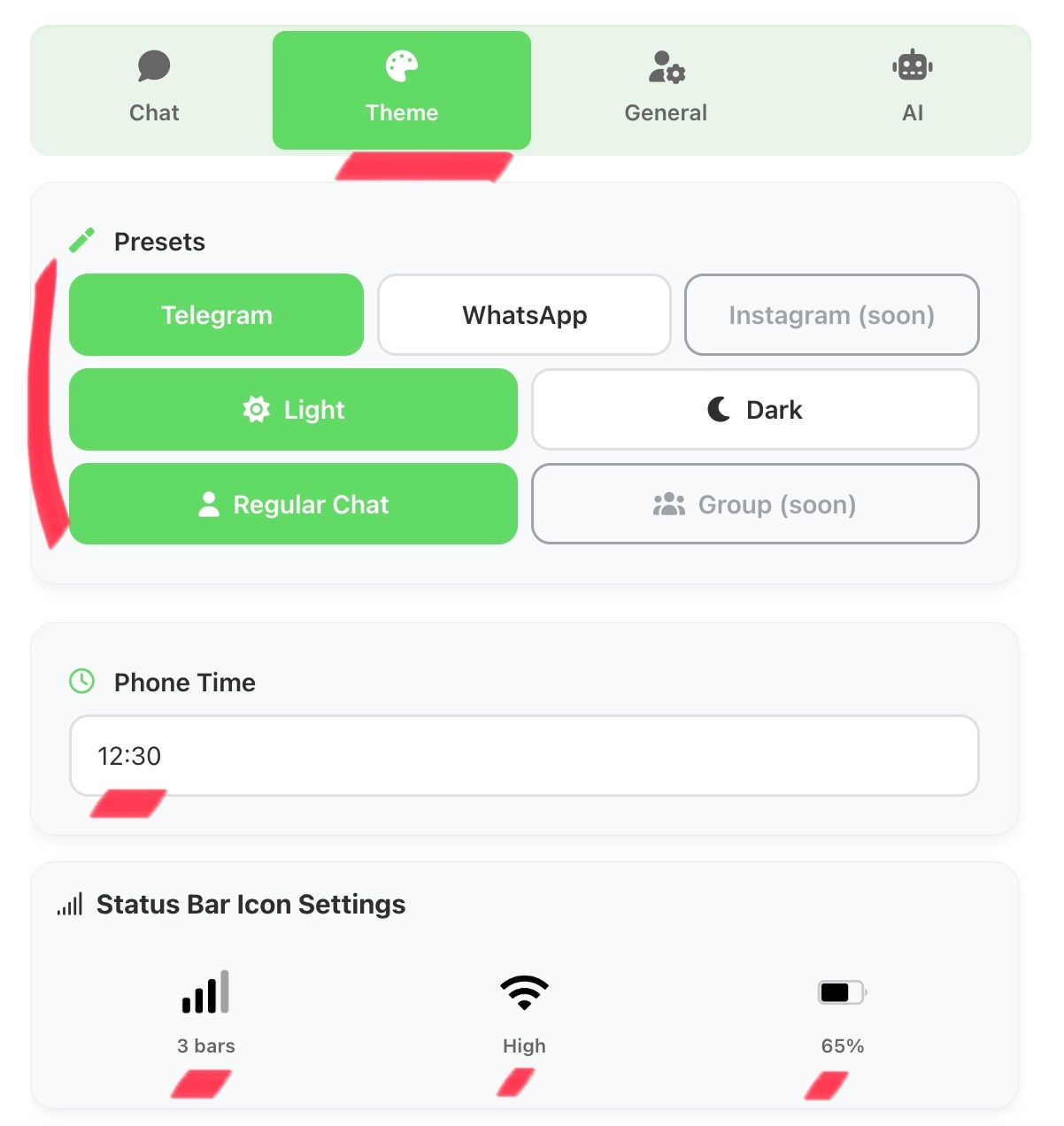
Ve a la pestaña «TEMA» en el panel de control.
Encuentra el interruptor
Es responsable del tema del mensajero (la interfaz del chat en sí).
Elige la opción
La interfaz del chat se volverá oscura o clara en la siguiente generación.
Configurar colores
En la sección «Configuración de colores» tienes control total sobre la paleta. Puedes cambiar el tono de cada elemento para que coincida perfectamente con el estilo de tu dispositivo o crear un diseño único.
Se configuran por separado para el remitente y el destinatario. Se puede establecer un degradado (arriba/abajo).
Color del texto principal, estado (en línea), hora del mensaje y texto en el campo de entrada.
Ajuste fino de colores para mensajes citados y reacciones puestas.
Fondo y color de texto para las etiquetas de fecha, así como separadores del sistema.

Ver cambios
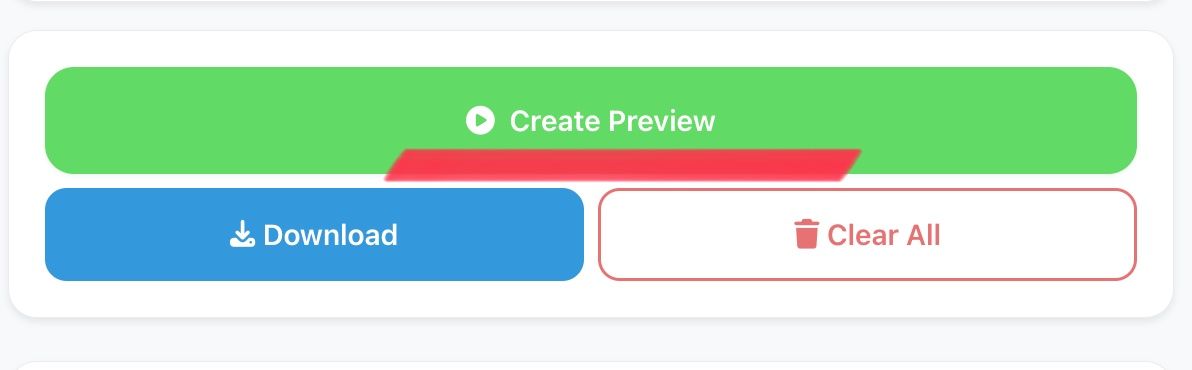
Para obtener la captura terminada, pulsa el botón GENERAR PREVISUALIZACIÓN.
Crea una captura ahora
Usa la configuración de tema y colores ahora mismo en el generador de chats.