
 Deutsch
 English
 Русский
 Français
 Español
 Italiano
 Português
 Türkçe
 Čeština
 한국어
한국어
 中文
中文


Mit unserem Generator können Sie ganz einfach einen Fake-Chat erstellen, der von einem echten nicht zu unterscheiden ist. In dieser Anleitung zeigen wir Ihnen Schritt für Schritt, wie Sie einen Dialog einrichten, das Design ändern und den perfekten Screenshot erhalten.
Generieren Sie einen Fake-Chat per „KI“. Schreiben Sie einfach das Thema, und das neuronale Netzwerk erstellt in wenigen Sekunden eine realistische Korrespondenz.
Hauptprinzip
Zusammenbau
Reiter CHAT. Mit Nachrichten füllen, Häkchen und Zeit setzen.
Einstellung
Reiter THEMA. Stil (iOS/Android), Avatar und Hintergrundbild wählen.
Generierung
Auf „Vorschau“ klicken und das Ergebnis in HD-Qualität herunterladen.
Reiter „CHAT“
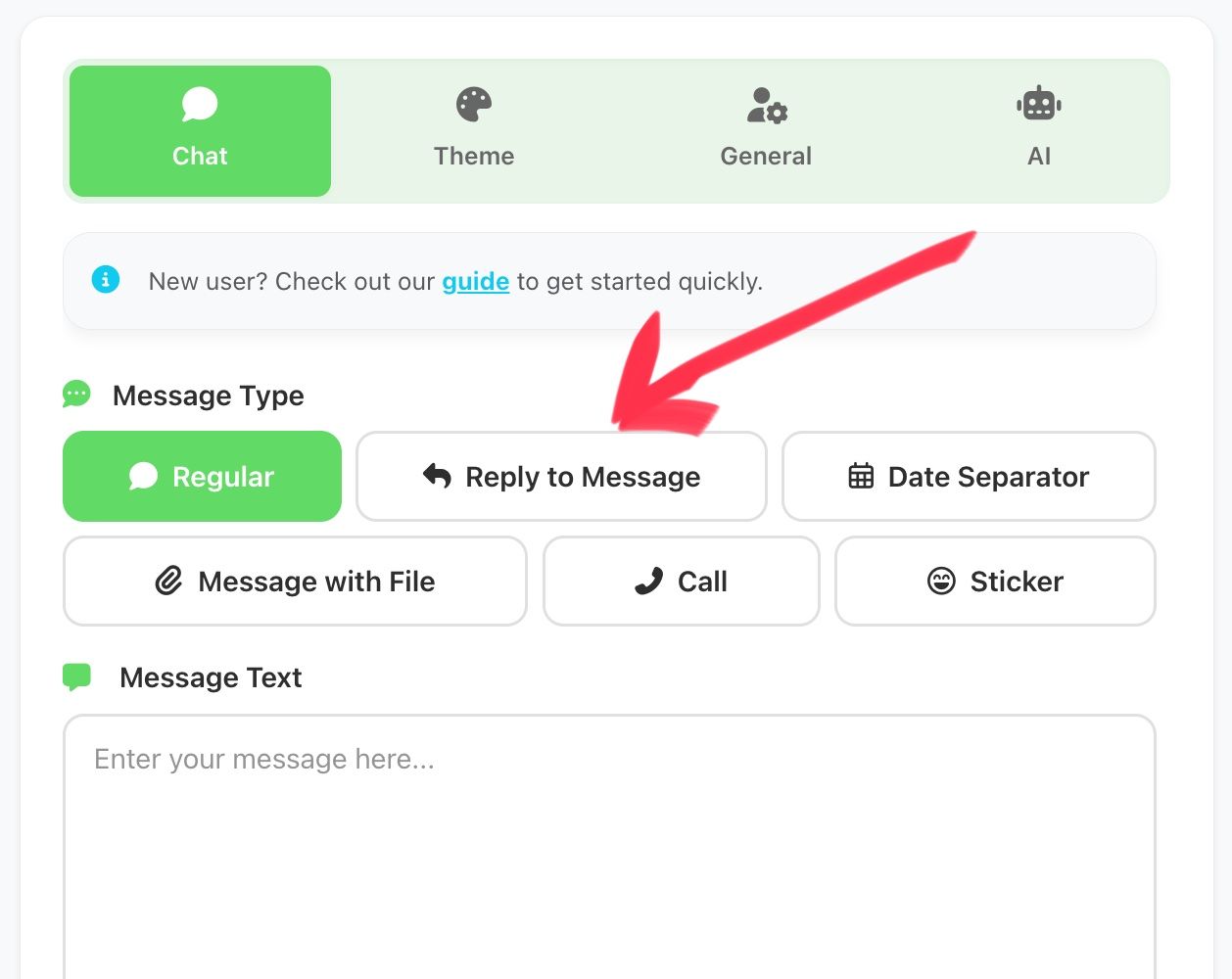
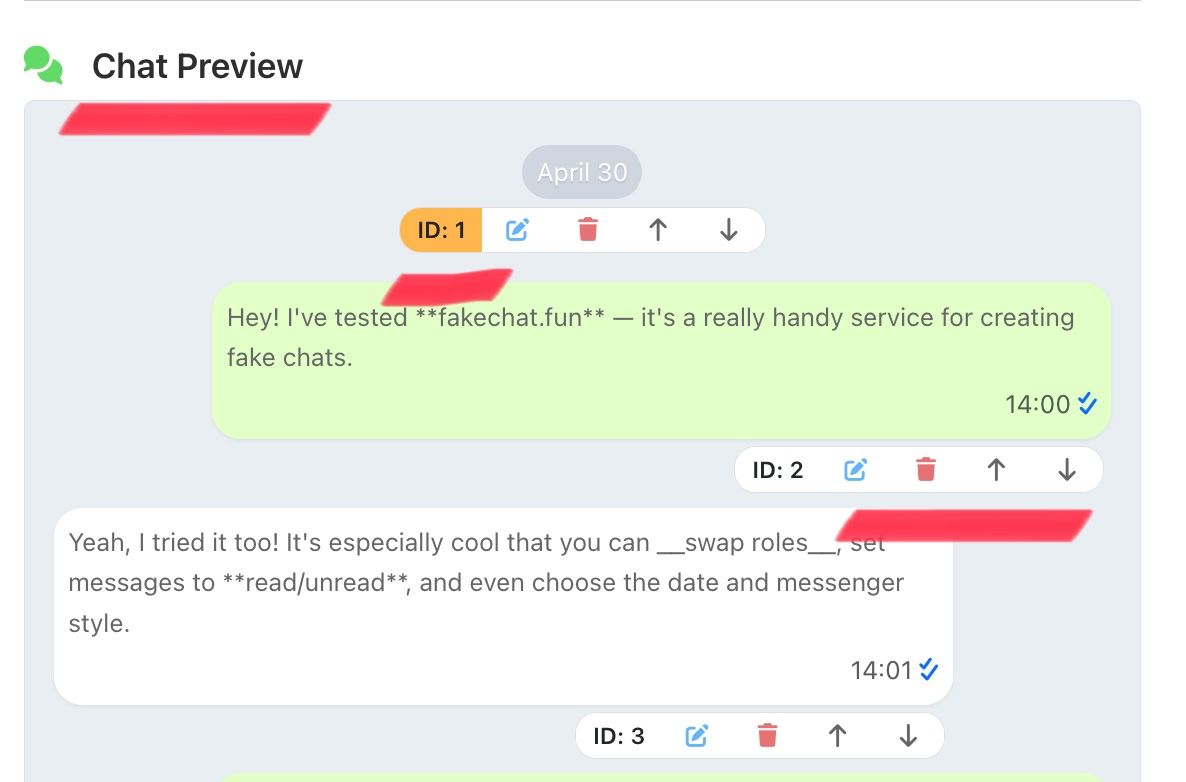
In diesem Bereich erstellen wir die Korrespondenz selbst. Zuerst wählen wir den Nachrichtentyp aus, den wir senden möchten. Füllen Sie die erforderlichen Felder aus und klicken Sie unbedingt auf die Schaltfläche SENDEN. Diese Nachricht wird unten in das Chat-Vorschaufenster gesendet. Dort können Sie die Reihenfolge ändern sowie Nachrichten bearbeiten und löschen.

Reiter „THEMA“
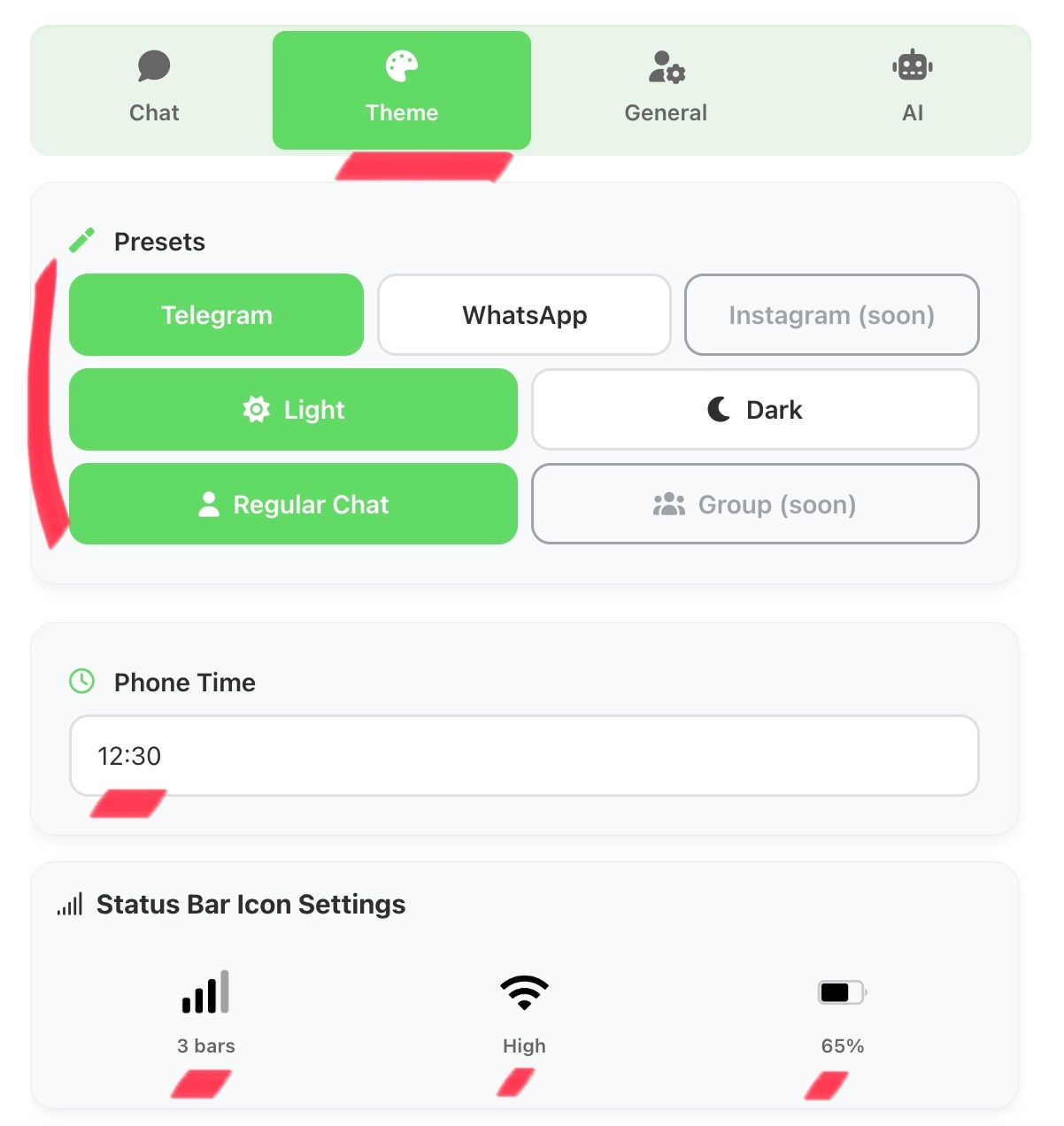
In diesem Bereich wählen wir die Messenger-Vorlage und das Design-Thema aus, konfigurieren die Telefonzeit, die Netzwerk- und Akkusymbole. Bei Bedarf ändern wir die Schriftgröße und Farbe der Nachrichten.


Reiter „ALLGEMEIN“
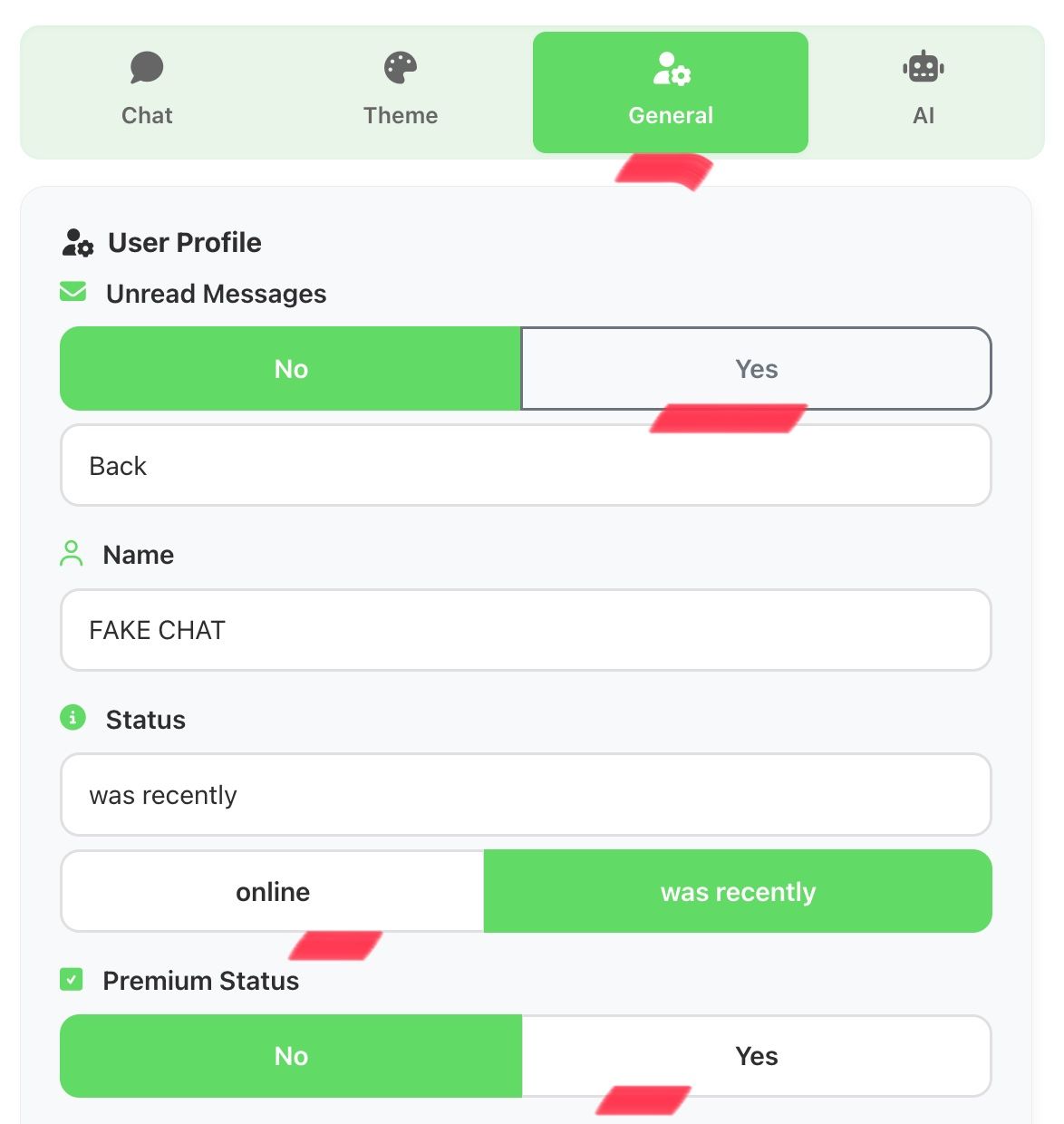
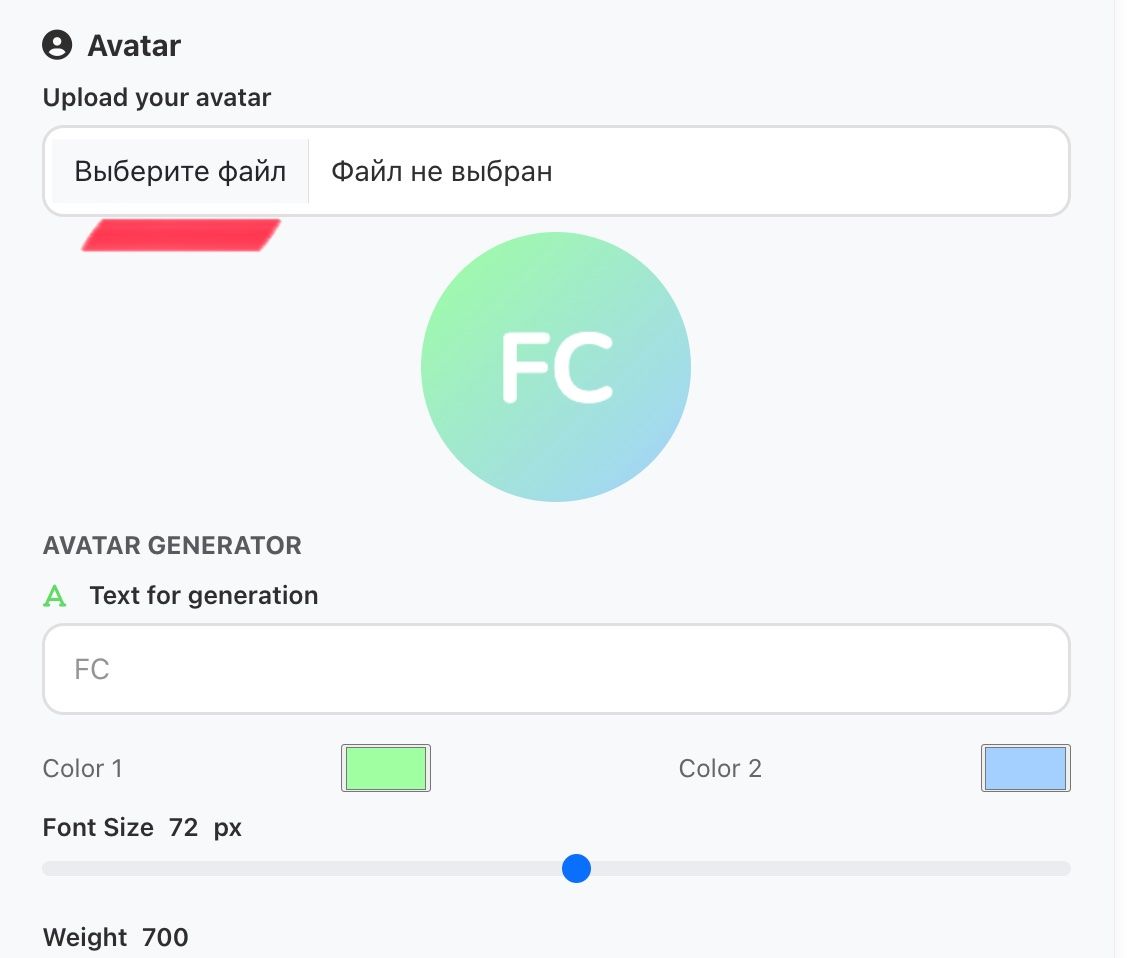
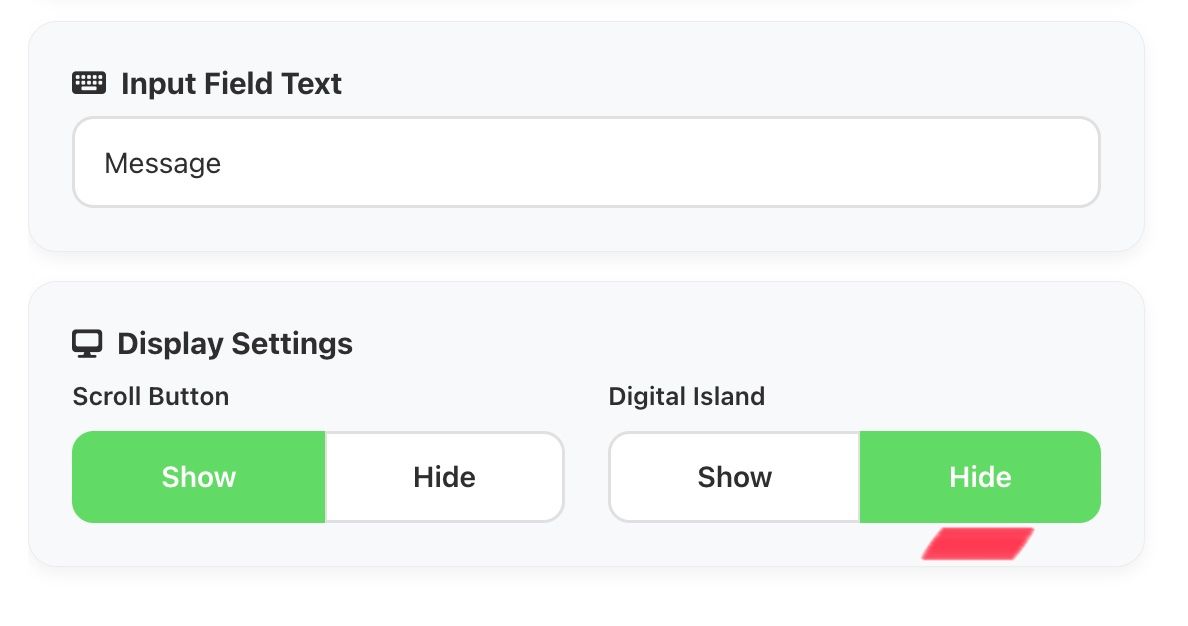
In diesem Reiter konfigurieren wir das Profil des Gesprächspartners, die Zurück-Taste oder die Anzahl der ungelesenen Nachrichten, den Aktivitätsstatus des Gesprächspartners, den Premium-Status neben dem Spitznamen, den Avatar sowie das Ein- oder Ausblenden der Scroll-Taste und der Dynamic Island (für ältere iPhones).
Reiter „SCREENSHOT“
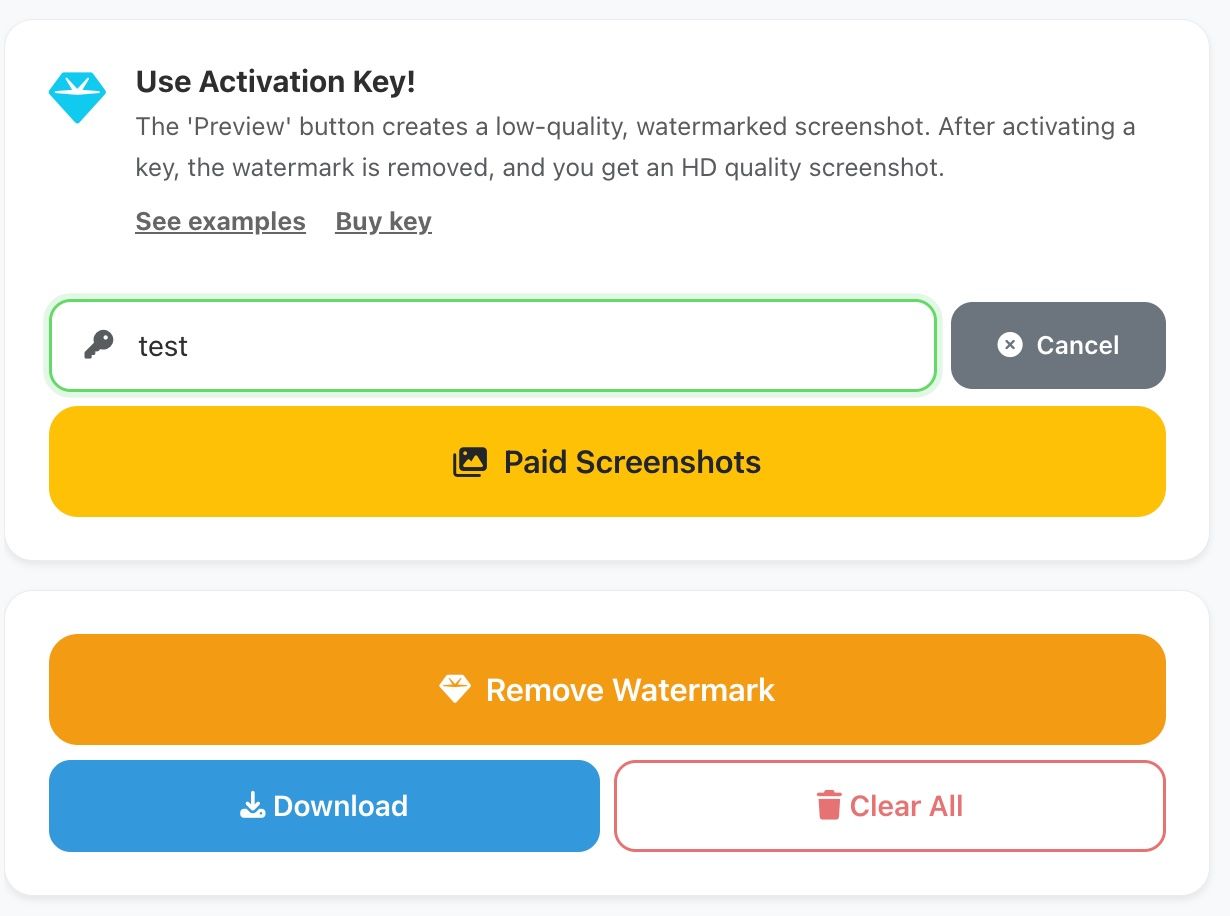
Um den finalen Screenshot zu generieren, klicken Sie auf die Schaltfläche VORSCHAU. Ihnen wird eine Vorschau des Screenshots in niedriger Qualität und mit Artefakten angezeigt. Wenn Sie den Dialog vollständig eingerichtet haben und bereit sind, den Screenshot in hoher Qualität und ohne Wasserzeichen zu erhalten, kaufen Sie einen Aktivierungsschlüssel, wenden Sie ihn im Eingabefeld an und klicken Sie auf die Schaltfläche „Anwenden“. Klicken Sie danach auf die Schaltfläche zur Generierung.
Fragen und Antworten
KI-Anleitung lesen
Mehr zur Scroll-Funktion
Anleitung zu Zahlung und Aktivierung
Anleitung zur Design-Anpassung
Einstellungen > Vollständig speichern. Die Datei mit den Einstellungen wird auf Ihr Gerät heruntergeladen. In Zukunft können Sie diese über die Schaltfläche Import hochladen und die Bearbeitung fortsetzen.
Anleitung zum Speichern von Projekten
Erstellen Sie jetzt einen Screenshot
Gehen Sie zum Generator, konfigurieren Sie den Chat und laden Sie den Screenshot herunter.