
 中文
中文
 English
 Русский
 Deutsch
 Français
 Español
 Italiano
 Português
 Türkçe
 Čeština
 한국어
한국어


使用我们的生成器,您可以轻松制作虚假聊天记录,其逼真程度让人难以分辨。在本指南中,我们将一步步教您如何设置对话、修改界面外观并获取完美的截图。
懒得编对话内容?
通过“AI”生成虚假聊天。只需输入主题,人工智能只需几秒钟就能为您创建一段逼真的对话。
核心原理
只需3步即可创建对话
组装
聊天 (CHAT) 标签页。填充消息内容,设置已读对勾和时间。
设置
主题 (THEME) 标签页。选择风格(iOS/Android)、头像和聊天背景壁纸。
生成
点击 “预览 (Preview)” 并下载高清质量的截图结果。
“聊天”标签页
对话构建器
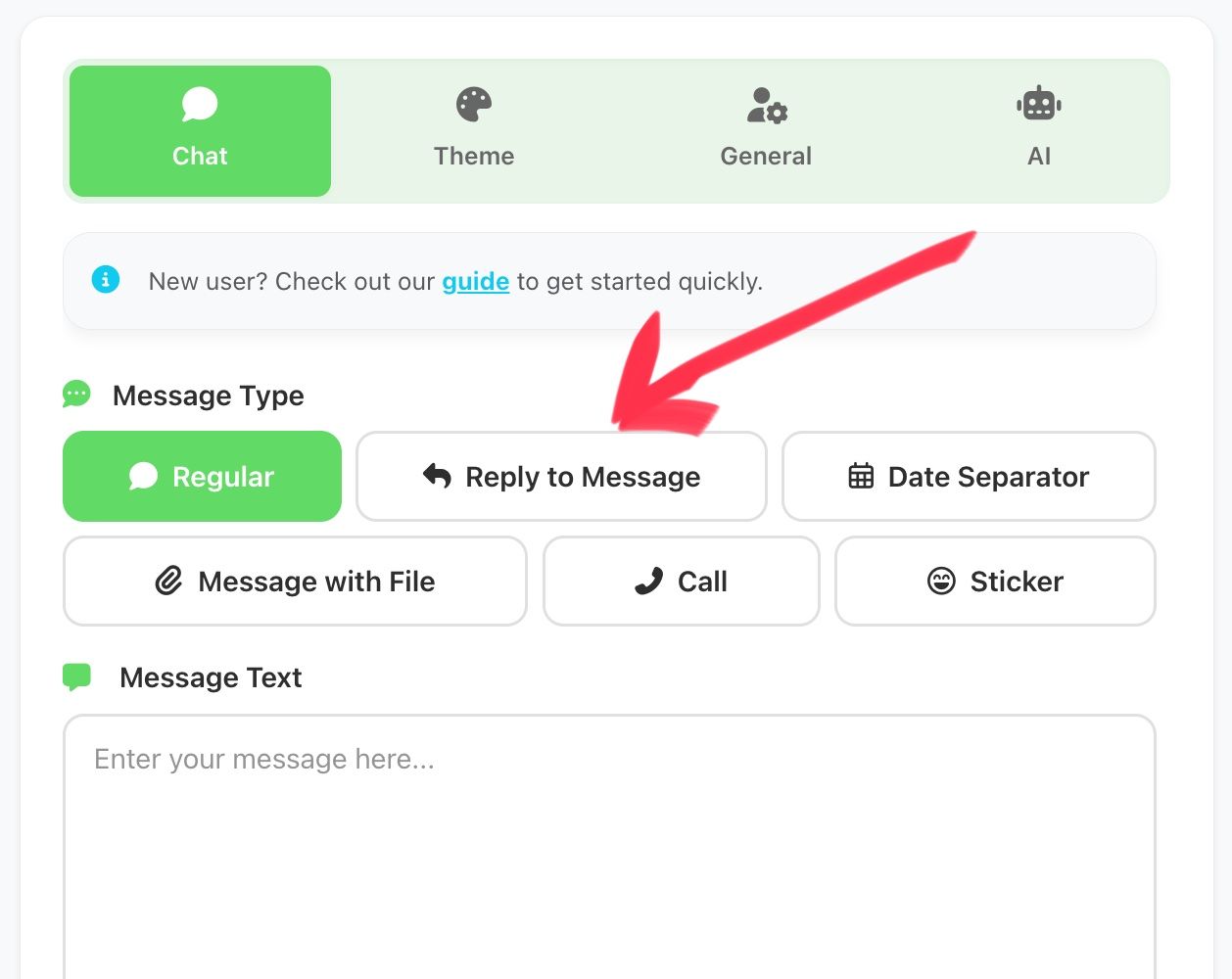
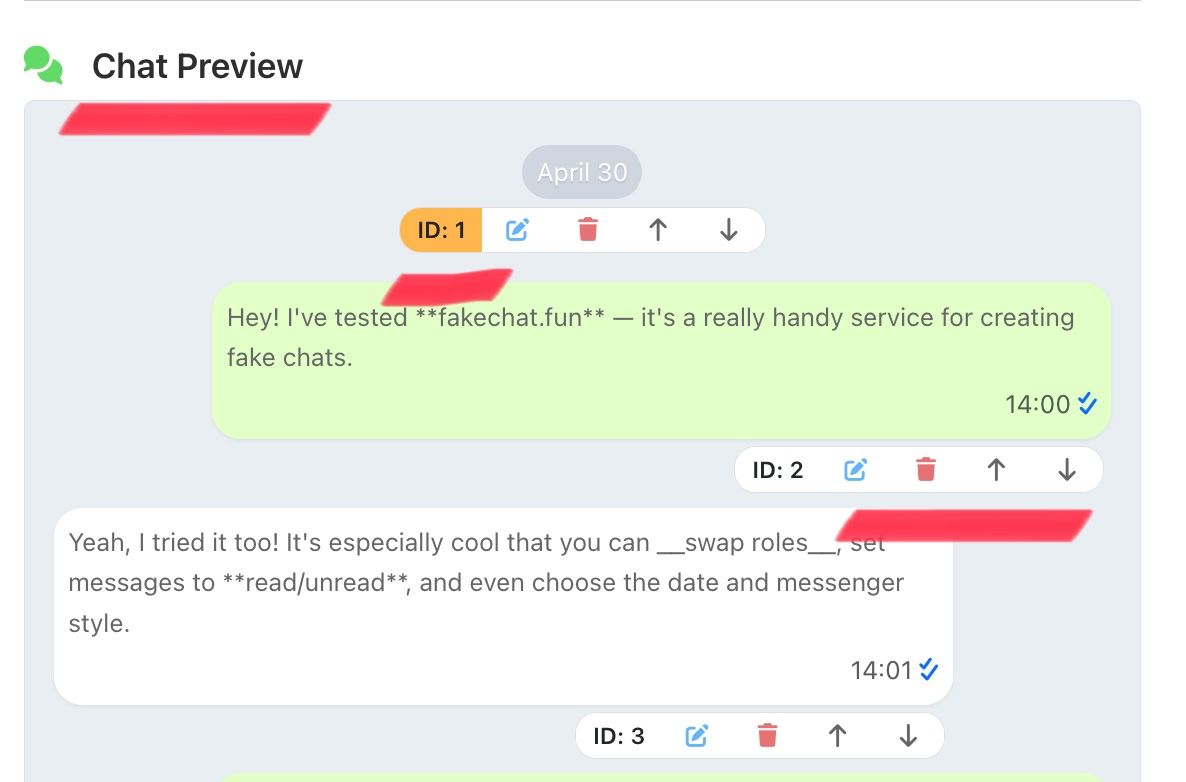
在此部分,我们创建实际的对话内容。首先选择您想要发送的消息类型。填写必要的字段,然后务必点击 发送 (SEND) 按钮。这条消息会发送到下方的聊天预览窗口中。在预览窗口里,您可以调整消息顺序、编辑或删除消息。

“主题”标签页
视觉设计
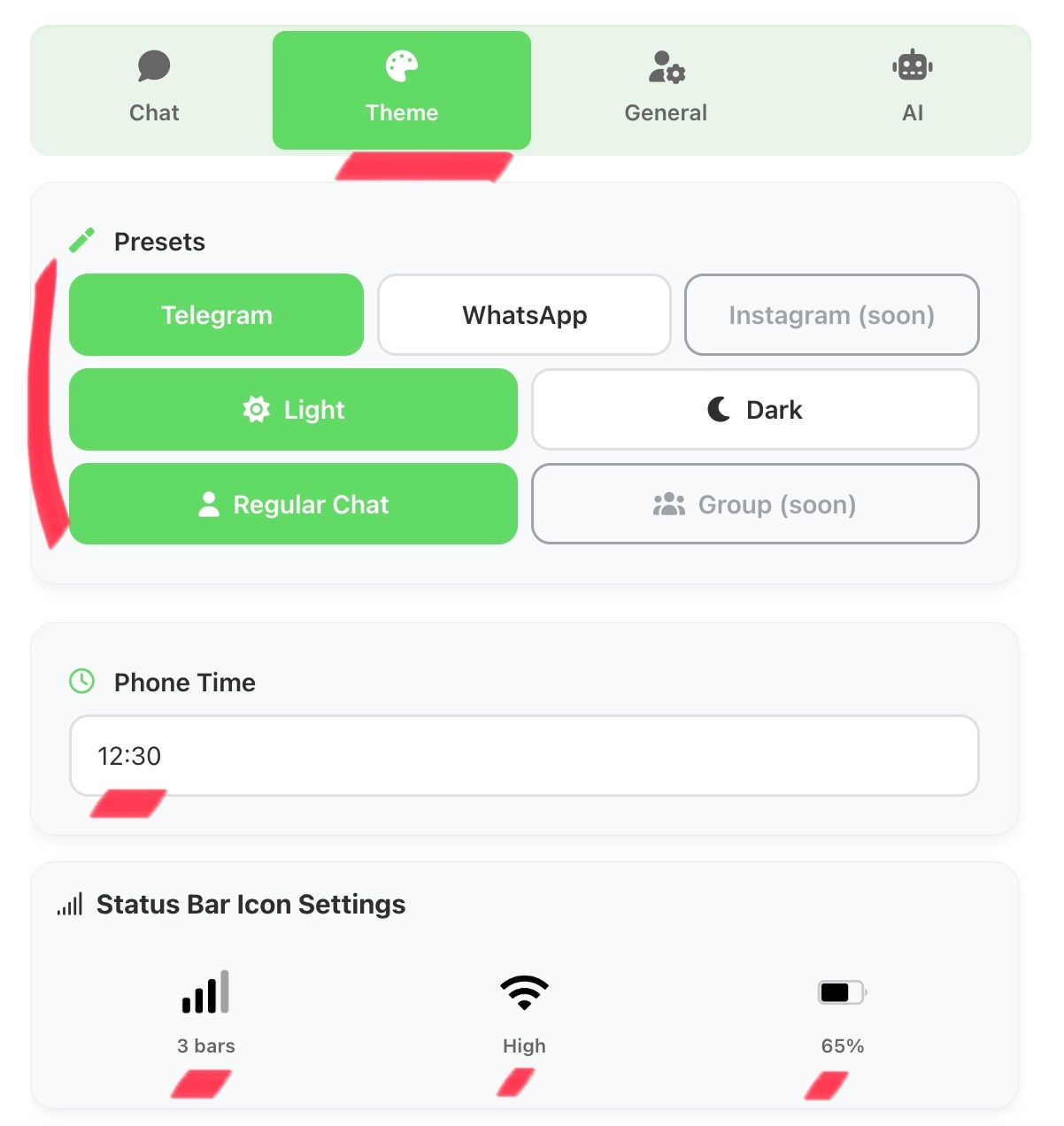
在此部分,我们选择信使(Messenger)的模板和设计主题,设置手机时间、网络信号和电池图标。如有必要,还可以更改消息的字体大小和颜色。


“常规”标签页
对方资料及其他设置
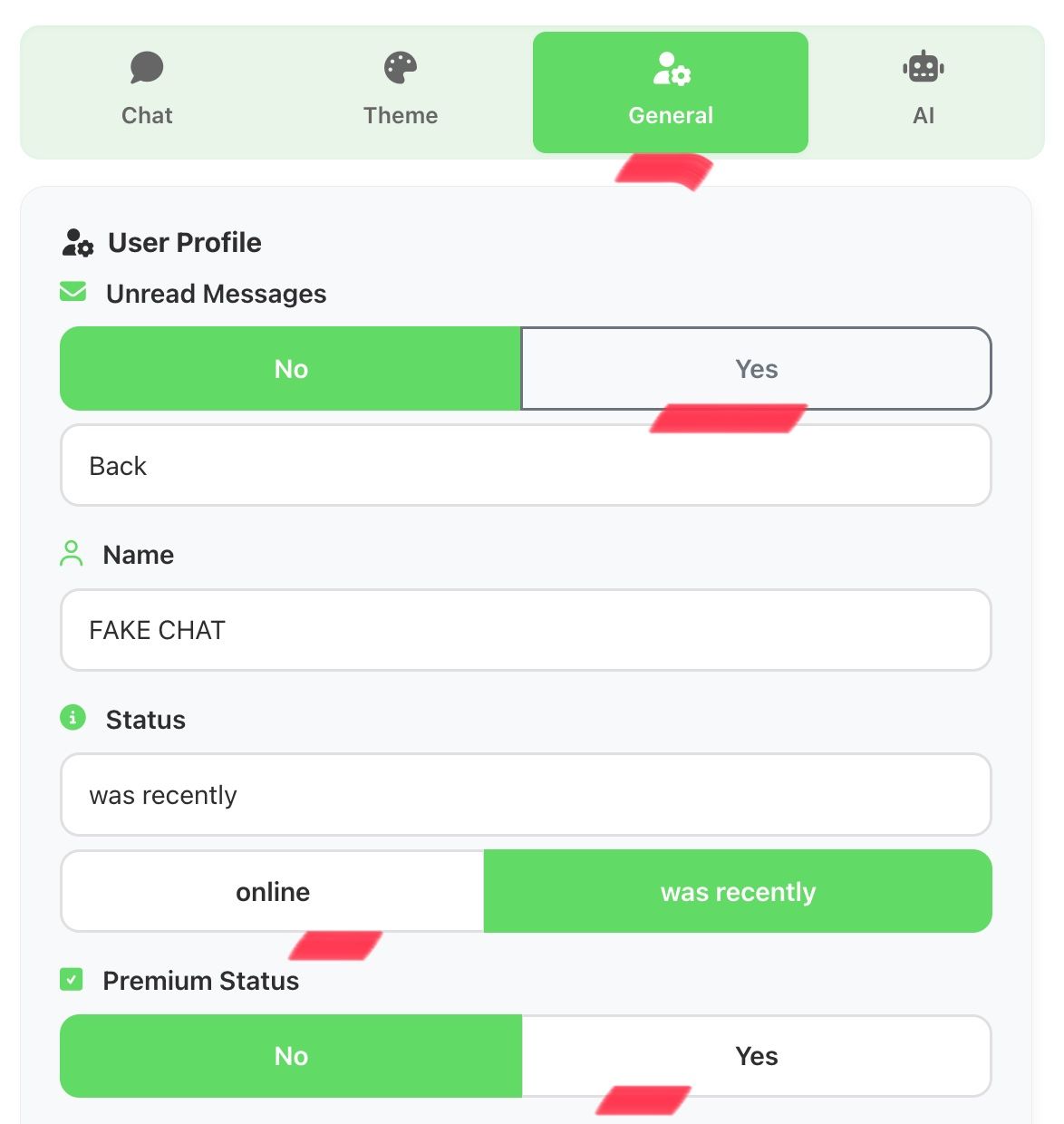
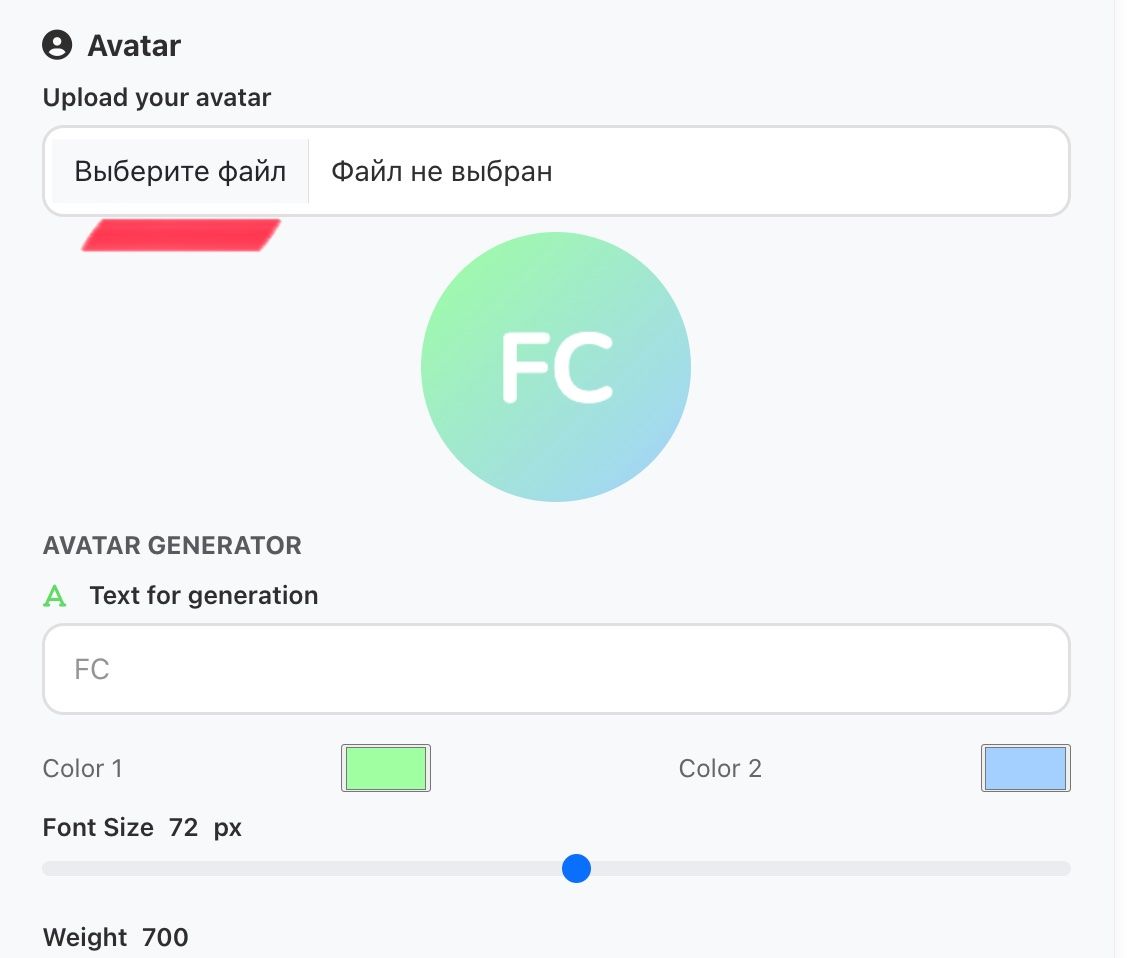
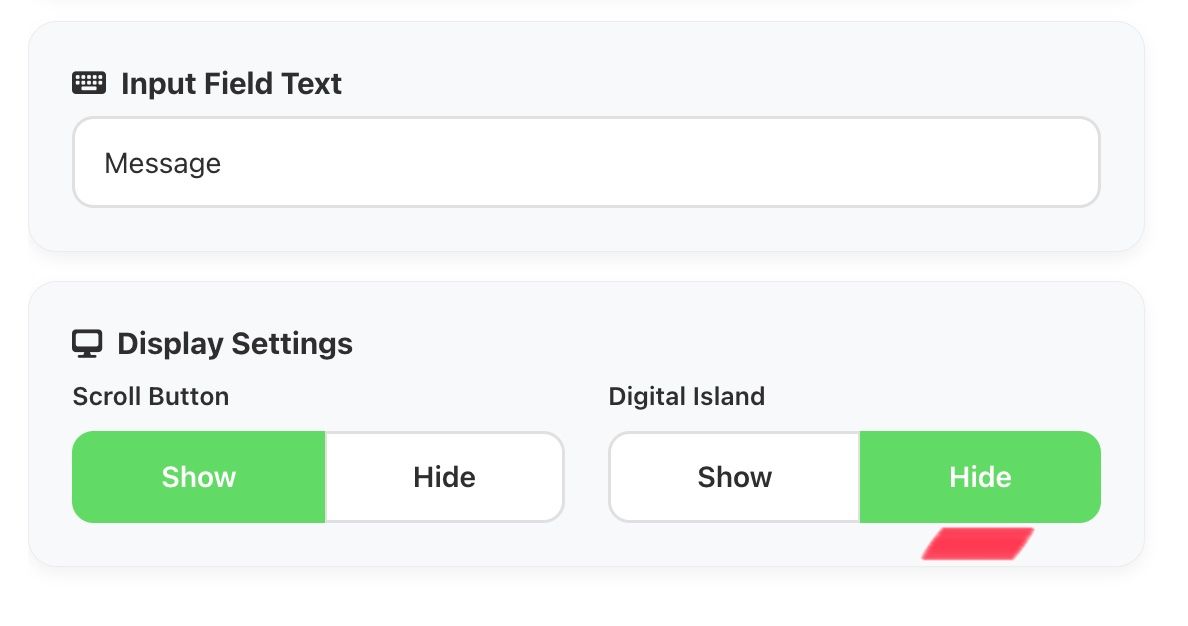
在此标签页中,我们设置聊天对象的个人资料、返回按钮或未读消息数量、在线状态、昵称旁的高级会员(Premium)标识、头像,并决定是否显示或隐藏滚动条以及灵动岛(针对新款 iPhone)。
“截图”标签页
生成截图
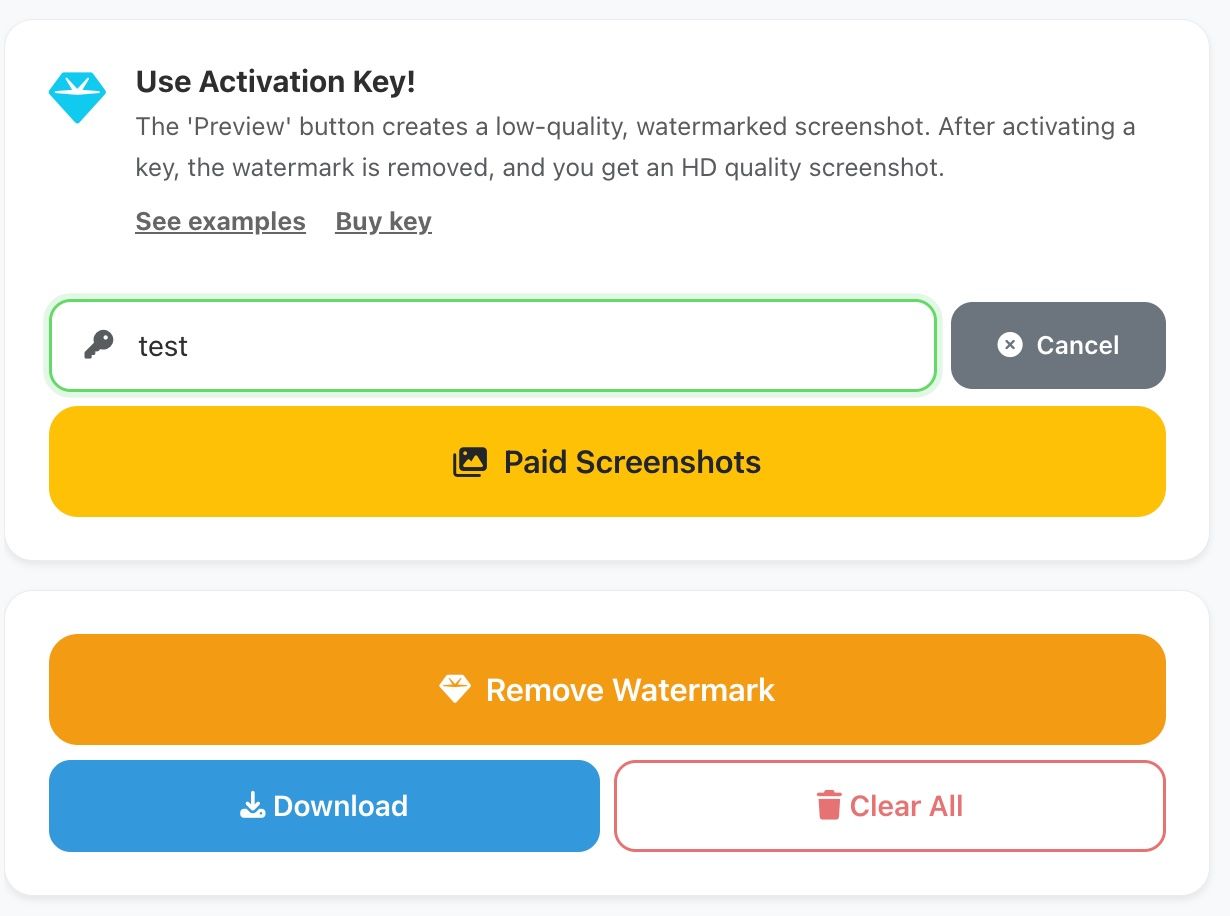
要生成最终截图,请点击“预览 (PREVIEW)”按钮。系统会先显示一张低质量且带有瑕疵的预览图。当您完全设置好对话,准备获取无水印的高清截图时,请购买激活码,将其输入到相应字段中并点击“应用”按钮。之后再点击生成按钮。
常见问题与解答
常见问题解决方案及说明
在消息列表(草稿)中,每条消息下方都有一个灰色的 ID: # 按钮。点击它,然后点击“显示预览 (Show Preview)”,摄像头将聚焦于对话的该部分。这使您可以制作“滚动”视频或长截图。
了解更多关于滚动功能
了解更多关于滚动功能
如果出现问题,您随时可以使用“清除 (CLEAR)”按钮来重置所有内容。
立即制作截图
前往生成器,设置聊天内容并下载截图。