
 Deutsch
 English
 Русский
 Français
 Español
 Italiano
 Português
 Türkçe
 Čeština
 한국어
한국어
 中文
中文


Im Generator von fakechatfun.com können Sie das Design der Benutzeroberfläche flexibel verwalten und die Farben verschiedener Chat-Elemente anpassen. Diese Schritt-für-Schritt-Anleitung erläutert detailliert die wichtigsten Funktionen des Blocks „THEMA“ und die Anpassungsoptionen für Screenshots. Das Umschalten zwischen hellem und dunklem Thema sowie individuelle Farbeinstellungen sind in einem separaten Reiter verfügbar.
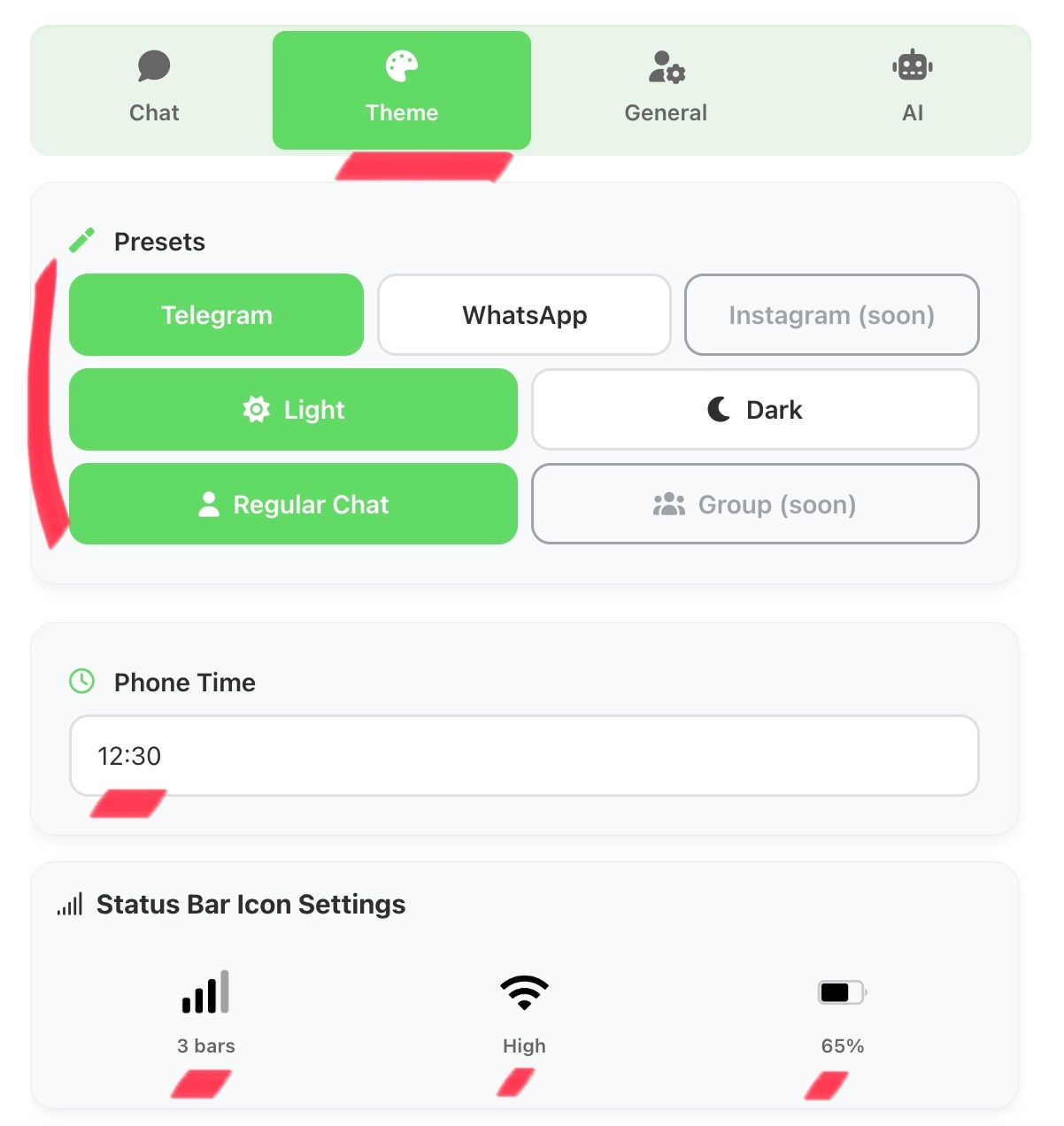
Thema wechseln
Reiter öffnen
Gehen Sie im Bedienfeld auf den Reiter „THEMA“.
Schalter finden
Dieser ist für das Messenger-Thema (die Chat-Oberfläche selbst) verantwortlich.
Option wählen
Die Chat-Oberfläche wird bei der nächsten Generierung dunkel oder hell.
Farben anpassen
Im Bereich „Farbeinstellungen“ haben Sie die volle Kontrolle über die Palette. Sie können den Farbton jedes Elements ändern, damit es perfekt zum Stil Ihres Geräts passt oder ein einzigartiges Design erstellt.
Werden separat für Sender und Empfänger eingestellt. Farbverlauf (oben/unten) möglich.
Farbe des Haupttextes, Status (online), Uhrzeit der Nachricht und Text im Eingabefeld.
Feineinstellung der Farben für zitierte Nachrichten und gesetzte Reaktionen.
Hintergrund und Textfarbe für Datumsanzeigen sowie Systemtrenner.

Änderungen ansehen
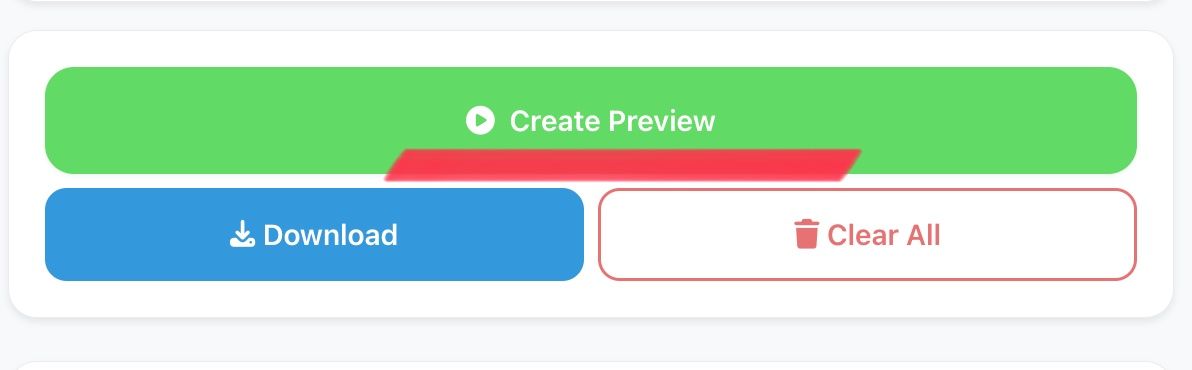
Um den fertigen Screenshot zu erhalten, klicken Sie auf die Schaltfläche VORSCHAU GENERIEREN.
Erstellen Sie jetzt einen Screenshot
Nutzen Sie die Themen- und Farbeinstellungen direkt im Chat-Generator.