
 Italiano
 English
 Русский
 Deutsch
 Français
 Español
 Português
 Türkçe
 Čeština
 한국어
한국어
 中文
中文


Con il nostro generatore puoi facilmente creare una chat falsa, indistinguibile da quella reale. In questa guida ti mostreremo passo dopo passo come configurare il dialogo, modificare l'aspetto grafico e ottenere uno screenshot perfetto.
Genera una chat falsa con l'«IA». Scrivi semplicemente l'argomento e la rete neurale creerà una conversazione realistica in un paio di secondi.
Principio fondamentale
Composizione
Scheda CHAT. Inserisci i messaggi, imposta le spunte di lettura e l'orario.
Configurazione
Scheda TEMA. Scegli lo stile (iOS/Android), l'immagine del profilo e lo sfondo.
Generazione
Premi «Anteprima» e scarica il risultato in qualità HD.
Scheda «CHAT»
In questa sezione creiamo la conversazione vera e propria. Per prima cosa, scegliamo il tipo di messaggio che vogliamo inviare. Compiliamo i campi necessari e premiamo assolutamente il pulsante INVIA. Il messaggio verrà inviato in basso, nella finestra di anteprima della chat. Lì puoi cambiare l'ordine, modificare ed eliminare i messaggi.
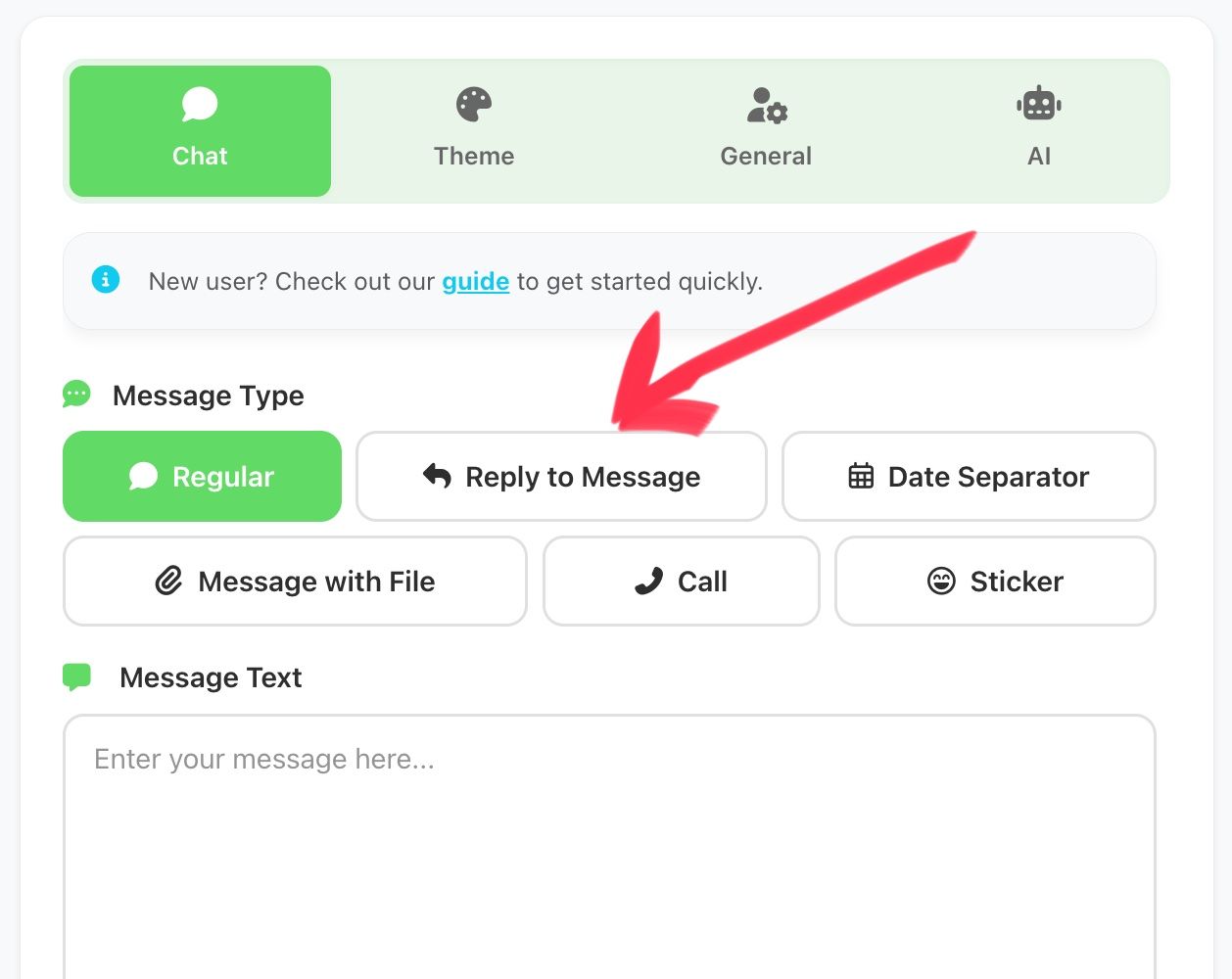

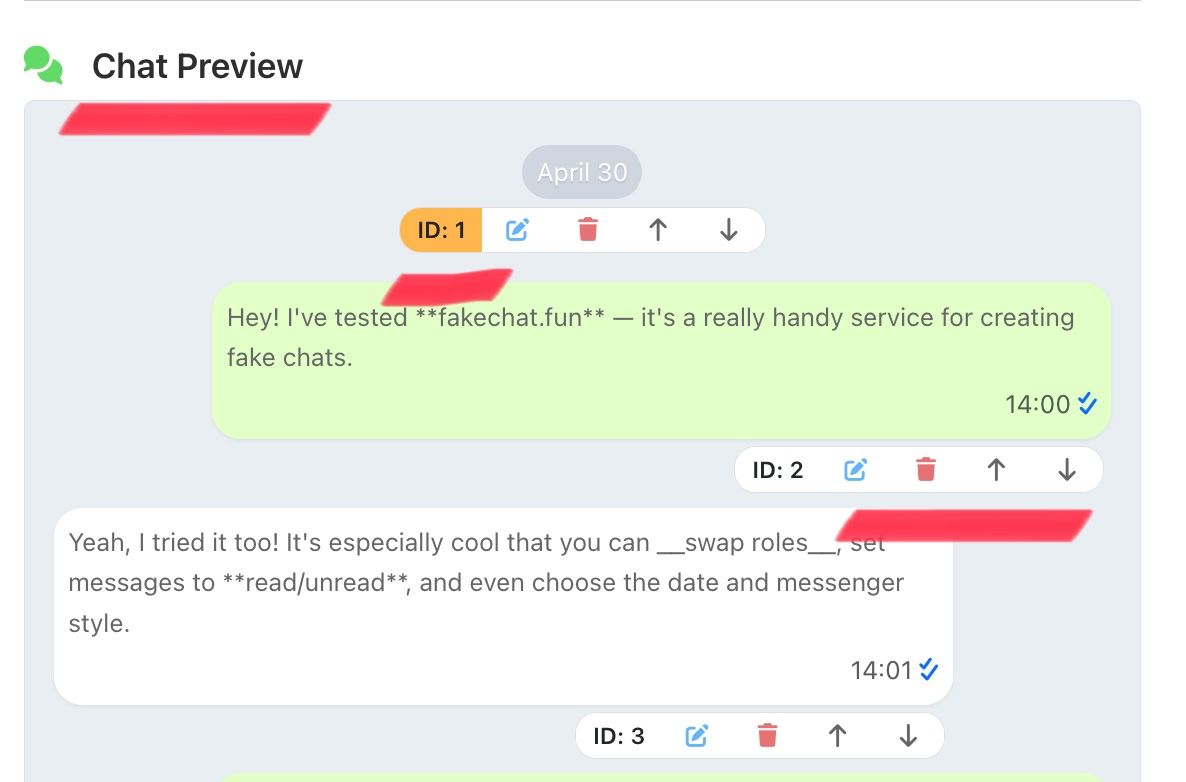
Scheda «TEMA»
In questa sezione selezioniamo il modello del messenger, il tema grafico, impostiamo l'orario del telefono e le icone di rete e batteria. Se necessario, modifichiamo la dimensione del carattere dei messaggi e il loro colore.
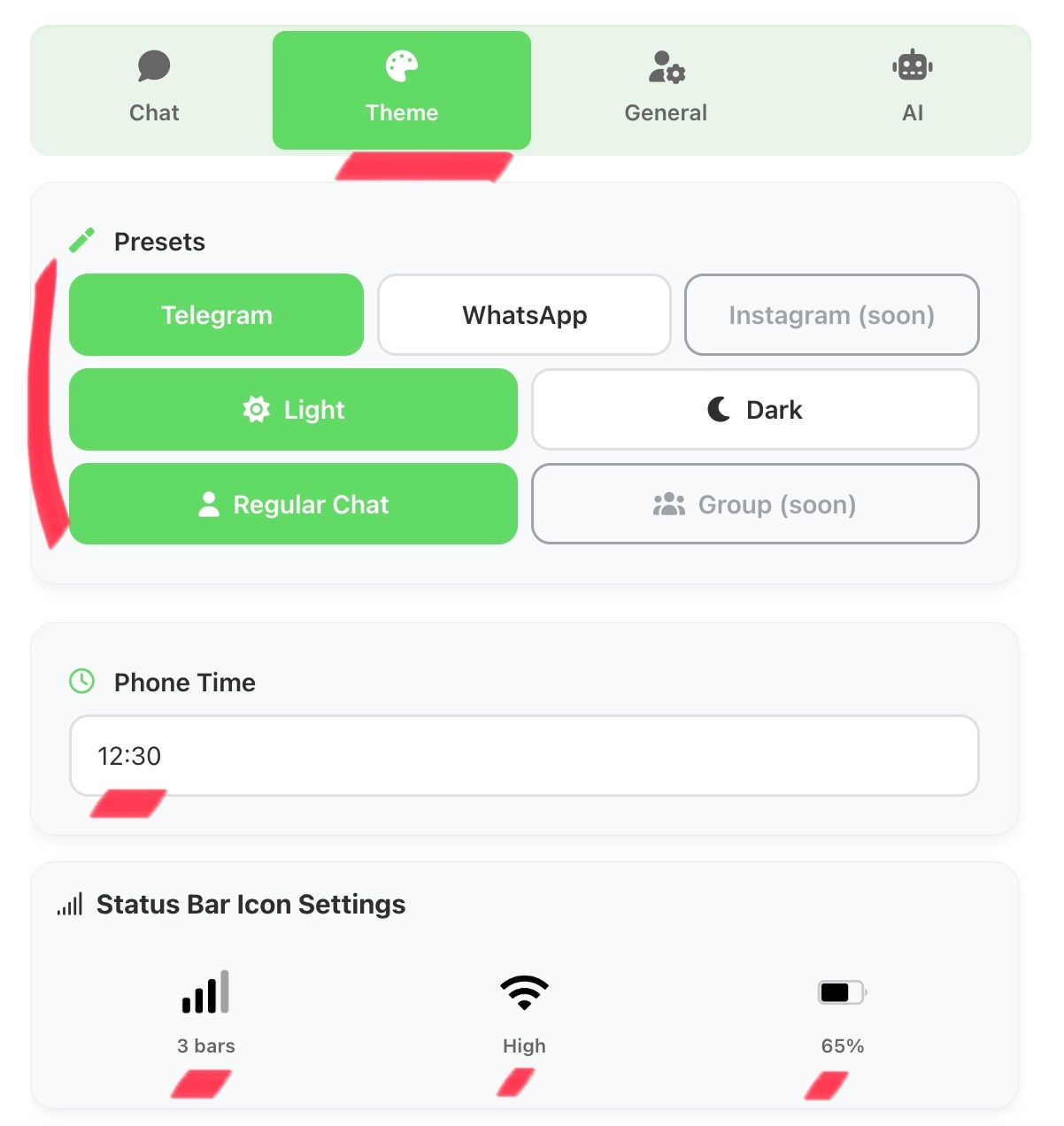


Scheda «GENERALE»
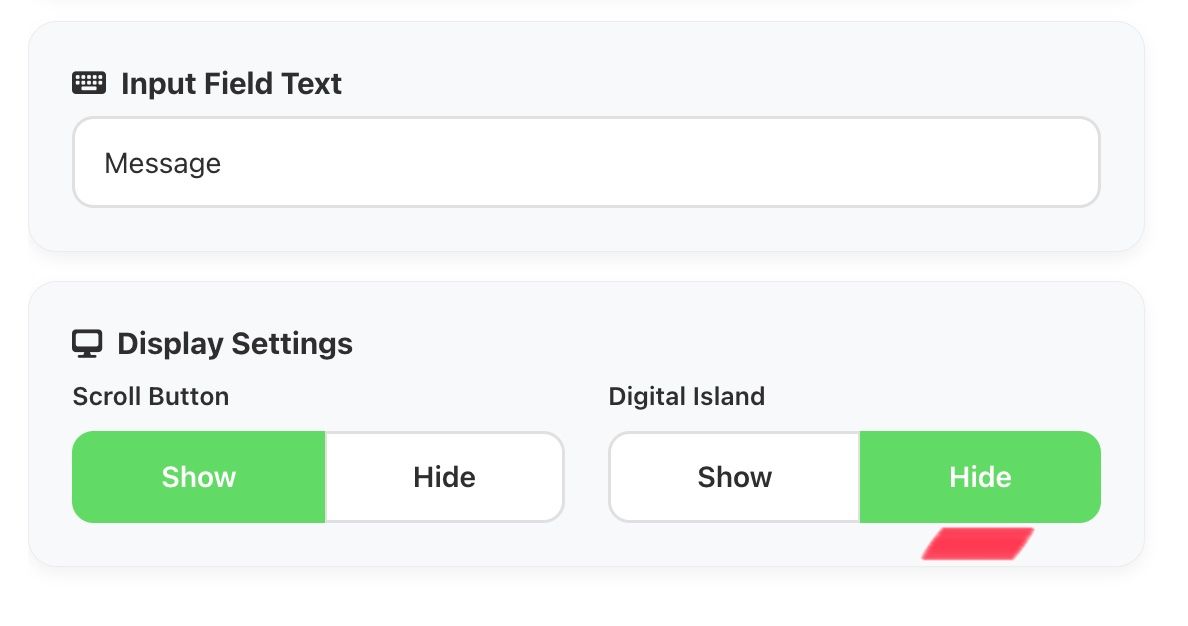
In questa scheda configuriamo il profilo dell'interlocutore, il pulsante indietro o il numero di messaggi non letti, lo stato di attività dell'interlocutore, lo stato premium accanto al nickname, l'avatar, e decidiamo se mostrare o nascondere la barra di scorrimento e la dynamic island (per i nuovi iPhone).
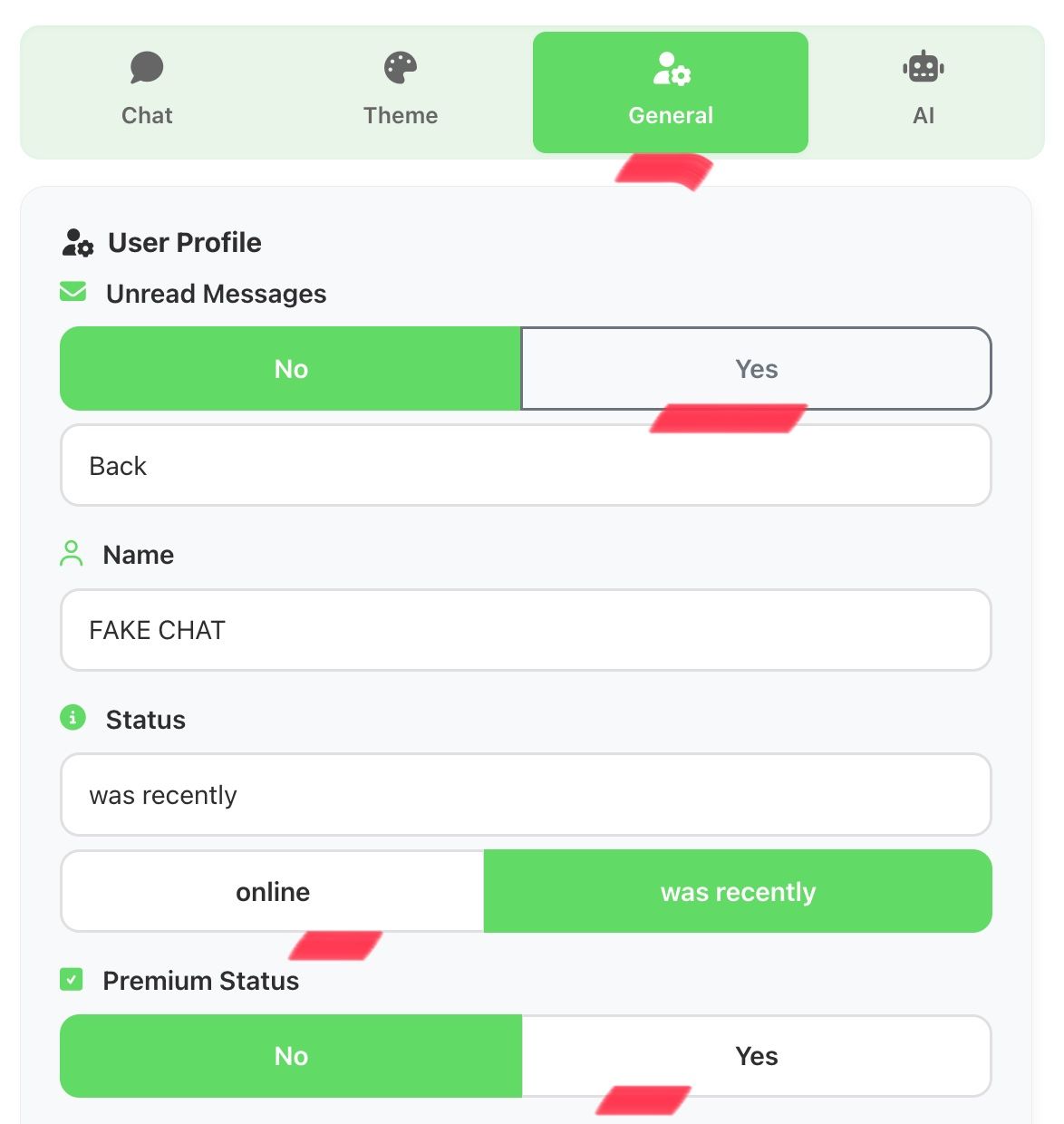
Scheda «SCREENSHOT»
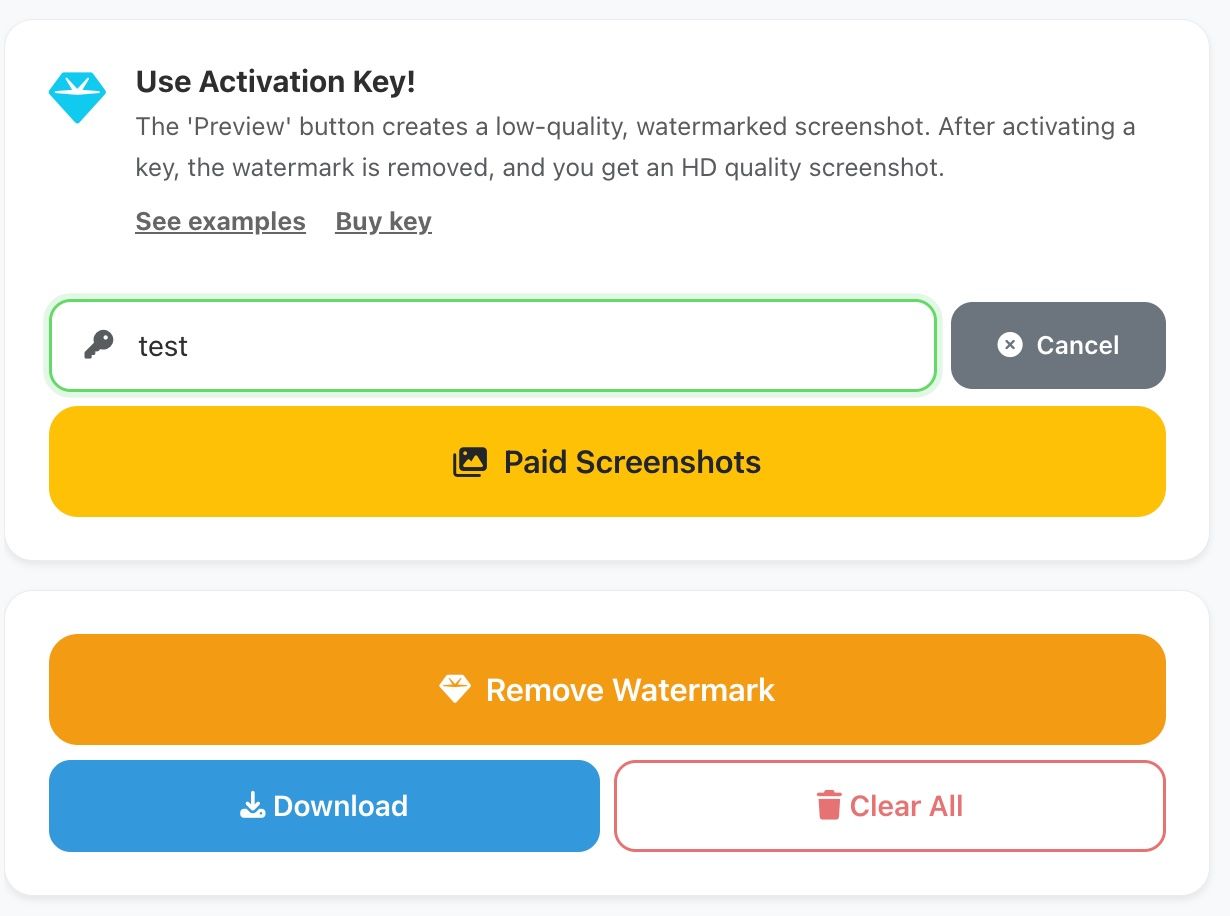
Per generare lo screenshot finale, premi il pulsante ANTEPRIMA. Ti verrà mostrata un'anteprima dello screenshot in bassa qualità e con artefatti. Quando hai configurato completamente il dialogo e sei pronto per ottenere lo screenshot in alta qualità e senza filigrana (watermark), acquista un codice di attivazione, inseriscilo nel campo apposito e premi il pulsante Applica. Dopodiché, premi il pulsante di generazione.
Domande e Risposte
Leggi le istruzioni sull'uso dell'IA
Maggiori dettagli sulla funzione scroll
Istruzioni su pagamento e attivazione
Guida alla configurazione grafica
Impostazioni > Salva tutto. Un file con le impostazioni verrà scaricato sul tuo dispositivo. In futuro potrai caricarlo tramite il pulsante Importa e continuare a modificare.
Guida al salvataggio dei progetti
Crea uno screenshot ora
Vai al generatore, configura la chat e scarica lo screenshot.