
 Português
 English
 Русский
 Deutsch
 Français
 Español
 Italiano
 Türkçe
 Čeština
 한국어
한국어
 中文
中文


Com o nosso gerador, você pode facilmente criar uma conversa falsa, indistinguível de uma real. Neste guia, mostraremos passo a passo como configurar o diálogo, alterar o visual e obter o print (screenshot) perfeito.
Gere uma conversa falsa via «IA». Basta escrever o tema e a rede neural criará uma troca de mensagens realista em poucos segundos.
Princípio Básico
Montagem
Aba CHAT. Preenchemos as mensagens, definimos os vistos (check) e o horário.
Personalização
Aba TEMA. Escolhemos o estilo (iOS/Android), foto de perfil e papel de parede.
Geração
Clicamos em «Preview» e baixamos o resultado em qualidade HD.
Aba «CHAT»
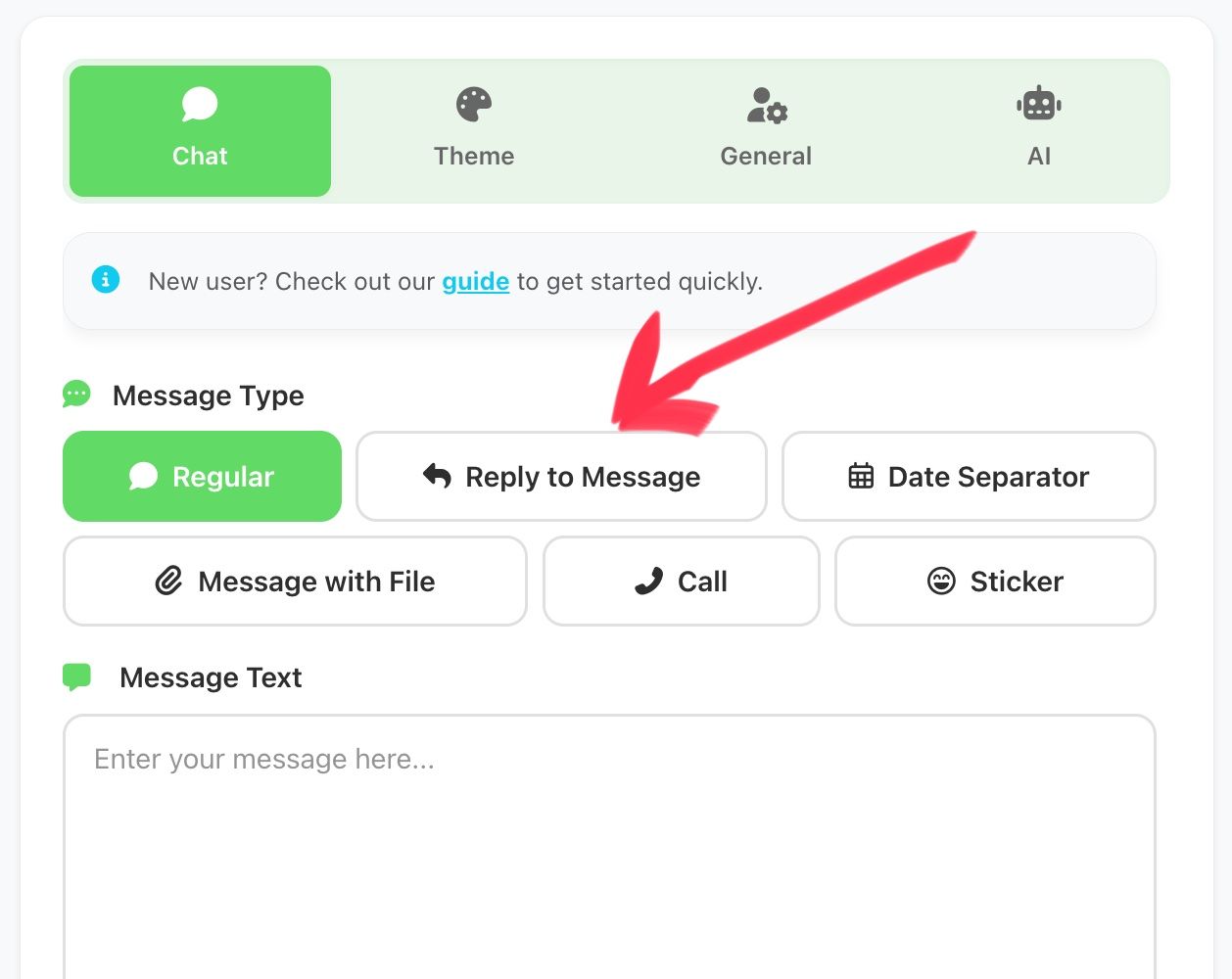
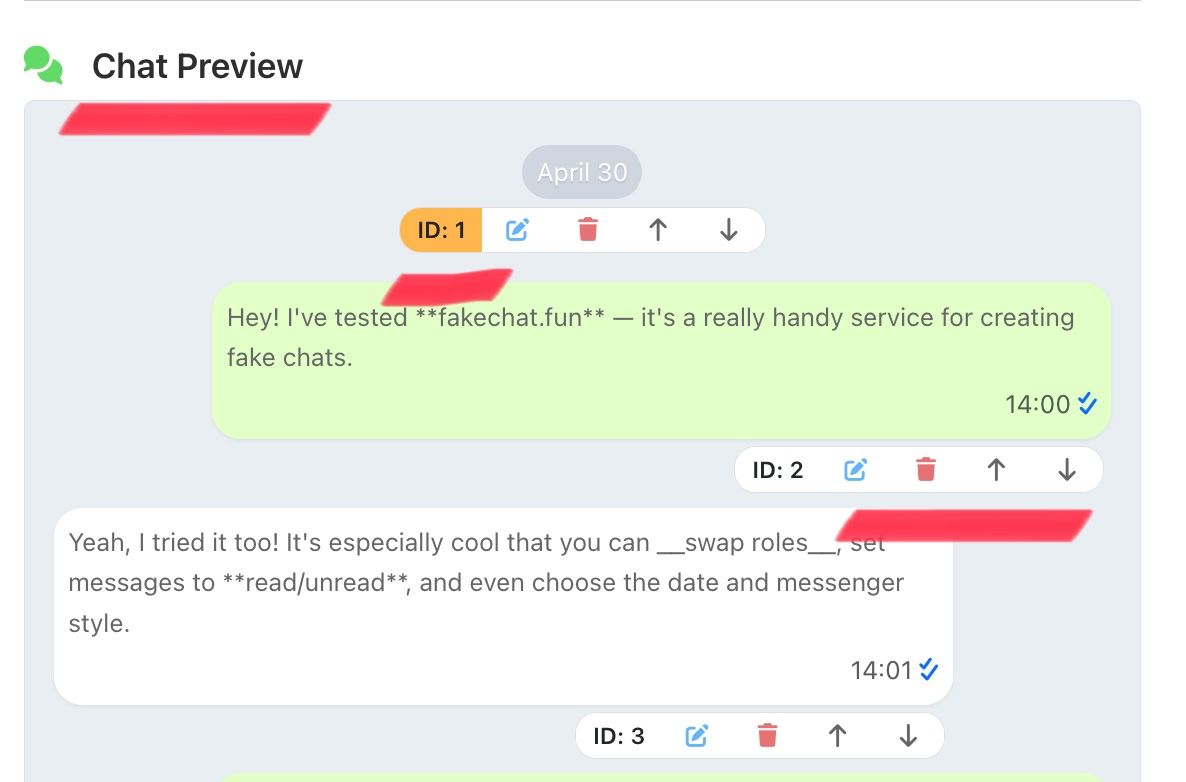
Nesta seção, criamos a conversa em si. Primeiro, escolhemos o tipo de mensagem que queremos enviar. Preenchemos os campos necessários e, obrigatoriamente, clicamos no botão ENVIAR. A mensagem será enviada abaixo, na janela de pré-visualização do chat. Nela você pode alterar a ordem, editar e excluir mensagens.

Aba «TEMA»
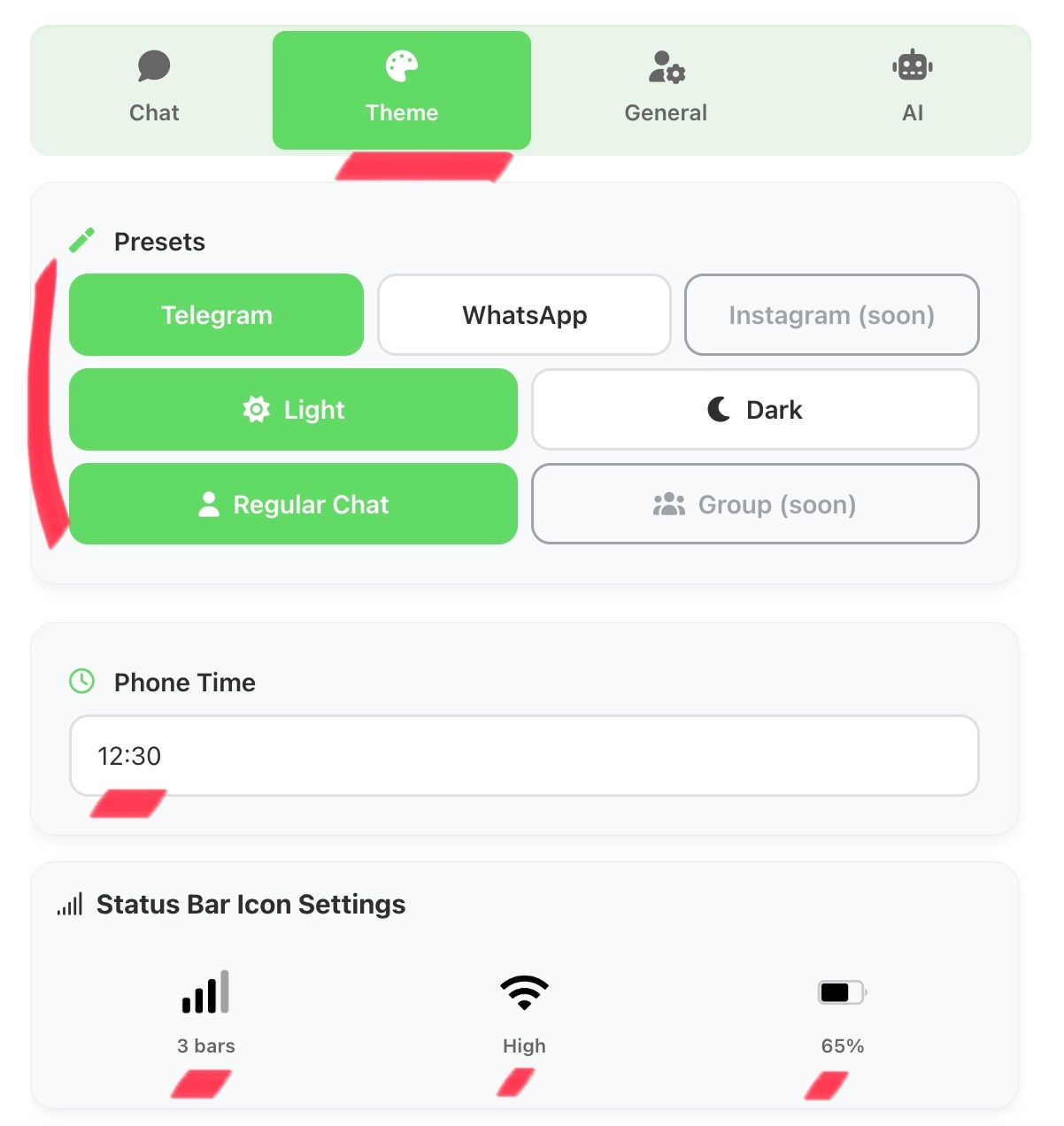
Nesta seção, escolhemos o modelo do mensageiro, o tema visual, configuramos a hora do telefone e os ícones de rede e bateria. Se necessário, alteramos o tamanho da fonte das mensagens e suas cores.


Aba «GERAL»
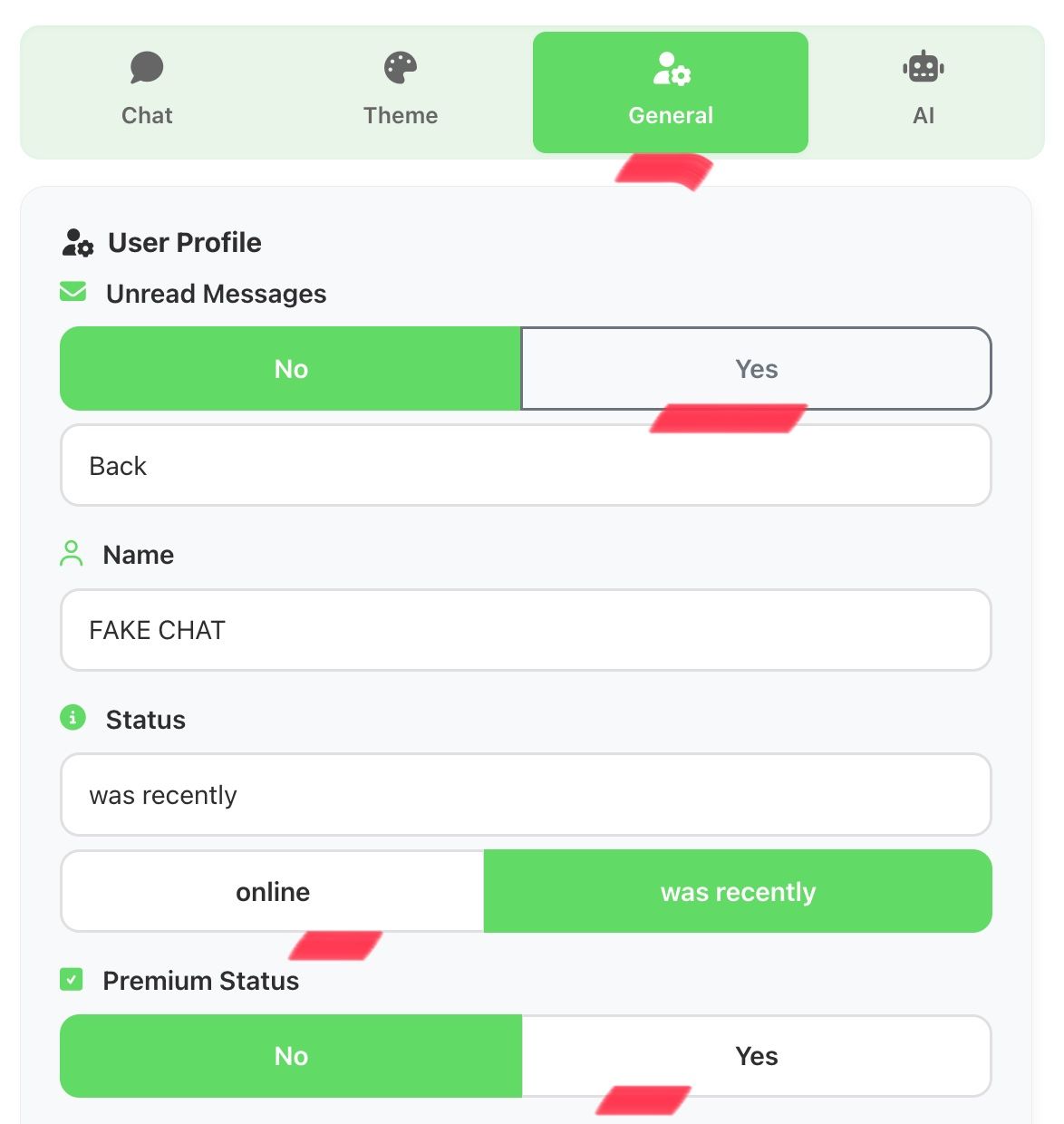
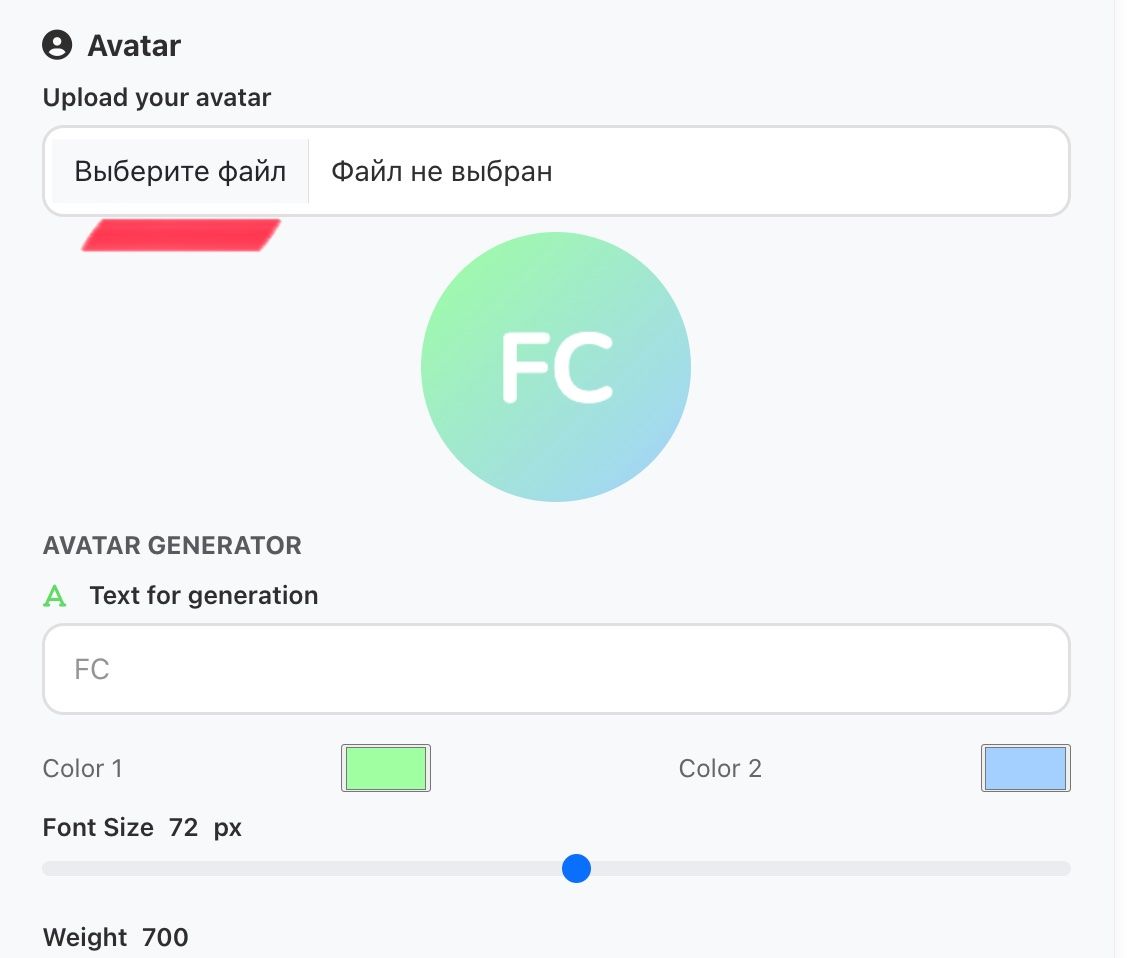
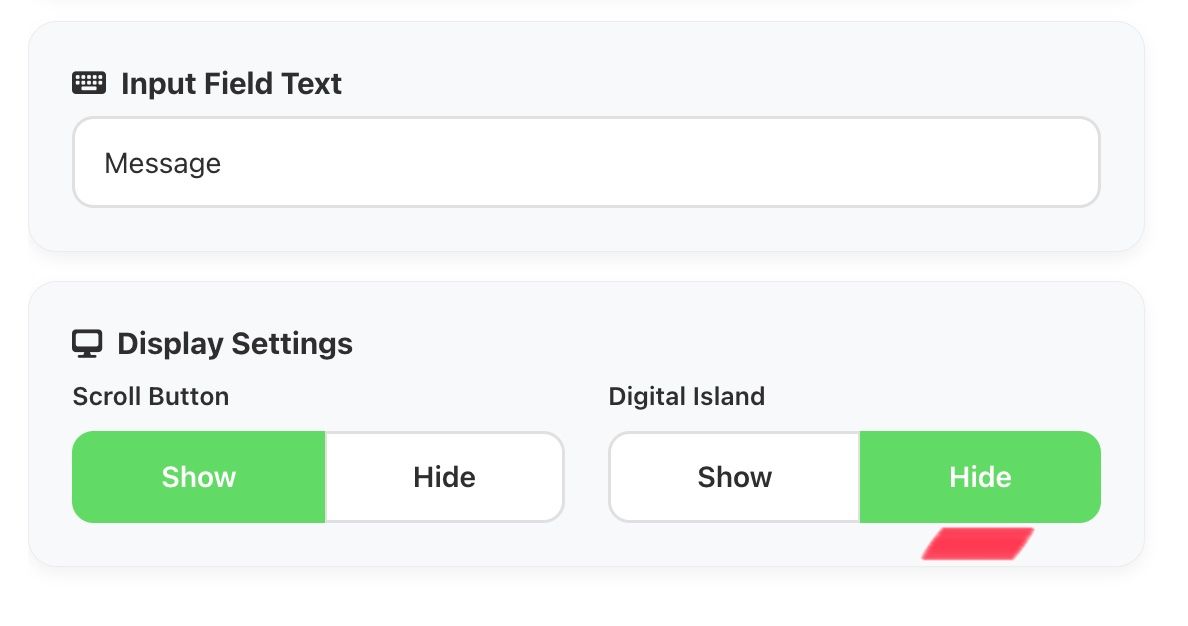
Nesta aba configuramos o perfil do interlocutor, o botão de voltar ou a quantidade de mensagens não lidas, o status de atividade (online/visto por último), o selo premium ao lado do nome, o avatar, e decidimos se mostramos ou ocultamos a barra de rolagem e a dynamic island (para iPhones mais novos).
Aba «SCREENSHOT»
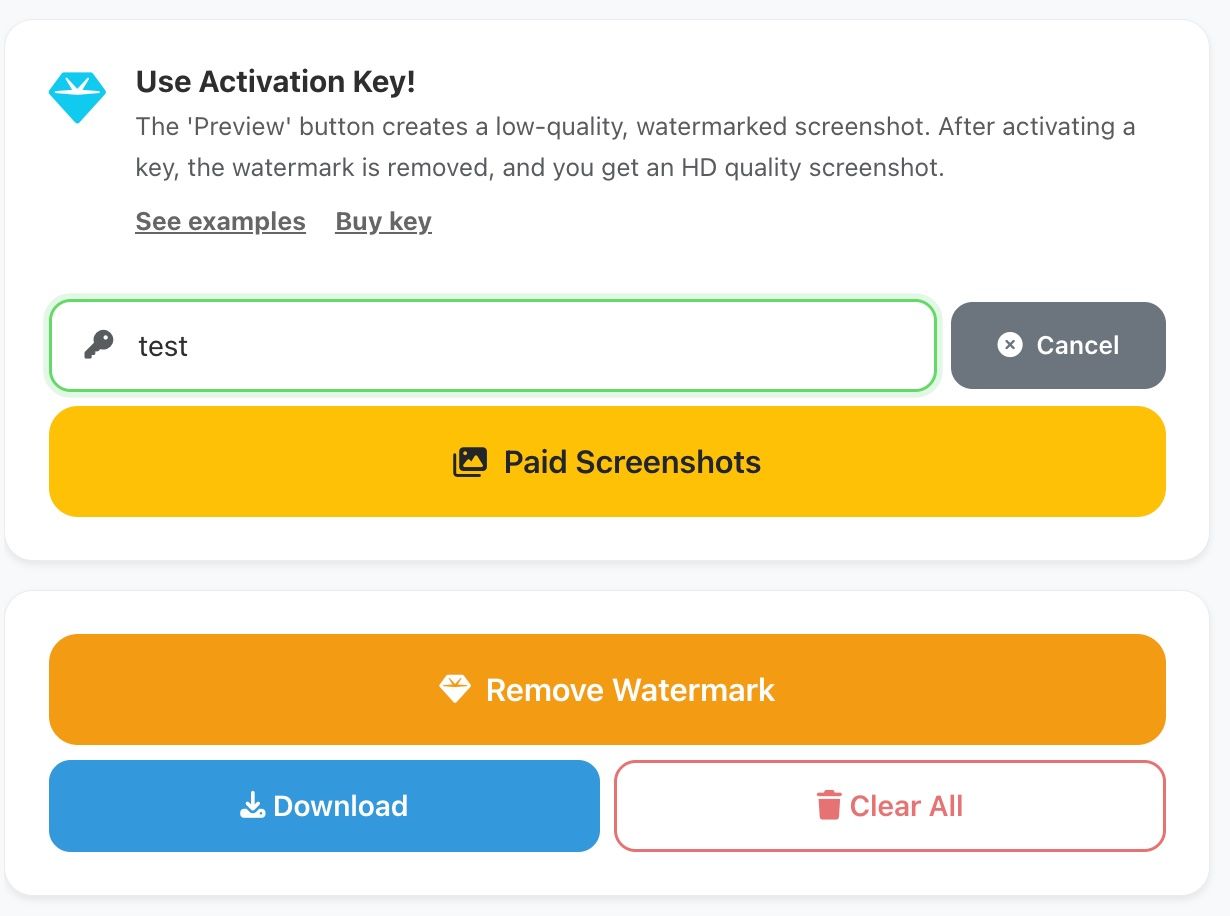
Para gerar o print final, clique no botão PREVIEW. Será mostrada uma prévia do screenshot em baixa qualidade e com artefatos. Quando você tiver configurado totalmente o diálogo e estiver pronto para obter o print em alta qualidade e sem marca d'água, compre uma chave de ativação, insira-a no campo correspondente e clique no botão Aplicar. Depois disso, clique no botão de geração.
Perguntas e Respostas
Ler instruções sobre o uso da IA
Detalhes sobre a função de scroll
Instruções de pagamento e ativação
Guia de personalização visual
Configurações > Salvar tudo. Um arquivo com as configurações será baixado no seu dispositivo. No futuro, você poderá carregá-lo através do botão Importar e continuar a edição.
Guia sobre salvamento de projetos
Crie um print agora
Vá para o gerador, configure o chat e baixe o screenshot.