
 한국어
한국어
 English
 Русский
 Deutsch
 Français
 Español
 Italiano
 Português
 Türkçe
 Čeština
 中文
中文


저희 생성기를 사용하면 실제와 구별하기 힘든 가짜 채팅 대화를 쉽게 만들 수 있습니다. 이 가이드에서는 대화를 설정하고, 디자인을 변경하고, 완벽한 스크린샷을 얻는 방법을 단계별로 보여드립니다.
«AI»로 가짜 채팅을 생성해보세요. 주제만 입력하면 인공지능이 몇 초 만에 현실적인 대화를 만들어줍니다.
기본 원리
구성
채팅 (CHAT) 탭. 메시지를 채우고, 읽음 표시(체크)와 시간을 설정합니다.
설정
테마 (THEME) 탭. 스타일(iOS/Android), 프로필 사진, 배경화면을 선택합니다.
생성
«미리보기»를 누르고 HD 화질로 결과를 다운로드합니다.
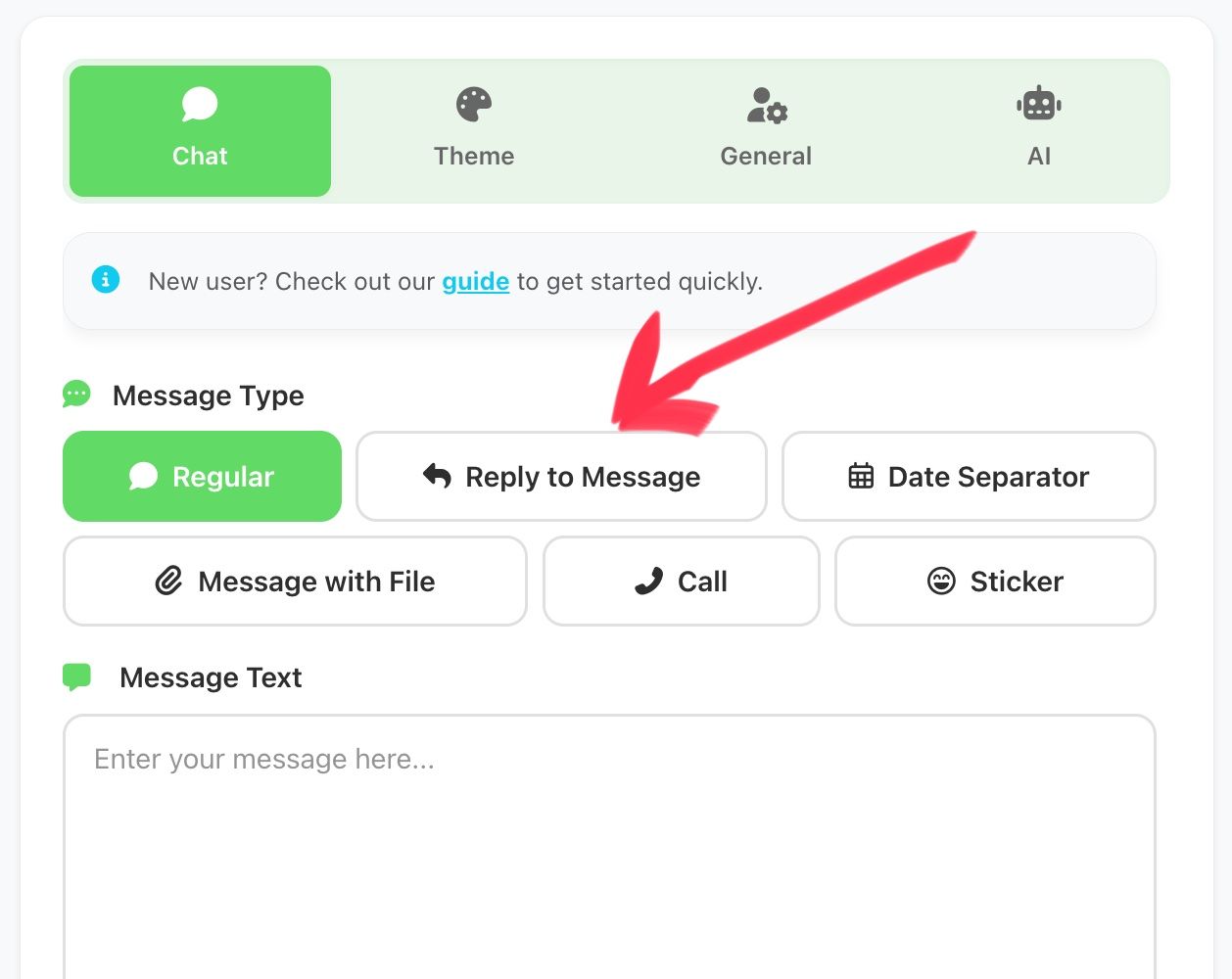
«채팅» 탭
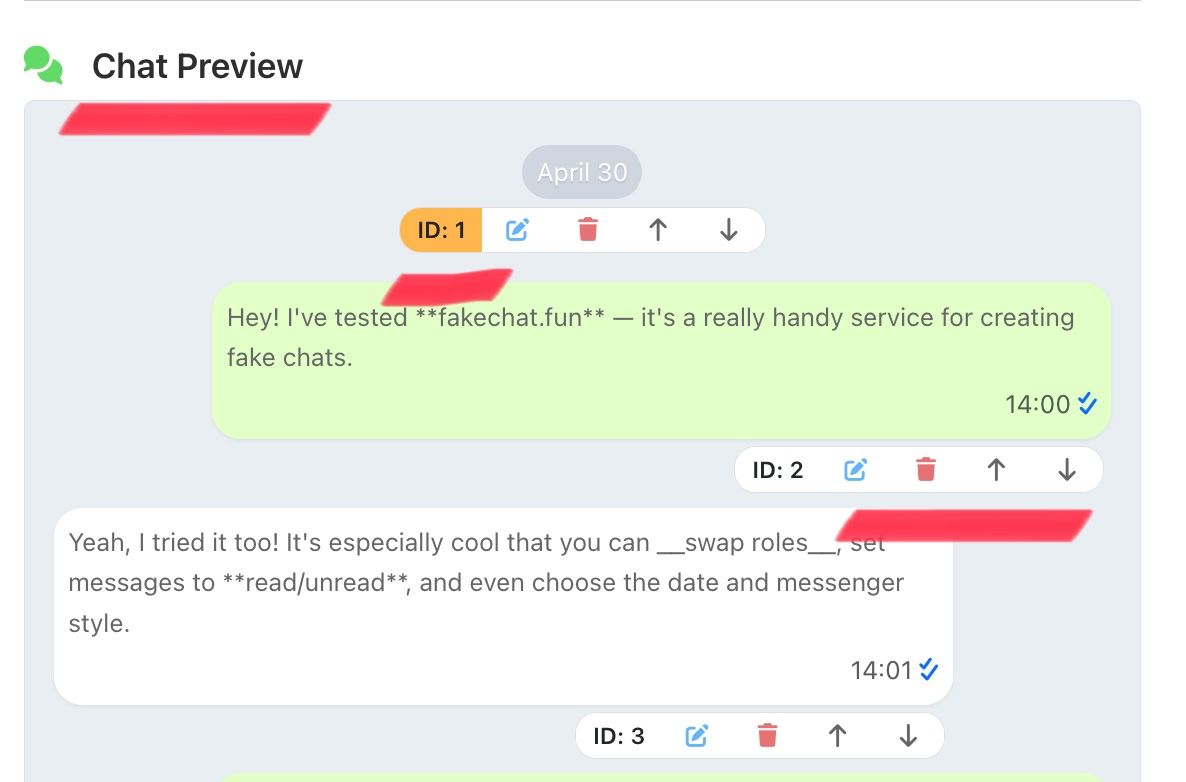
이 섹션에서는 실제 대화를 만듭니다. 먼저 보내려는 메시지 유형을 선택하세요. 필요한 필드를 입력하고 반드시 보내기 (SEND) 버튼을 눌러야 합니다. 이 메시지는 아래의 채팅 미리보기 창으로 전송됩니다. 여기서 순서를 변경하거나 수정 및 삭제할 수 있습니다.

«테마» 탭
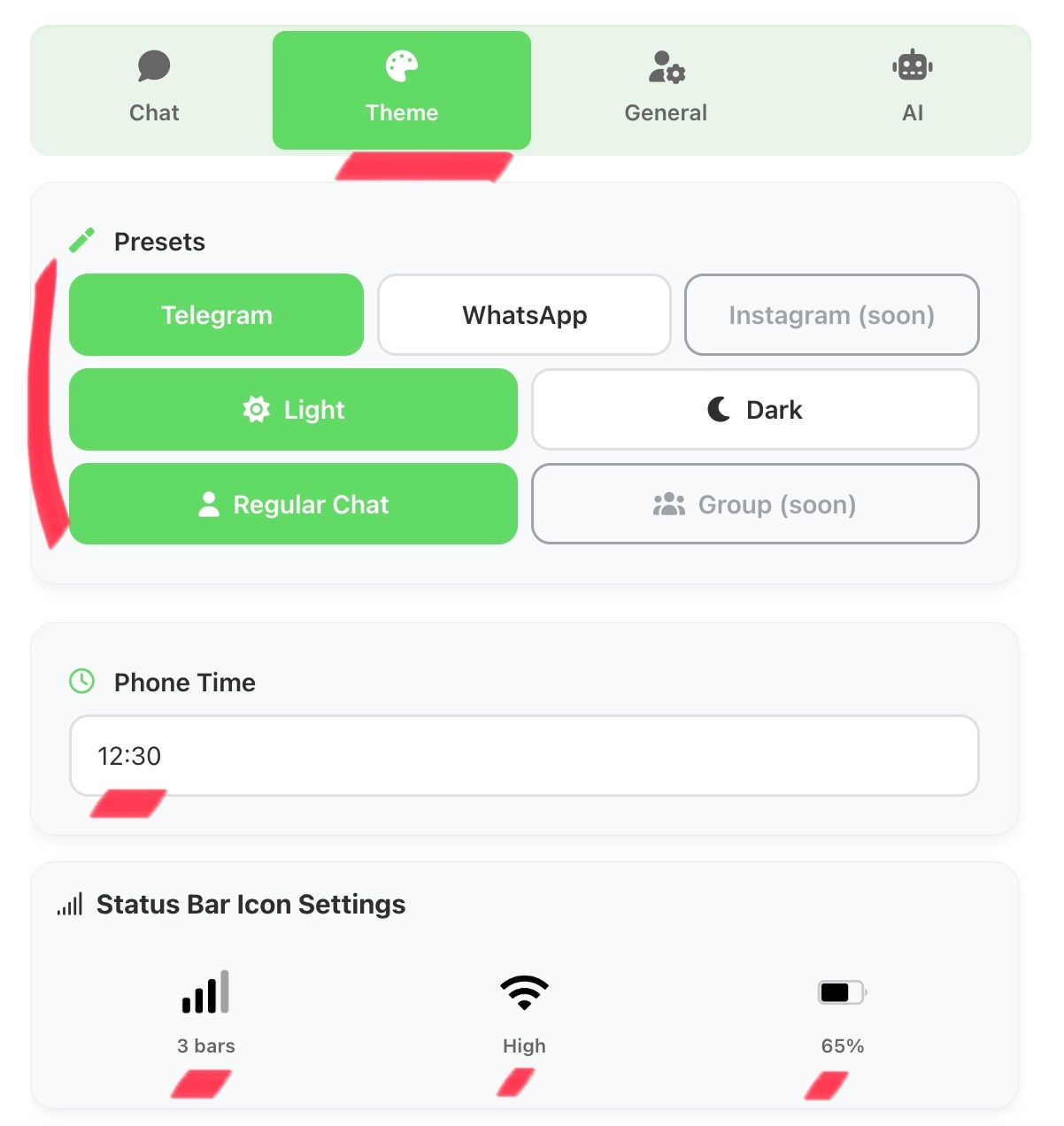
이 섹션에서는 메신저 템플릿과 디자인 테마를 선택하고, 휴대폰 시간, 네트워크 및 배터리 아이콘을 설정합니다. 필요한 경우 메시지 글자 크기와 색상을 변경할 수 있습니다.


«일반» 탭
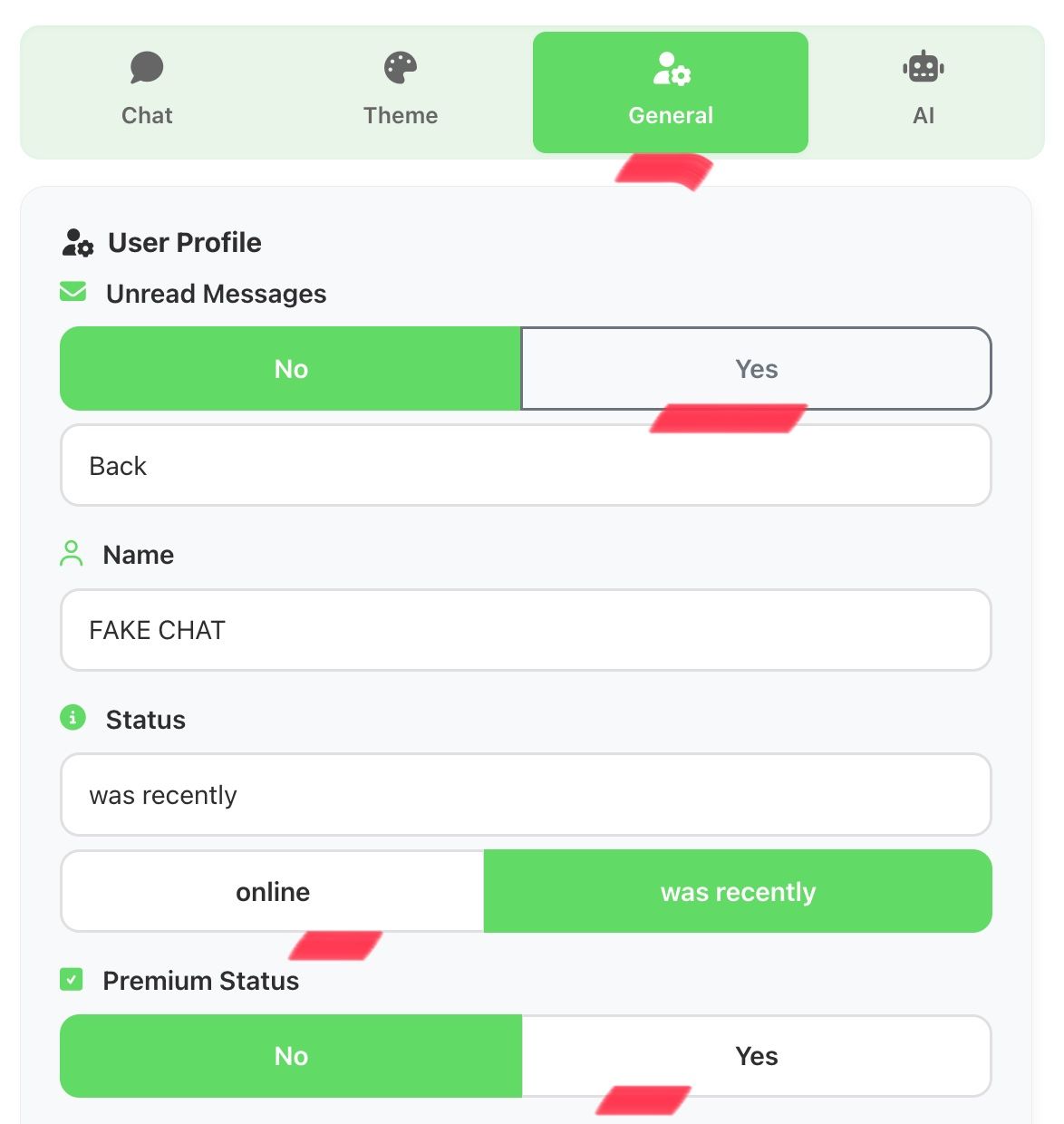
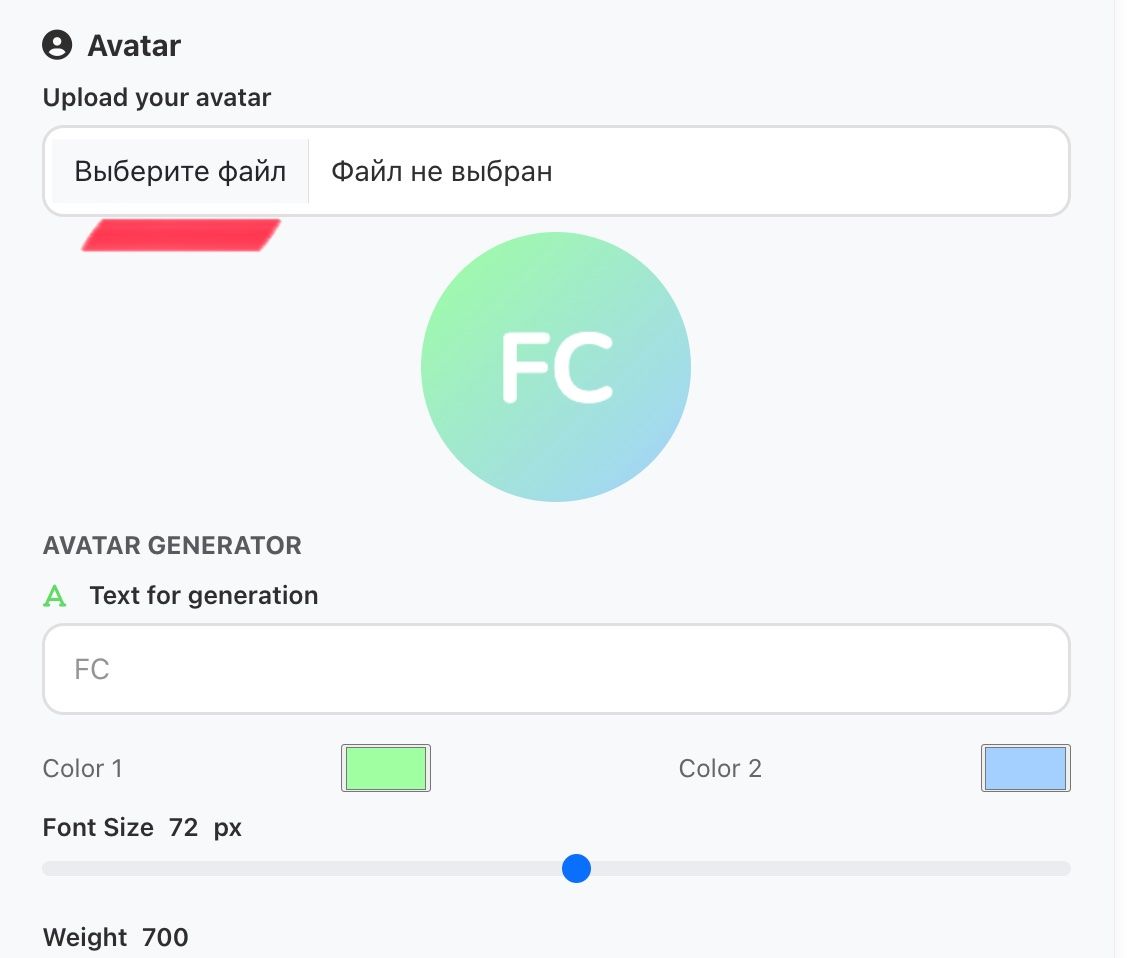
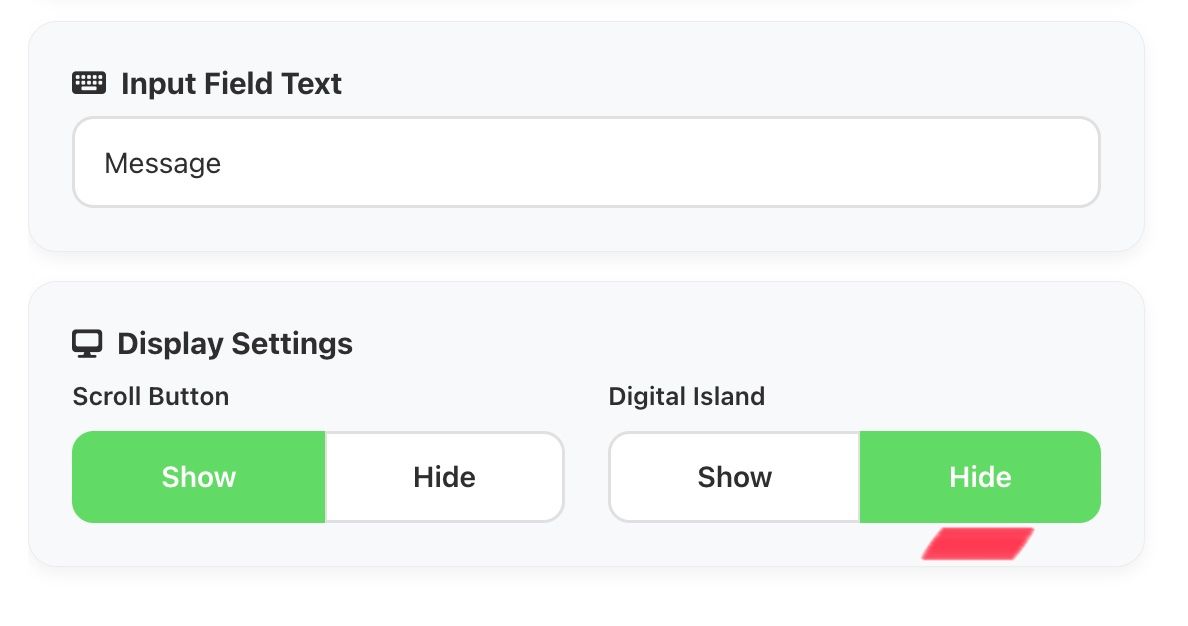
이 탭에서는 상대방의 프로필, 뒤로 가기 버튼 또는 읽지 않은 메시지 수, 활동 상태, 닉네임 옆 프리미엄 배지, 프로필 사진을 설정합니다. 또한 스크롤 바와 다이내믹 아일랜드(최신 iPhone용)의 표시 여부를 결정합니다.
«스크린샷» 탭
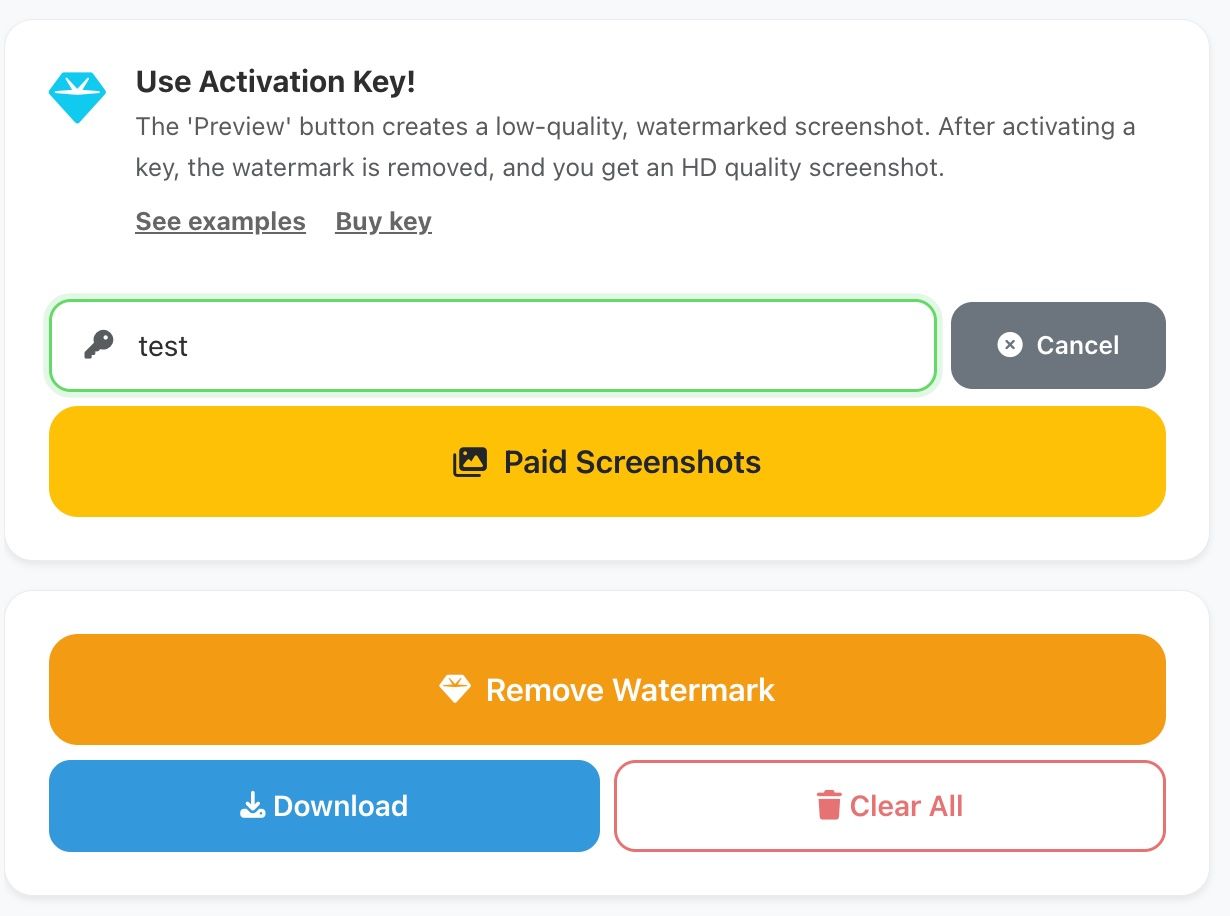
최종 스크린샷을 생성하려면 '미리보기' 버튼을 누르세요. 처음에는 저화질의 미리보기가 표시됩니다. 대화 설정이 모두 끝나고 워터마크가 없는 고화질 스크린샷을 얻을 준비가 되었다면, 활성화 키를 구매하여 해당 필드에 입력하고 '적용' 버튼을 누르세요. 그 후 생성 버튼을 클릭하면 됩니다.
질문과 답변 (FAQ)
스크롤 기능에 대해 자세히 알아보기
결제 및 활성화 안내
설정 > 전체 저장 버튼을 사용하세요. 설정 파일이 기기에 다운로드됩니다. 나중에 가져오기 (Import) 버튼을 통해 파일을 불러와 편집을 계속할 수 있습니다.
프로젝트 저장 가이드
지금 스크린샷 만들기
생성기로 이동하여 채팅을 설정하고 스크린샷을 다운로드하세요.