
 Français
 English
 Русский
 Deutsch
 Español
 Italiano
 Português
 Türkçe
 Čeština
 한국어
한국어
 中文
中文


Avec notre générateur, vous pouvez facilement créer un faux chat, indiscernable d'un vrai. Dans ce guide, nous vous montrerons étape par étape comment configurer un dialogue, changer le design et obtenir la capture d'écran parfaite.
Générez un faux chat via « IA ». Écrivez simplement le sujet, et le réseau de neurones créera une correspondance réaliste en quelques secondes.
Principe principal
Assemblage
Onglet CHAT. Remplir avec des messages, mettre les coches et l'heure.
Configuration
Onglet THÈME. Choisir le style (iOS/Android), l'avatar et le fond d'écran.
Génération
Cliquez sur « Aperçu » et téléchargez le résultat en qualité HD.
Onglet « CHAT »
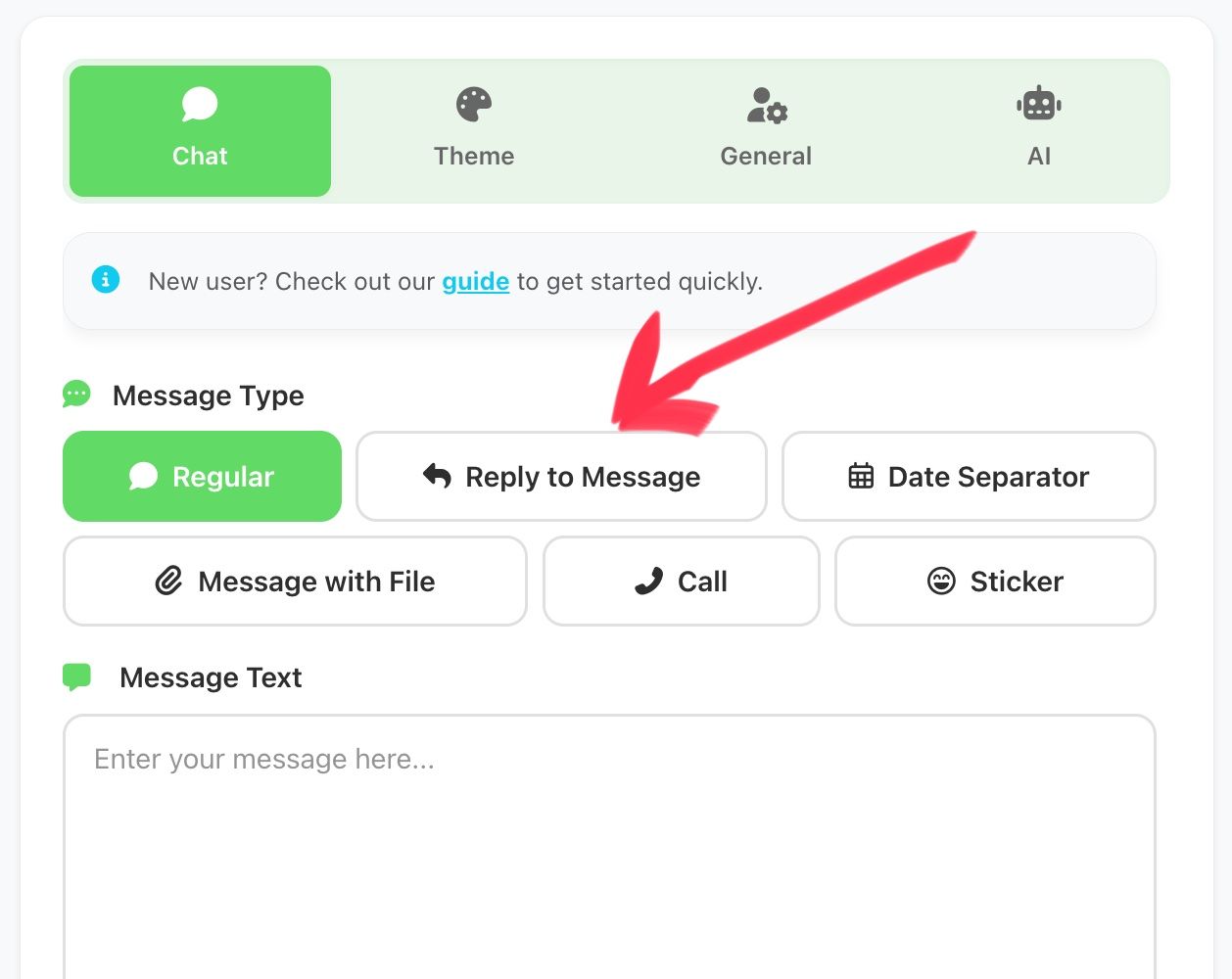
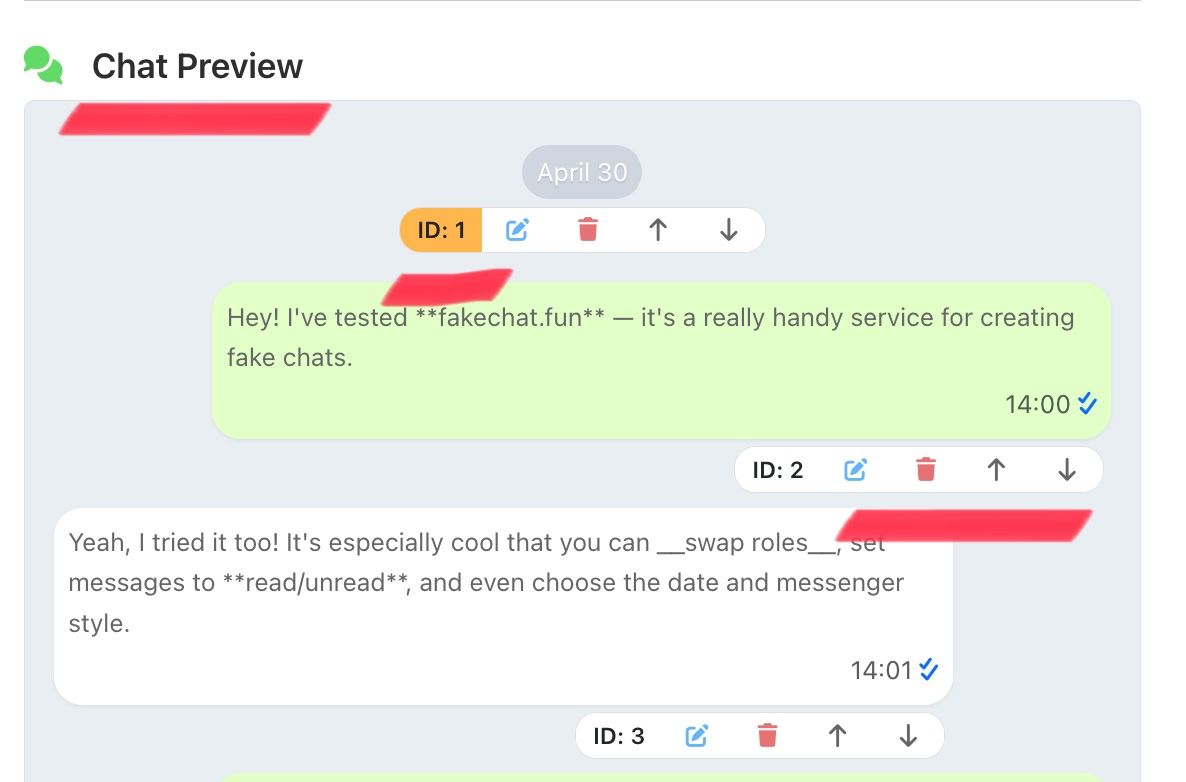
Dans cette section, nous créons la correspondance elle-même. Tout d'abord, nous choisissons le type de message que nous voulons envoyer. Remplissez les champs nécessaires et assurez-vous de cliquer sur le bouton ENVOYER. Ce message est envoyé ci-dessous, dans la fenêtre d'aperçu du chat. Vous pouvez y changer l'ordre, éditer et supprimer des messages.

Onglet « THÈME »
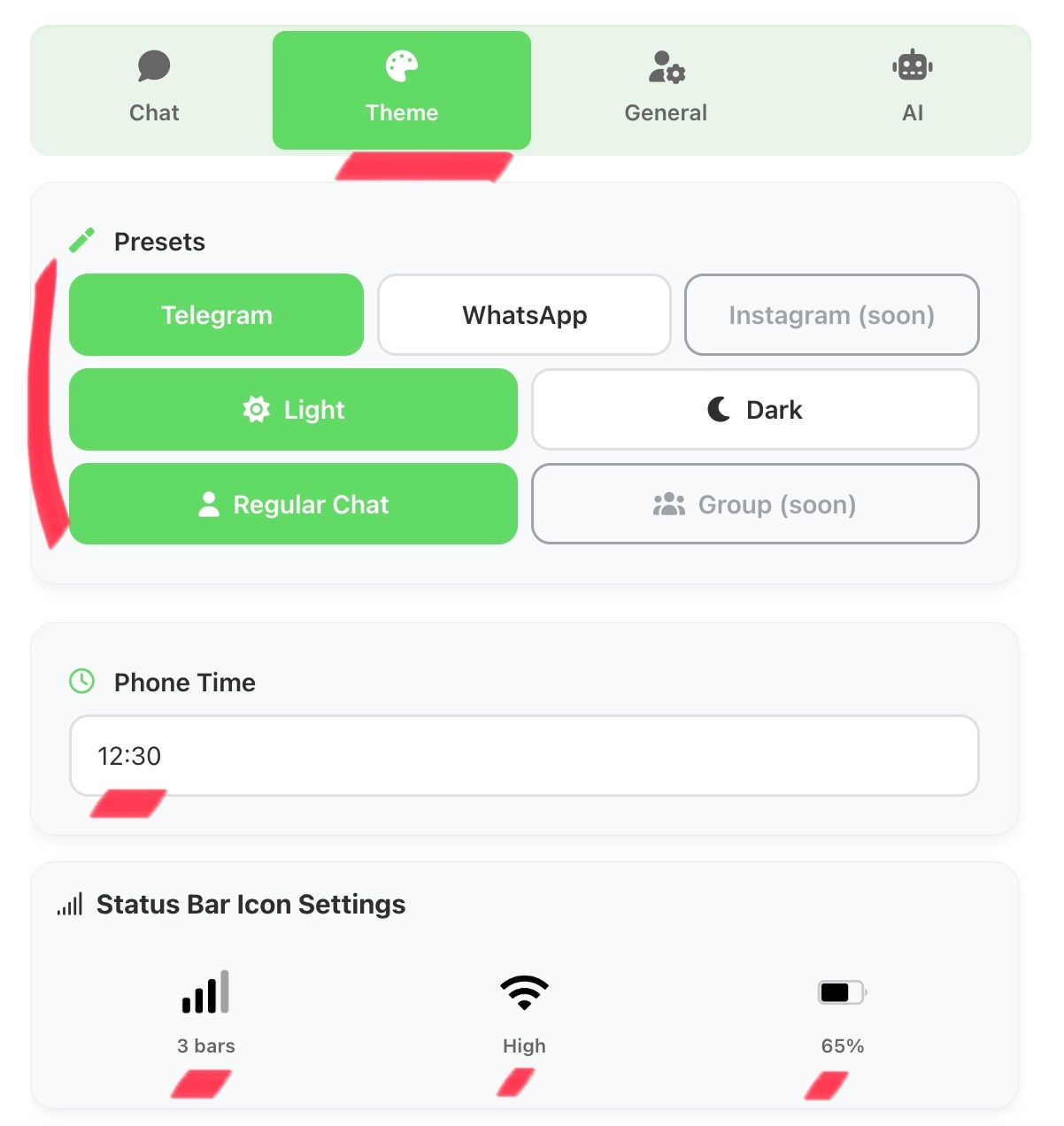
Dans cette section, nous choisissons le modèle de messagerie, le thème de conception, configurons l'heure du téléphone, les icônes réseau et batterie. Si nécessaire, modifiez la taille de la police des messages et leur couleur.


Onglet « GÉNÉRAL »
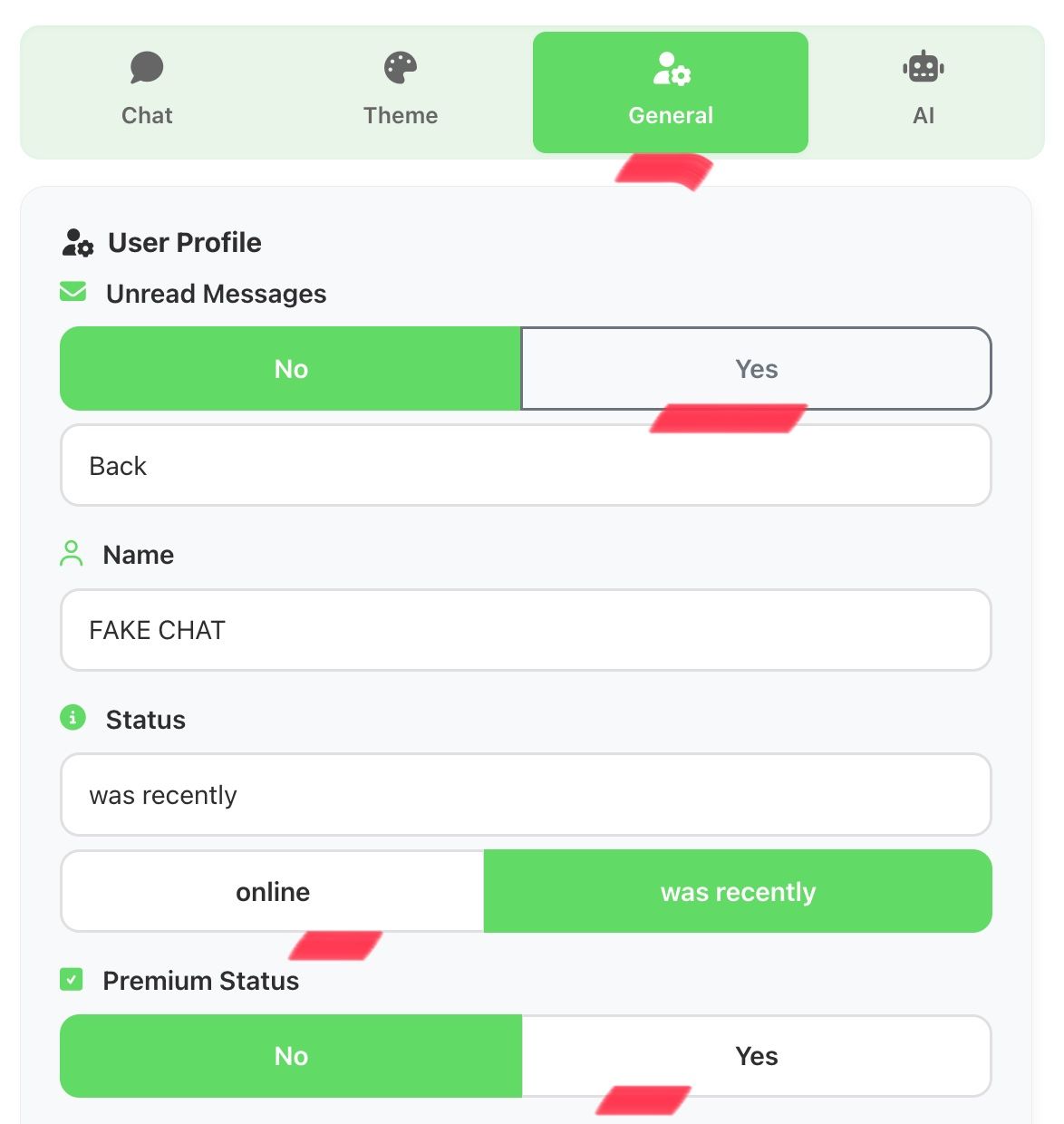
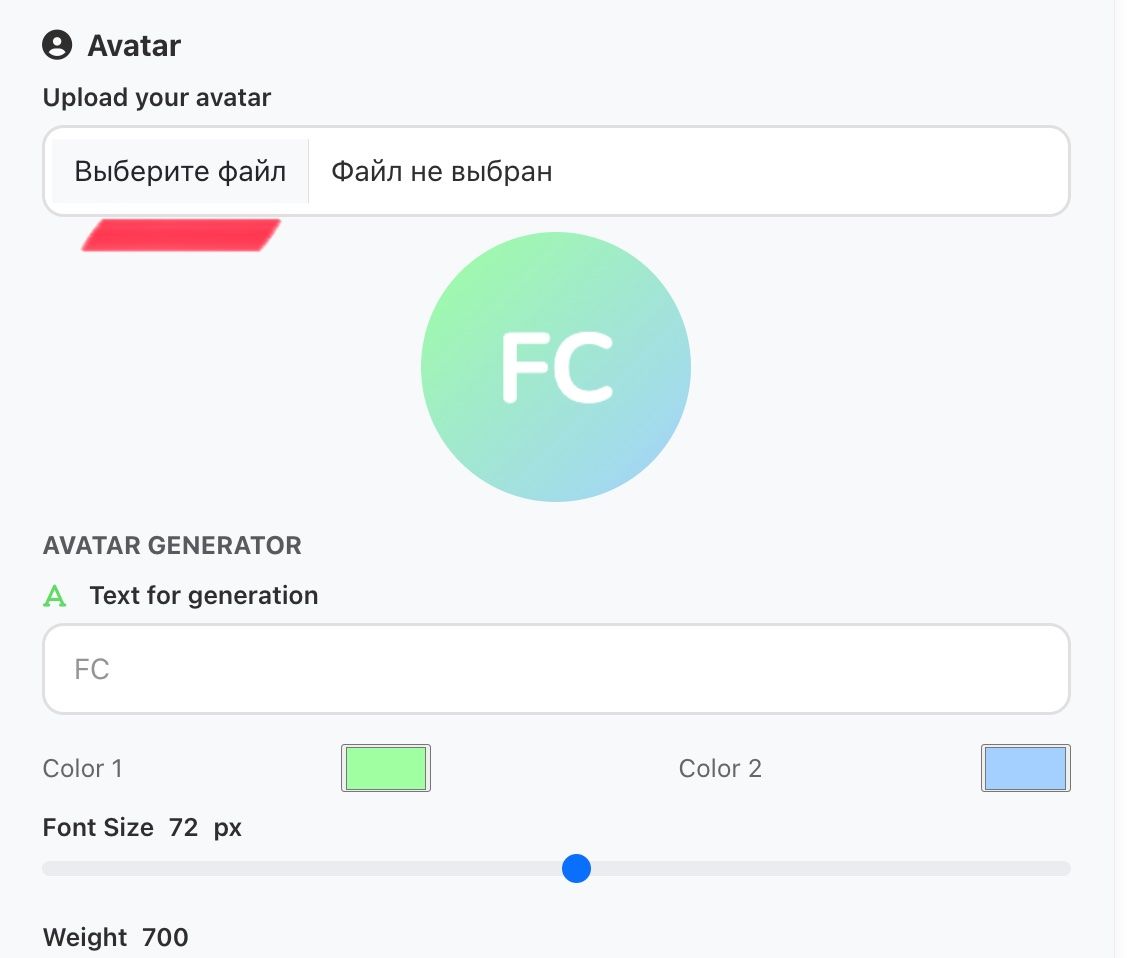
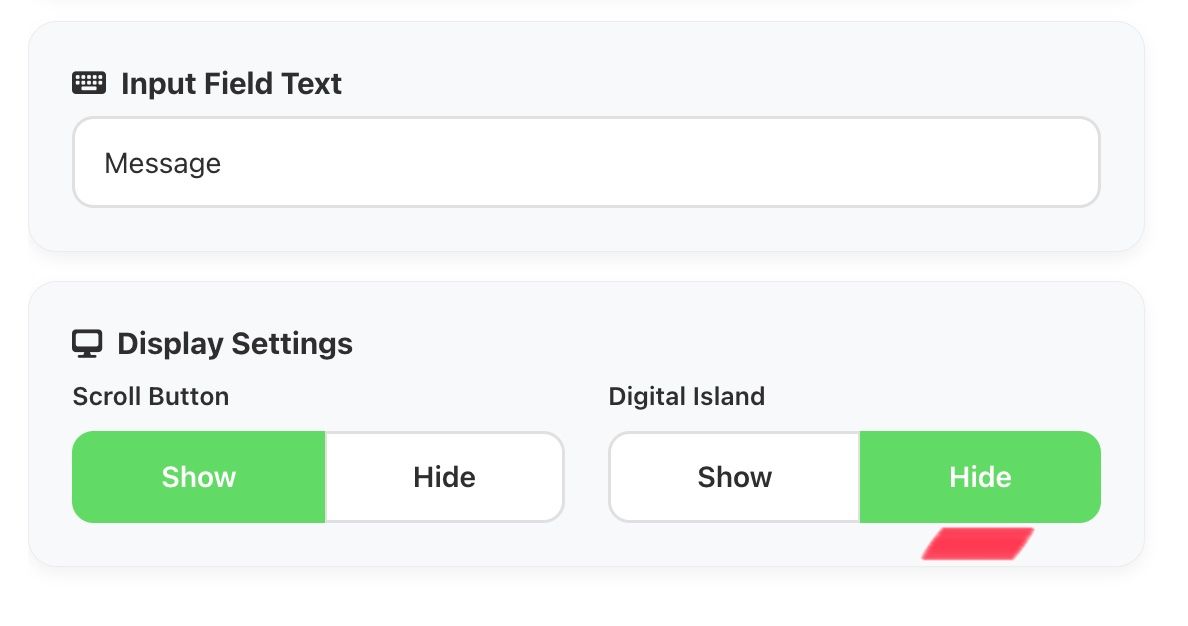
Dans cet onglet, nous configurons le profil de l'interlocuteur, le bouton retour ou le nombre de messages non lus, le statut d'activité de l'interlocuteur, le statut premium à côté du pseudo, l'avatar, afficher ou masquer le bouton de défilement et l'île dynamique (pour les anciens iPhones).
Onglet « CAPTURE »
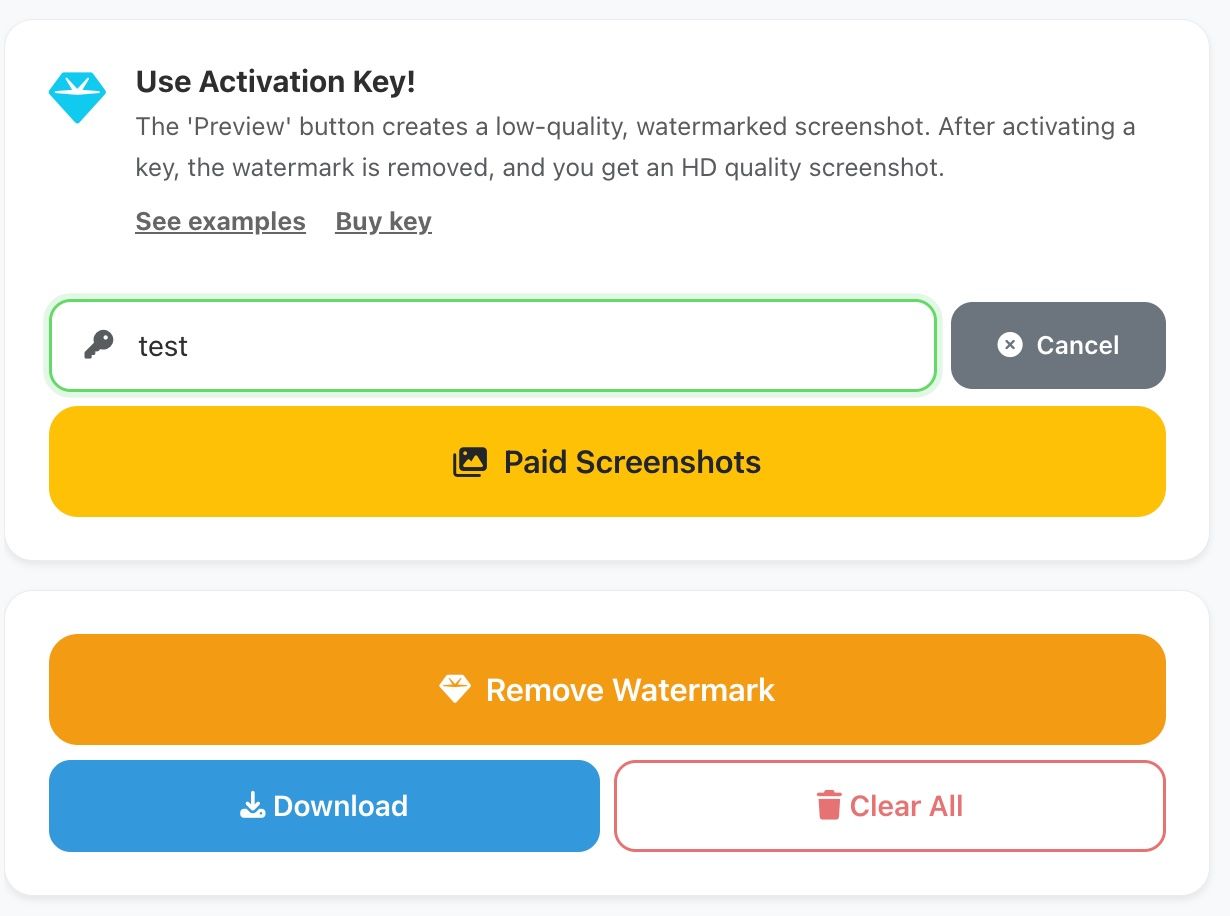
Pour générer la capture finale, cliquez sur le bouton APERÇU. Un aperçu de la capture d'écran en basse qualité et avec des artefacts vous sera présenté. Lorsque vous avez entièrement configuré le dialogue et êtes prêt à obtenir la capture d'écran en haute qualité et sans filigrane, achetez une clé d'activation, appliquez-la dans le champ de saisie et cliquez sur le bouton appliquer. Après cela, cliquez sur le bouton de génération.
Questions et réponses
Lire les instructions IA
Plus sur la fonction de défilement
Instructions de paiement et d'activation
Guide de personnalisation du design
Paramètres > Sauvegarder tout. Le fichier avec les paramètres sera téléchargé sur votre appareil. À l'avenir, vous pourrez le charger via le bouton Importer et continuer l'édition.
Guide de sauvegarde des projets
Créez une capture maintenant
Allez au générateur, configurez le chat et téléchargez la capture.