
 Deutsch
 English
 Русский
 Français
 Español
 Italiano
 Português
 Türkçe
 Čeština
 한국어
한국어
 中文
中文


Der Generator verfügt über ein leistungsstarkes Chat-Backup-System. In dieser Anleitung erklären wir, wie Sie Ihre Vorlagen im JSON-Format speichern, zwischen Geräten übertragen und Chatverläufe mit wenigen Klicks wiederherstellen können.
Alle Tools zur Backup-Verwaltung befinden sich im Reiter „EINSTELLUNGEN“.
Automatische Speicherung
Standardmäßig wird Ihr Chat automatisch im localStorage des Browsers gespeichert.
Das bedeutet, dass die Daten lokal gespeichert werden, wenn Sie den Tab schließen oder die Seite neu laden.
Chat-Export
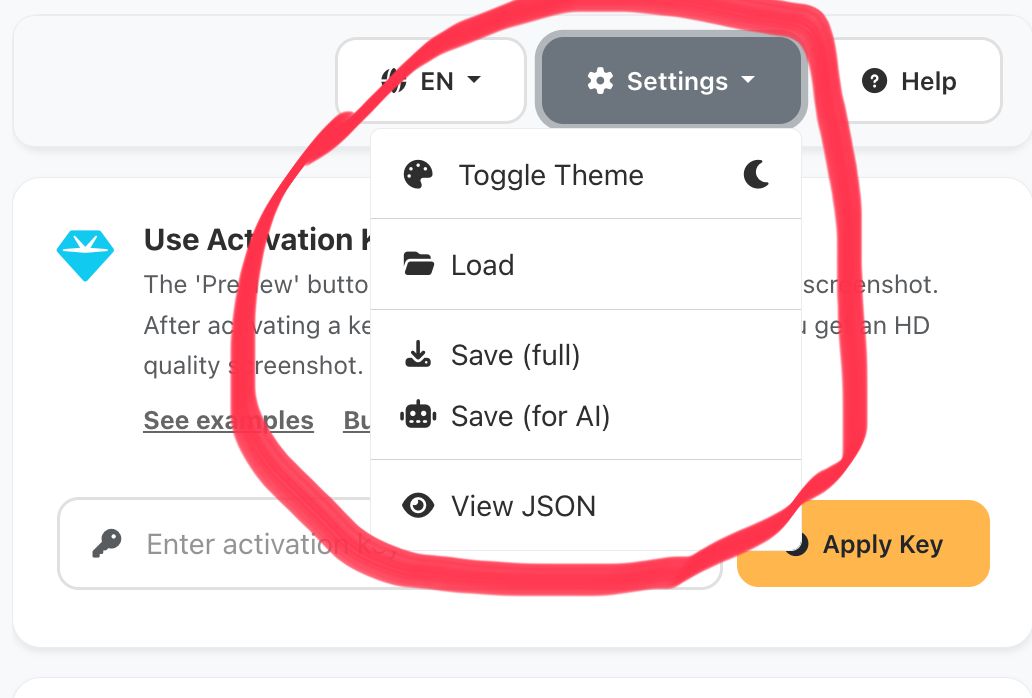
Für die Erstellung eines Chat-Backups stehen zwei Exportoptionen zur Verfügung. Das System lädt eine .json-Datei herunter, die auf dem Computer gespeichert oder an Kollegen gesendet werden kann.
Beinhaltet absolut alles: Text, Einstellungen und alle Mediendateien (Bilder, Avatare).
- Speichert Bilder
- Ideal für die Übertragung
Lädt nur Struktur und Text ohne Bilder herunter. Die Datei benötigt minimalen Speicherplatz.
- Für neuronale Netze
- Minimales Gewicht
Chat-Import
Die Importfunktion ermöglicht das Laden eines zuvor gespeicherten Chats. Das System stellt Struktur, Nachrichten und Einstellungen vollständig wieder her.
Schritt-für-Schritt-Anleitung:
Im Generator-Menü.
Befindet sich im Block zur Vorlagenverwaltung.
Wählen Sie die Datei auf Ihrem Gerät aus, die Sie zuvor gespeichert haben.
Warten Sie das Laden ab – der Chat wird sofort aktualisiert.
Anwendungsfälle
- Mit dem Team teilen: Senden Sie die JSON-Datei an einen Kollegen, damit er die Bearbeitung fortsetzen kann.
- Datenübertragung: Beginnen Sie mit der Erstellung eines Chats auf dem Smartphone, speichern Sie die Datei und setzen Sie die Arbeit am PC fort.
- Vorlagenbibliothek: Erstellen Sie Vorlagen für verschiedene Situationen und laden Sie diese bei Bedarf.
Erstellen Sie jetzt einen Screenshot
Probieren Sie Export und Import jetzt direkt im Generator aus.