
 Čeština
 English
 Русский
 Deutsch
 Français
 Español
 Italiano
 Português
 Türkçe
 한국어
한국어
 中文
中文

Pomocí našeho generátoru můžete snadno vytvořit falešnou konverzaci, nerozeznatelnou od té skutečné. V tomto průvodci vám krok za krokem ukážeme, jak nastavit dialog, změnit vzhled a získat dokonalý screenshot.
Vygenerujte falešný chat pomocí «AI». Stačí napsat téma a umělá inteligence vytvoří realistickou konverzaci během pár sekund.
Hlavní princip
Sestavení
Záložka CHAT. Naplníme zprávami, nastavíme "fajfky" přečtení a čas.
Nastavení
Záložka TÉMA. Vybereme styl (iOS/Android), profilovku a tapetu.
Generování
Klikneme na «Náhled» a stáhneme výsledek v HD kvalitě.
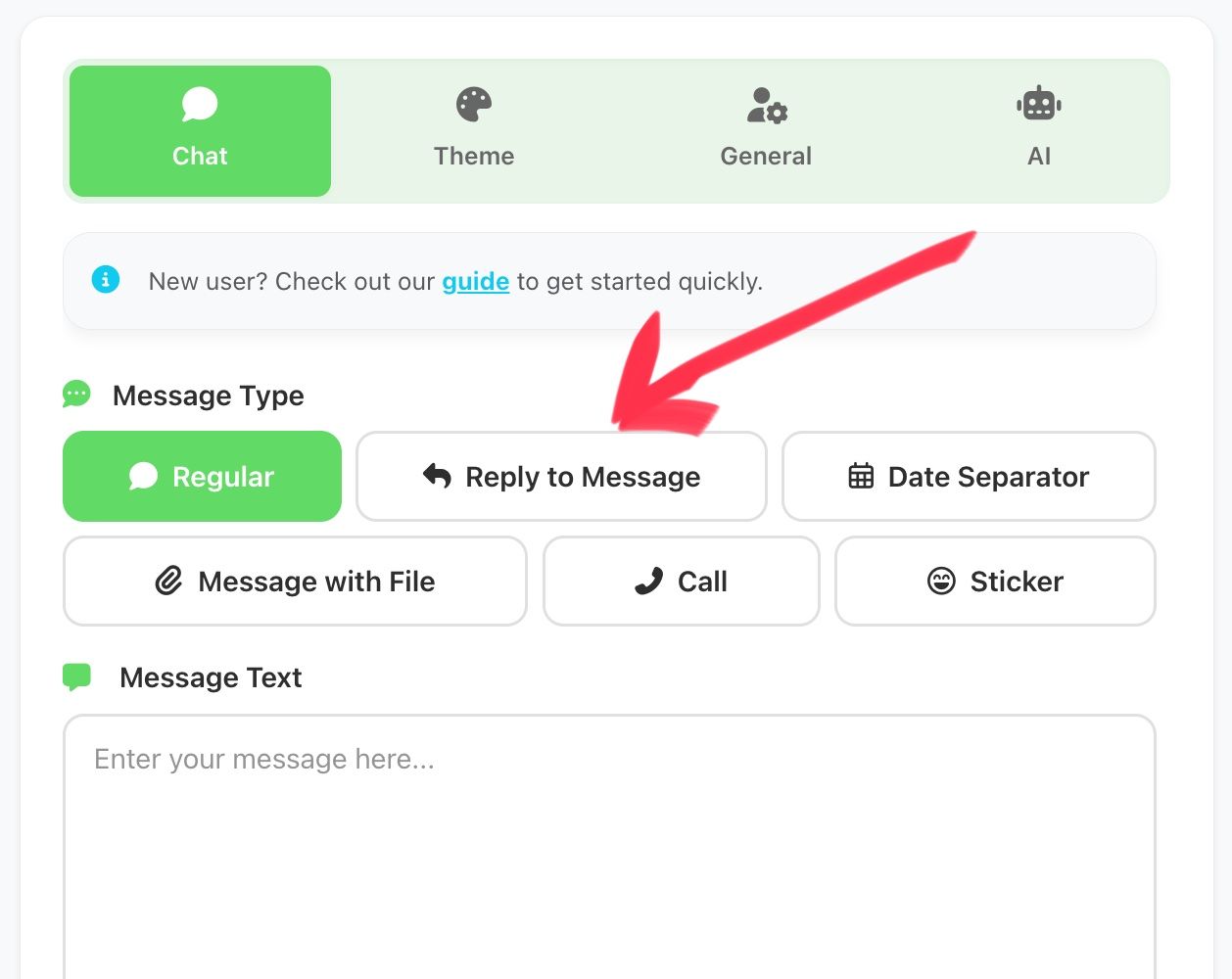
Záložka «CHAT»
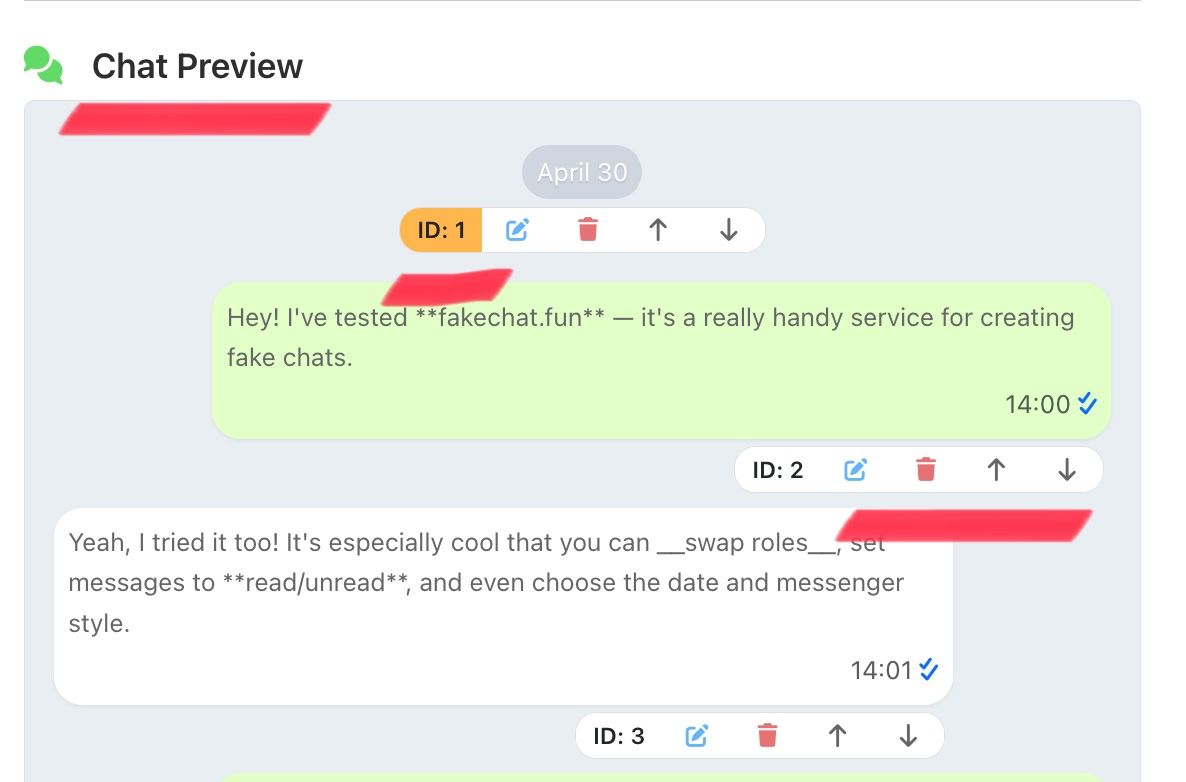
V této sekci vytváříme samotnou konverzaci. Nejdříve vybereme typ zprávy, kterou chceme odeslat. Vyplníme potřebná pole a bezpodmínečně klikneme na tlačítko ODESLAT. Tato zpráva se odešle níže, do okna náhledu chatu. V něm můžete měnit pořadí, upravovat a mazat zprávy.

Záložka «TÉMA»
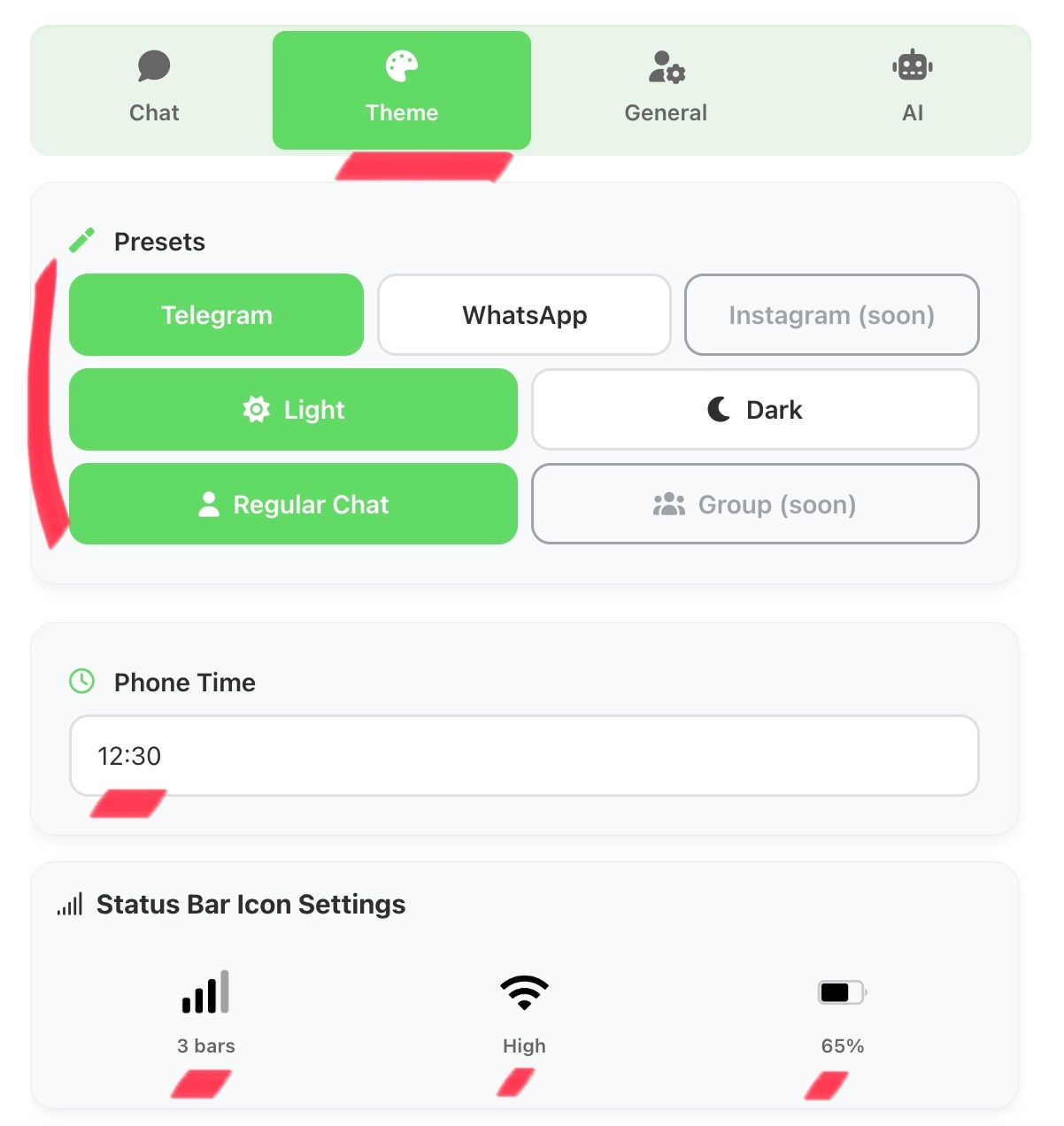
V této sekci vybíráme šablonu messengeru, grafické téma, nastavujeme čas telefonu a ikony sítě a baterie. V případě potřeby měníme velikost písma zpráv a jejich barvu.


Záložka «OBECNÉ»
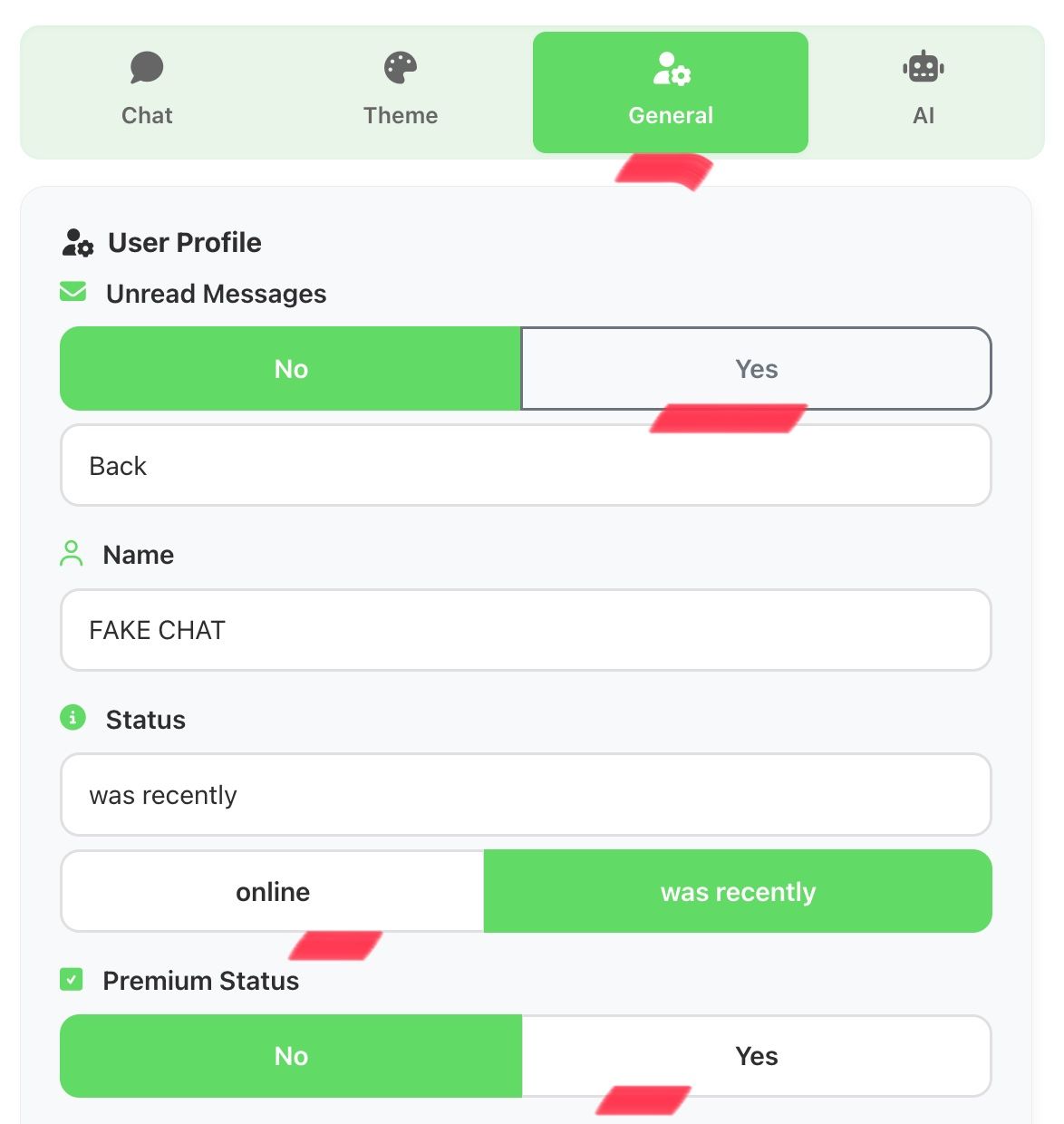
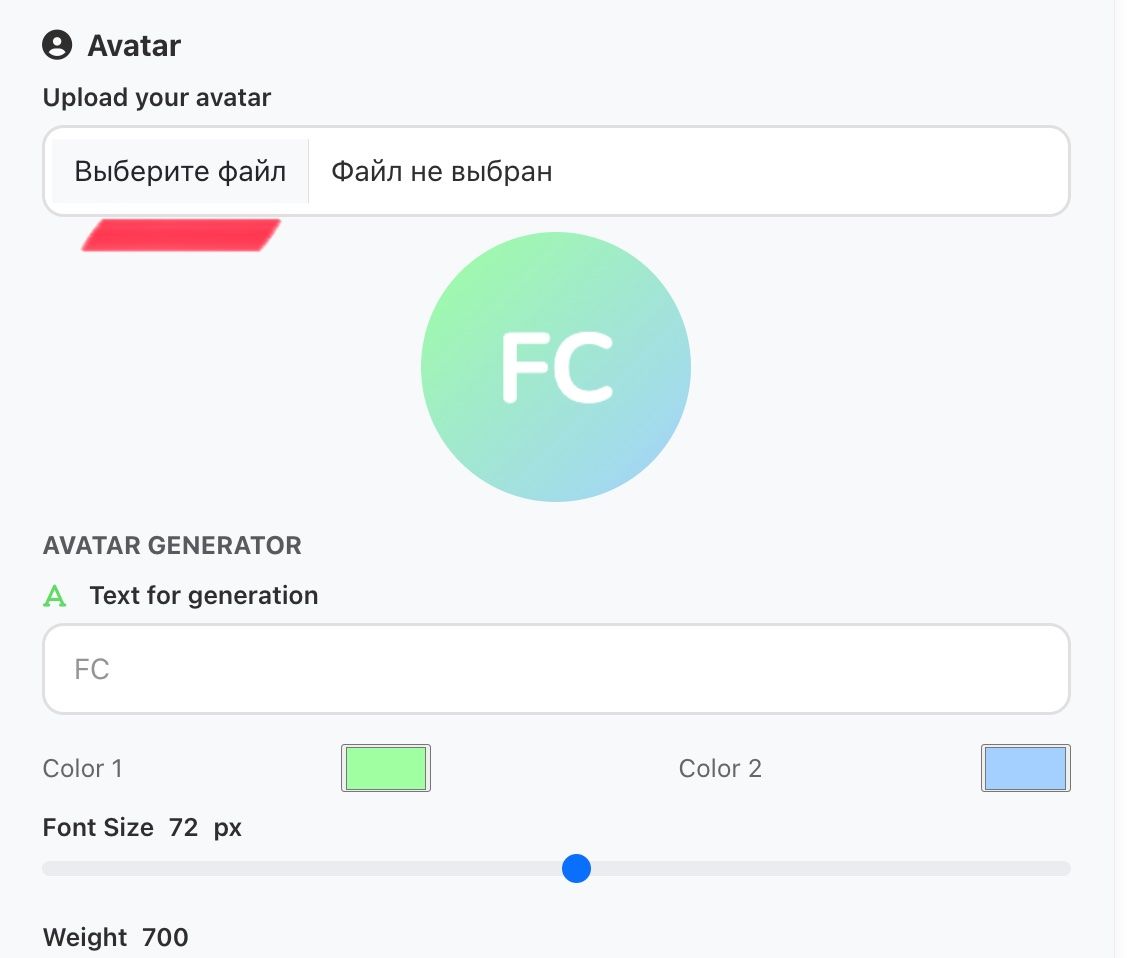
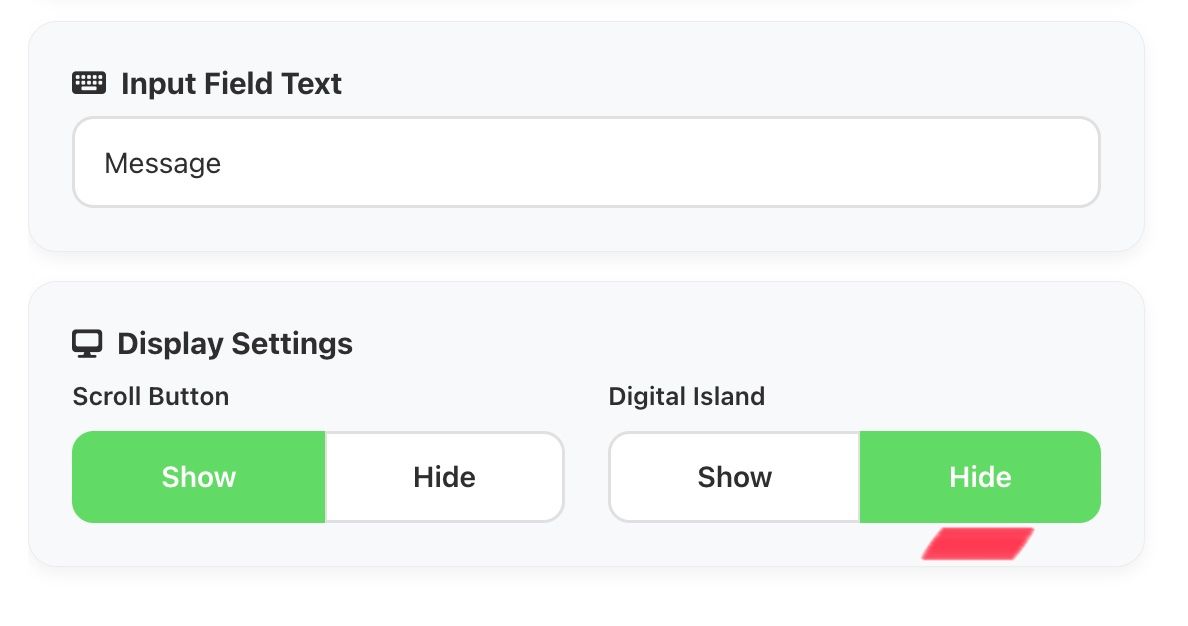
V této záložce nastavujeme profil osoby, se kterou si píšete, tlačítko zpět nebo počet nepřečtených zpráv, stav aktivity, status premium vedle přezdívky, profilový obrázek a rozhodujeme, zda zobrazit nebo skrýt posuvník a dynamic island (pro novější iPhony).
Záložka «SCREENSHOT»
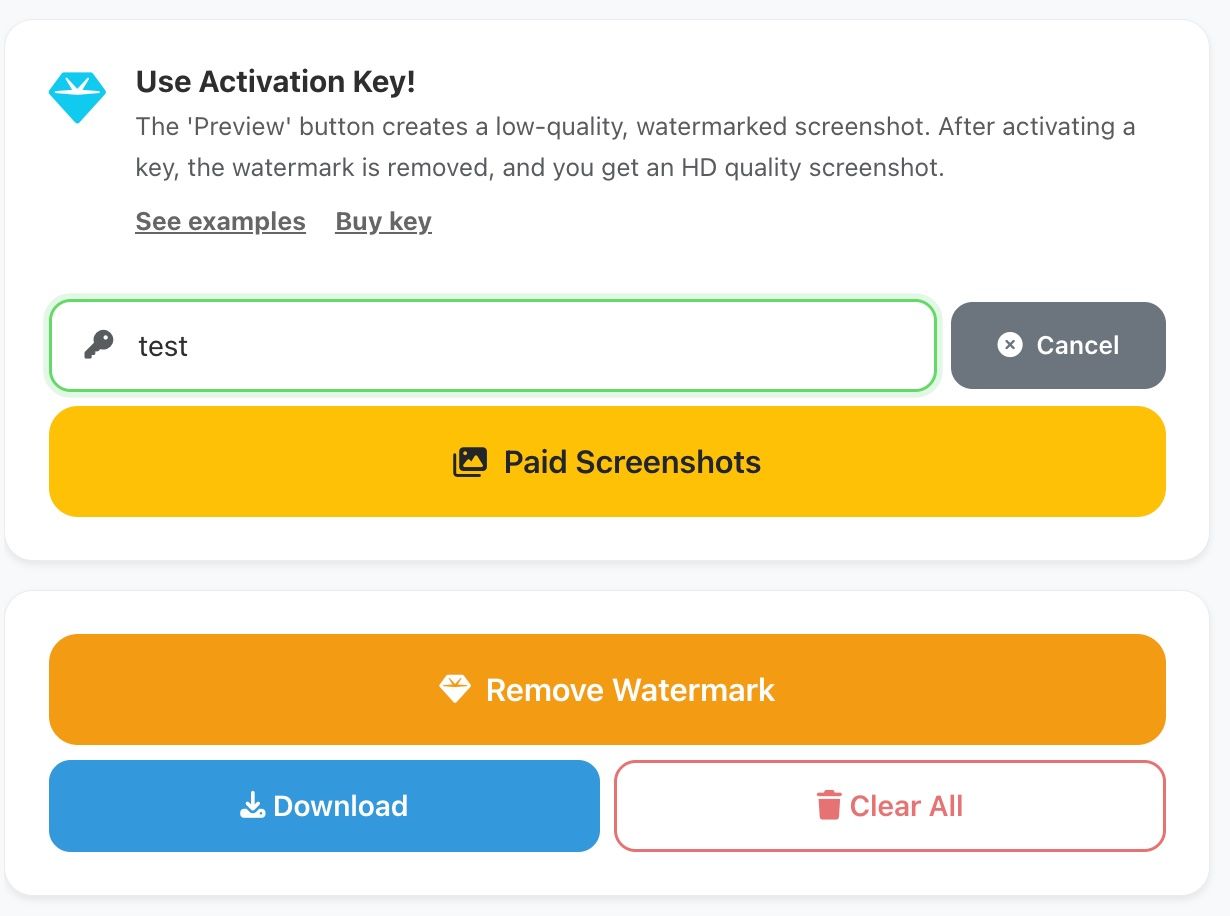
Pro vygenerování finálního screenshotu klikněte na tlačítko NÁHLED (PREVIEW). Zobrazí se vám náhled screenshotu v nízké kvalitě a s artefakty. Až budete mít dialog kompletně nastavený a připravený k získání screenshotu ve vysoké kvalitě a bez vodoznaku, zakupte aktivační klíč, zadejte ho do příslušného pole a klikněte na tlačítko Použít. Poté klikněte na tlačítko generování.
Otázky a Odpovědi
Přečíst návod na práci s AI
Více o funkci scroll
Návod k platbě a aktivaci
Průvodce nastavením vzhledu
Nastavení > Uložit kompletní. Soubor s nastavením se stáhne do vašeho zařízení. V budoucnu ho budete moci nahrát přes tlačítko Import a pokračovat v úpravách.
Návod na ukládání projektů
Vytvořte screenshot nyní
Přejděte do generátoru, nastavte chat a stáhněte screenshot.