
 Türkçe
 English
 Русский
 Deutsch
 Français
 Español
 Italiano
 Português
 Čeština
 한국어
한국어
 中文
中文


Oluşturucumuz (generator) sayesinde, gerçeğinden ayırt edilemeyen sahte bir yazışma oluşturabilirsiniz. Bu kılavuzda adım adım diyaloğu nasıl kuracağınızı, tasarımı nasıl değiştireceğinizi ve mükemmel ekran görüntüsünü nasıl alacağınızı göstereceğiz.
«Yapay Zeka» ile sahte yazışma oluşturun. Sadece konuyu yazın, yapay zeka birkaç saniye içinde gerçekçi bir yazışma yaratsın.
Temel Prensip
Kurgulama
SOHBET sekmesi. Mesajları ekleyin, tik işaretlerini ve saati ayarlayın.
Ayarlar
TEMA sekmesi. Stili (iOS/Android), profil resmini ve duvar kağıdını seçin.
Oluşturma
«Önizleme» butonuna basın ve sonucu HD kalitesinde indirin.
«SOHBET» Sekmesi
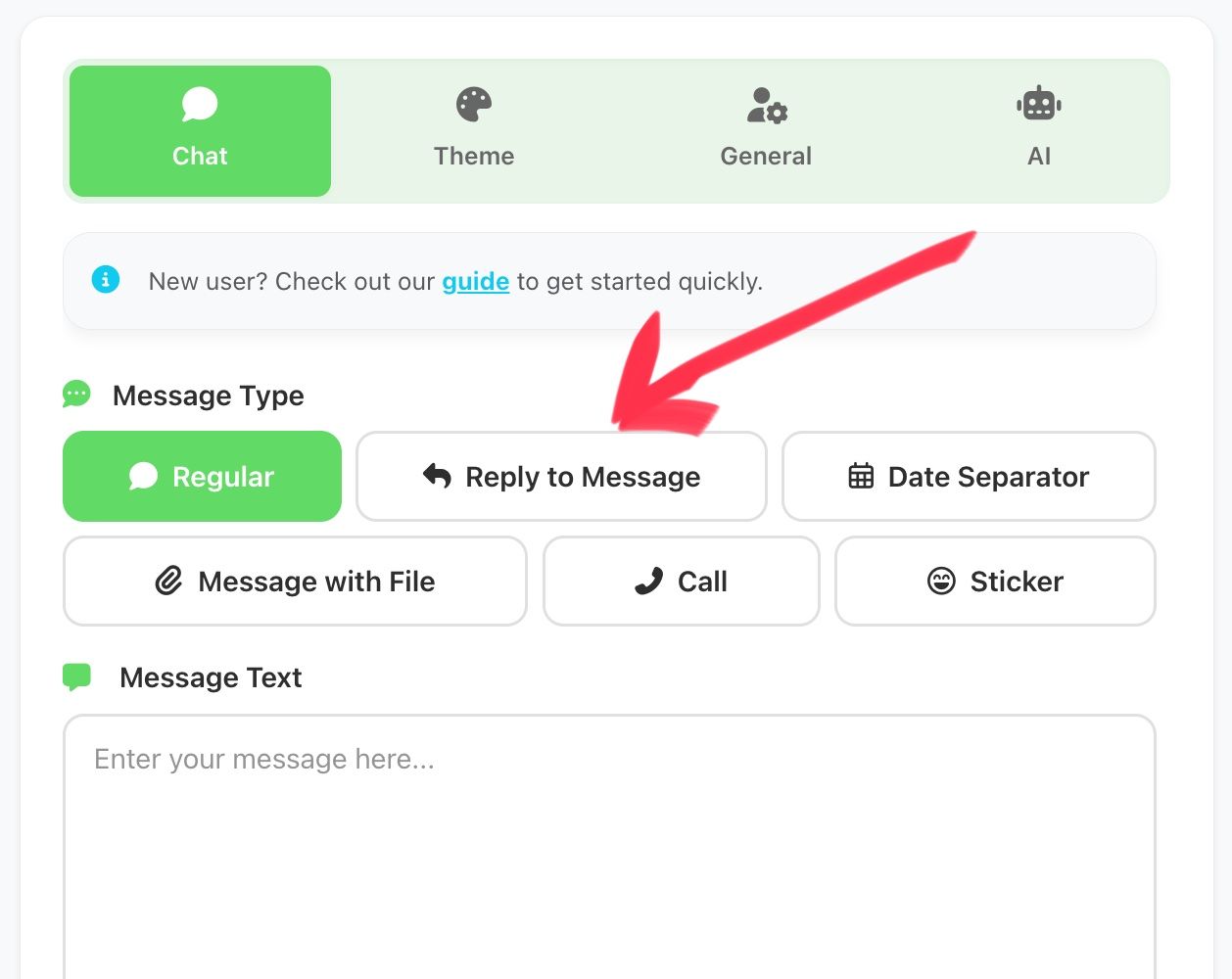
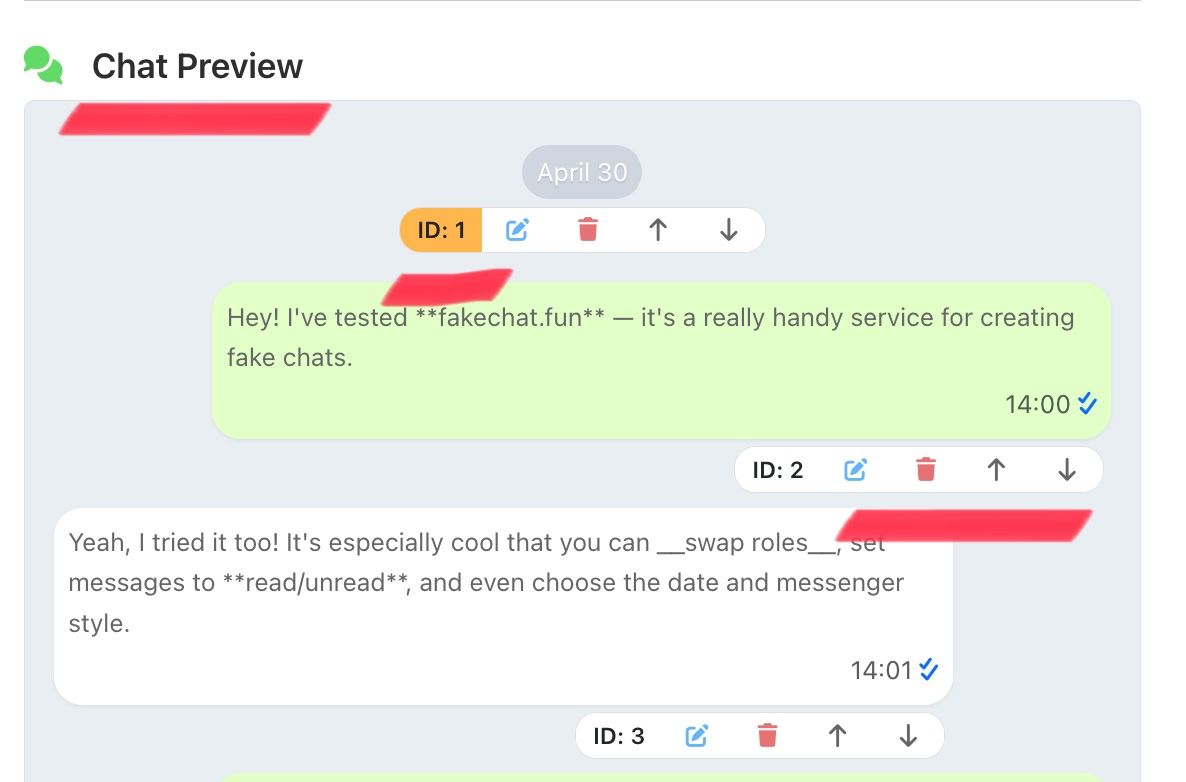
Bu bölümde yazışmanın kendisini oluşturuyoruz. Önce göndermek istediğimiz mesaj türünü seçiyoruz. Gerekli alanları dolduruyoruz ve mutlaka GÖNDER butonuna basıyoruz. Bu mesaj aşağıya, sohbet önizleme penceresine gönderilir. Orada mesajların sırasını değiştirebilir, düzenleyebilir ve silebilirsiniz.

«TEMA» Sekmesi
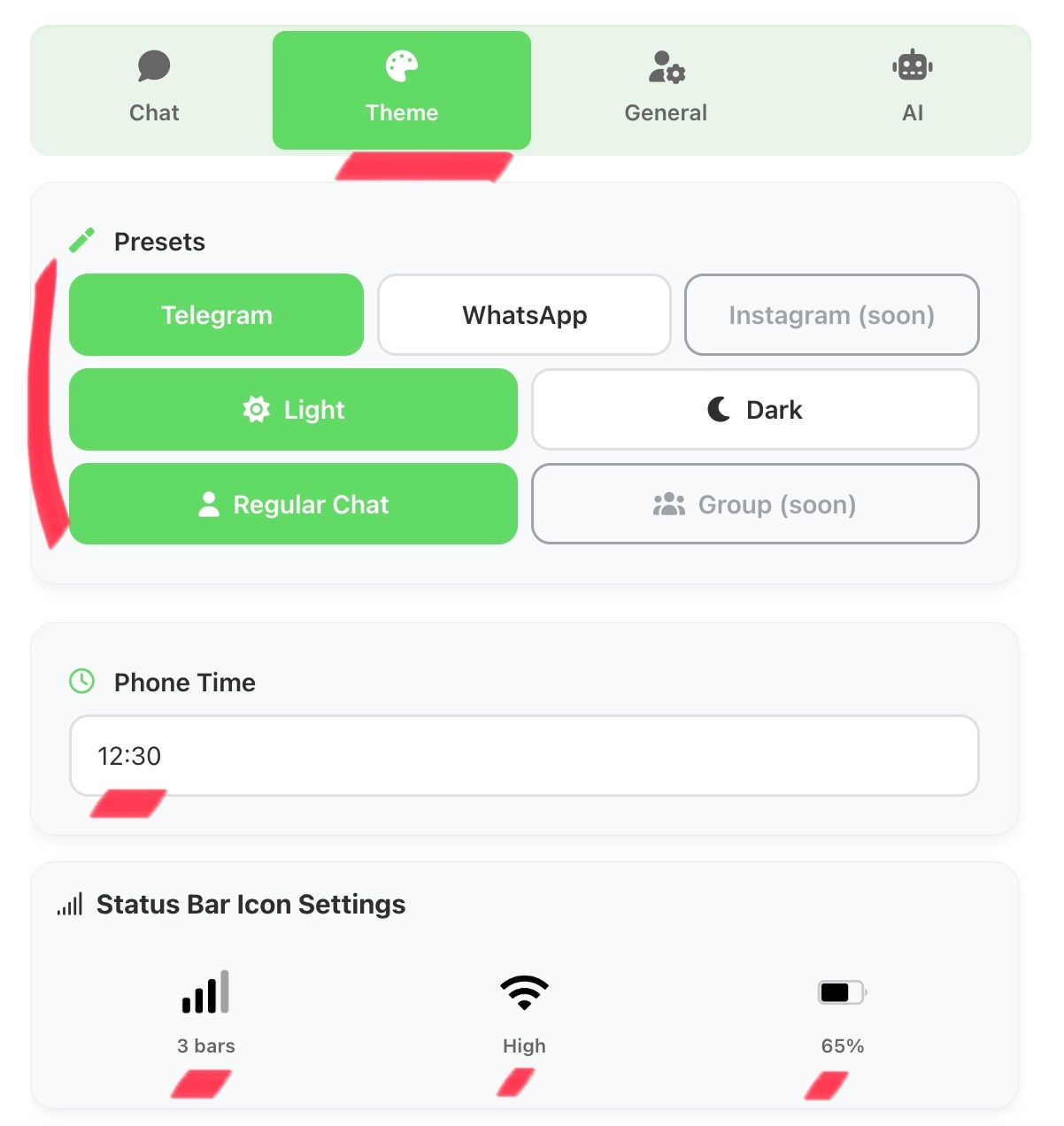
Bu bölümde mesajlaşma şablonunu ve temasını seçiyor, telefon saatini, şebeke ve pil simgelerini ayarlıyoruz. Gerekirse mesajların yazı boyutunu ve renklerini değiştiriyoruz.


«GENEL» Sekmesi
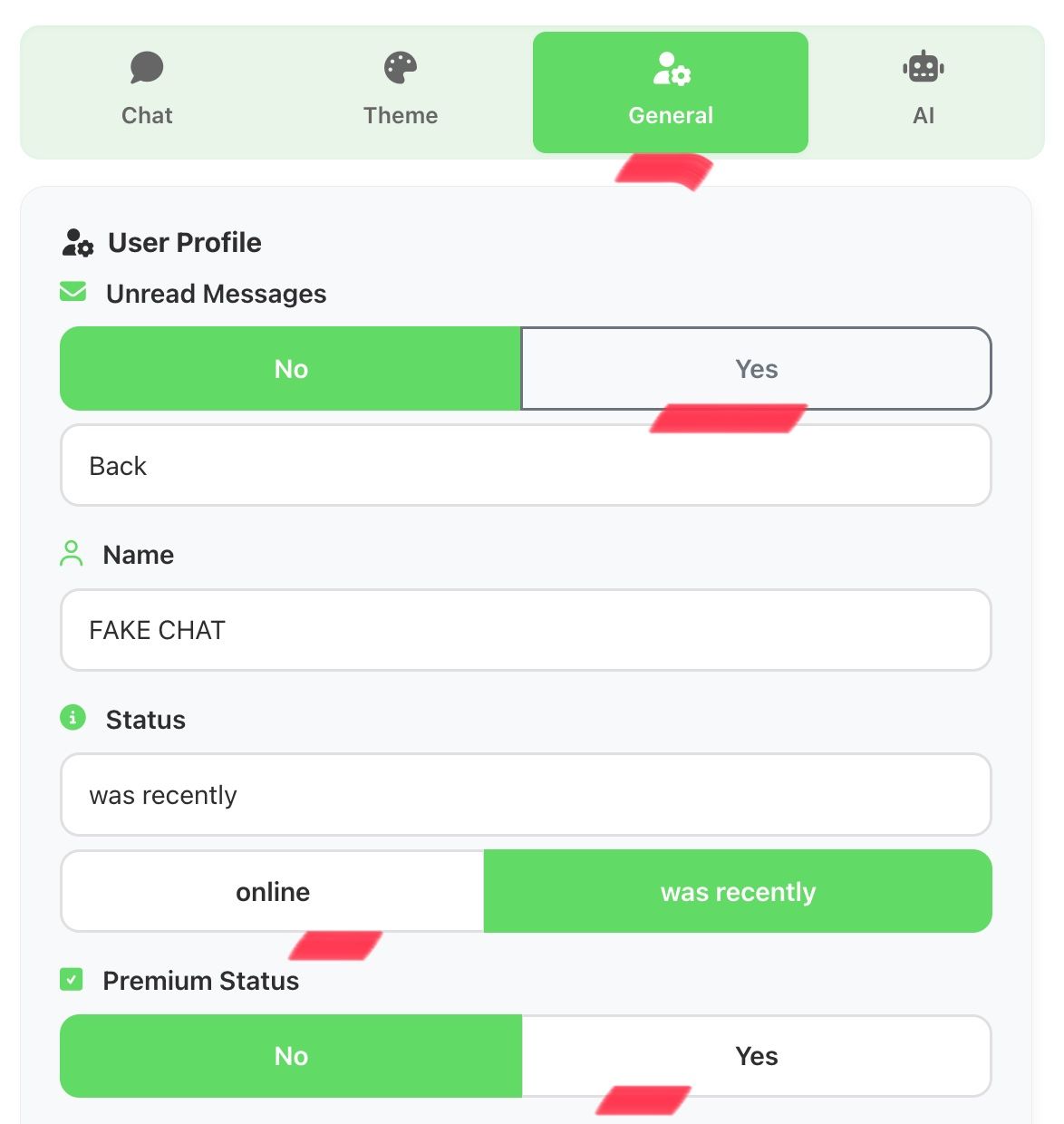
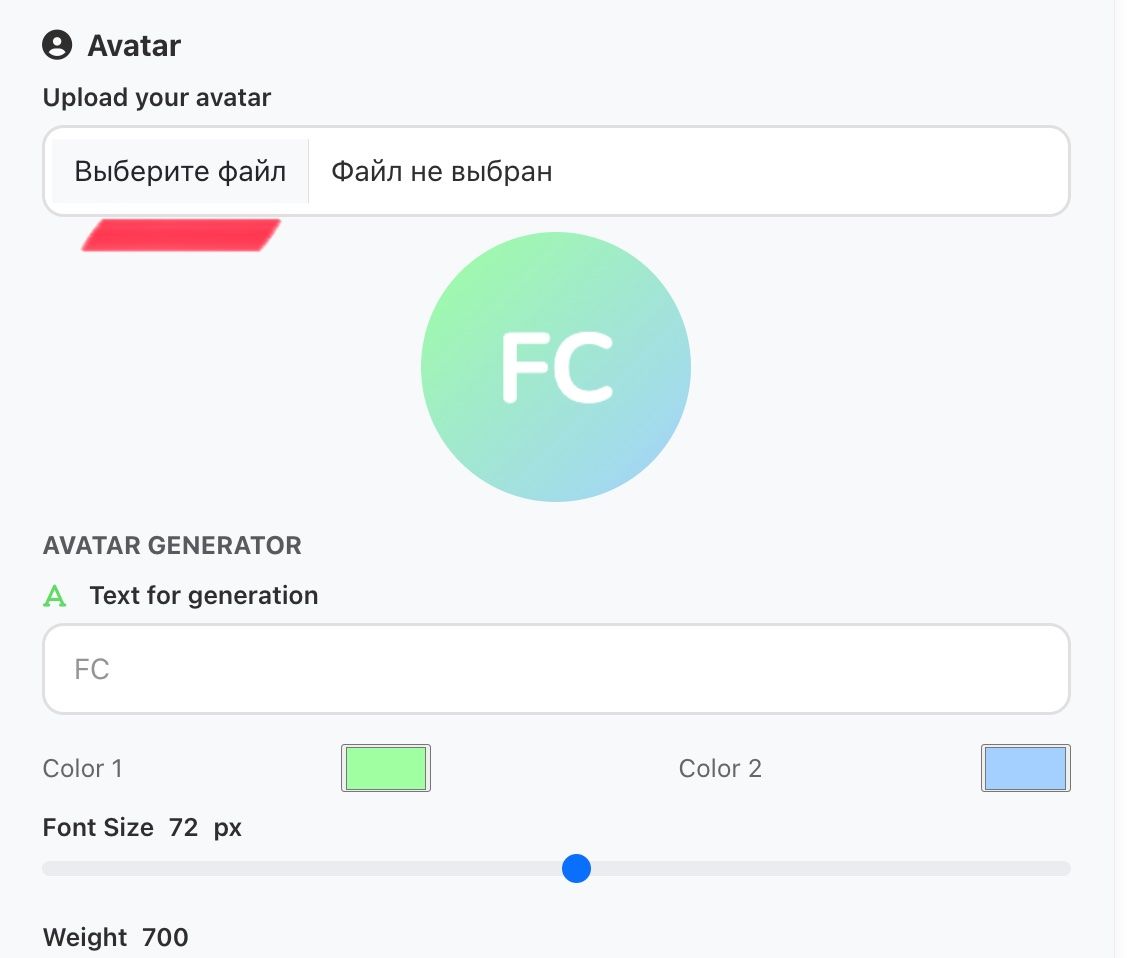
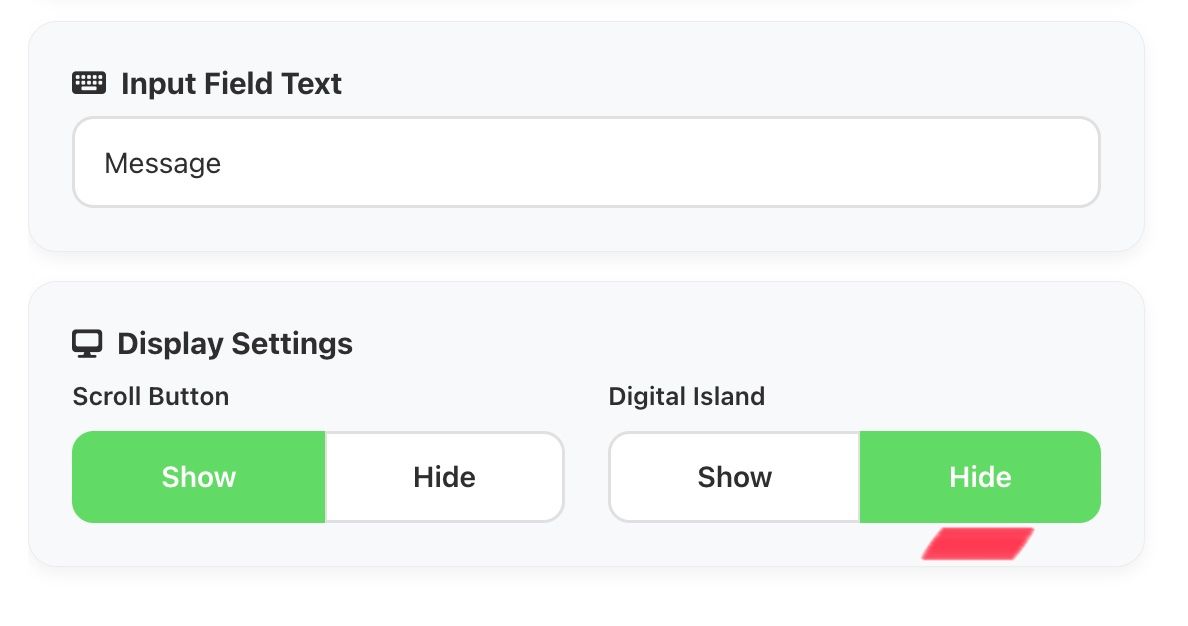
Bu sekmede konuşulan kişinin profilini, geri butonunu veya okunmamış mesaj sayısını, çevrimiçi durumunu, ismin yanındaki premium rozetini ve profil fotoğrafını ayarlıyoruz. Ayrıca kaydırma çubuğunu ve (yeni iPhone'lar için) dynamic island özelliğini gösterip gizlemeyi seçiyoruz.
«EKRAN GÖRÜNTÜSÜ» Sekmesi
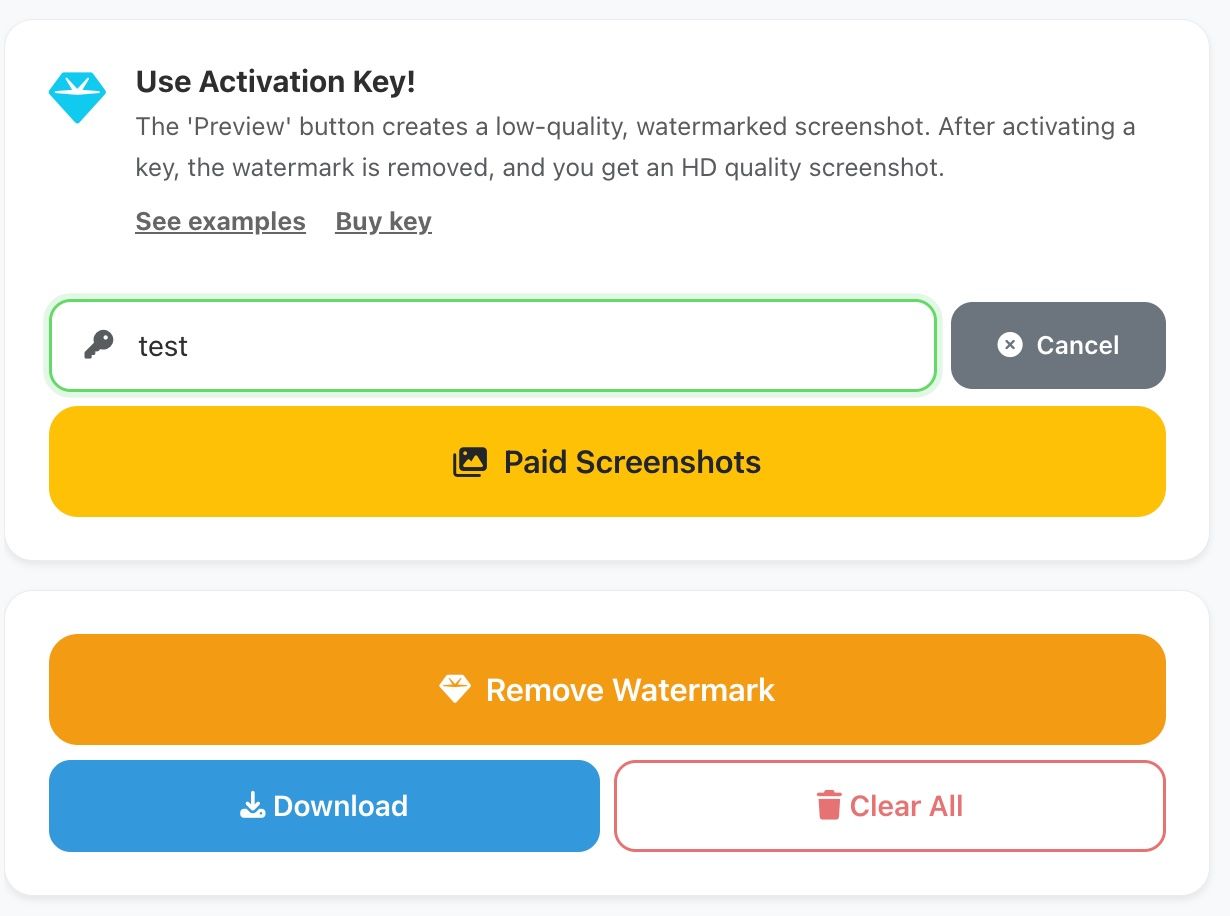
Final ekran görüntüsünü oluşturmak için ÖNİZLEME (PREVIEW) butonuna basın. Size düşük kaliteli ve bazı kusurları olan bir önizleme gösterilecektir. Diyaloğu tamamen ayarladığınızda, filigransız ve yüksek kaliteli bir ekran görüntüsü almaya hazır olduğunuzda, bir aktivasyon anahtarı satın alın, bunu ilgili alana girin ve Uygula butonuna basın. Ardından oluşturma butonuna tıklayın.
Soru ve Cevaplar
AI kullanım talimatlarını oku
Kaydırma özelliği hakkında daha fazla bilgi
Ödeme ve aktivasyon talimatları
Görünüm ayarları rehberi
Ayarlar > Tamamını Kaydet butonunu kullanın. Ayarlar dosyası cihazınıza indirilecektir. İleride bu dosyayı İçe Aktar (Import) butonu ile yükleyip düzenlemeye devam edebilirsiniz.
Proje kaydetme rehberi
Hemen ekran görüntüsü oluşturun
Oluşturucuya gidin, sohbeti ayarlayın ve ekran görüntüsünü indirin.