Jak docílit toho, aby dlouhá konverzace vypadala na snímku esteticky?
Generátor FakeChat.fun obsahuje nástroj pro posun záběru, který vám umožní vybrat přesně tu část dialogu, která bude viditelná. V tomto návodu se podíváme na posun a ukotvení k určité zprávě.
Jak používat posun: návod krok za krokem
01
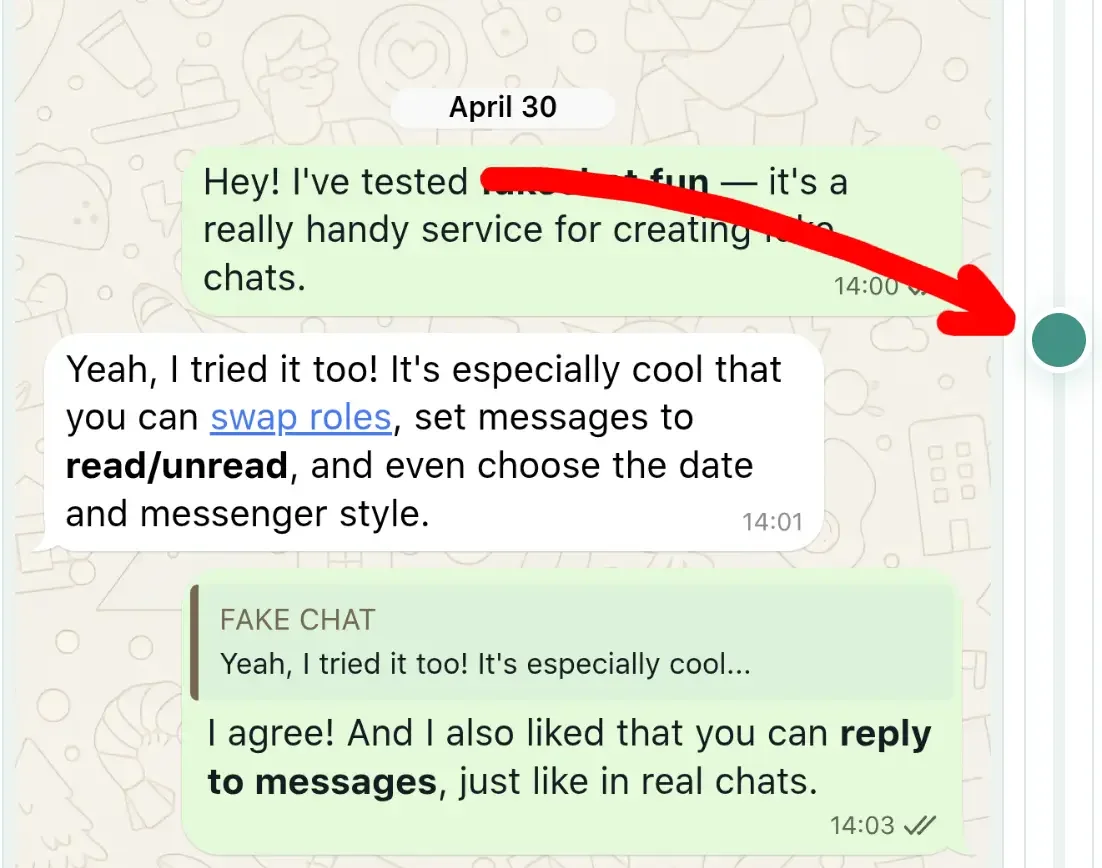
Najděte posuvník
Posuvník se nachází na pravé straně okna náhledu vedle mobilního telefonu.
02
Posouvejte ovládací prvek
Posouvejte posuvník nahoru nebo dolů – náhled snímku se automaticky v reálném čase aktualizuje.
Okamžitý náhled
Viditelná oblast se ihned mění, takže snadno nastavíte přesný ořez záběru.
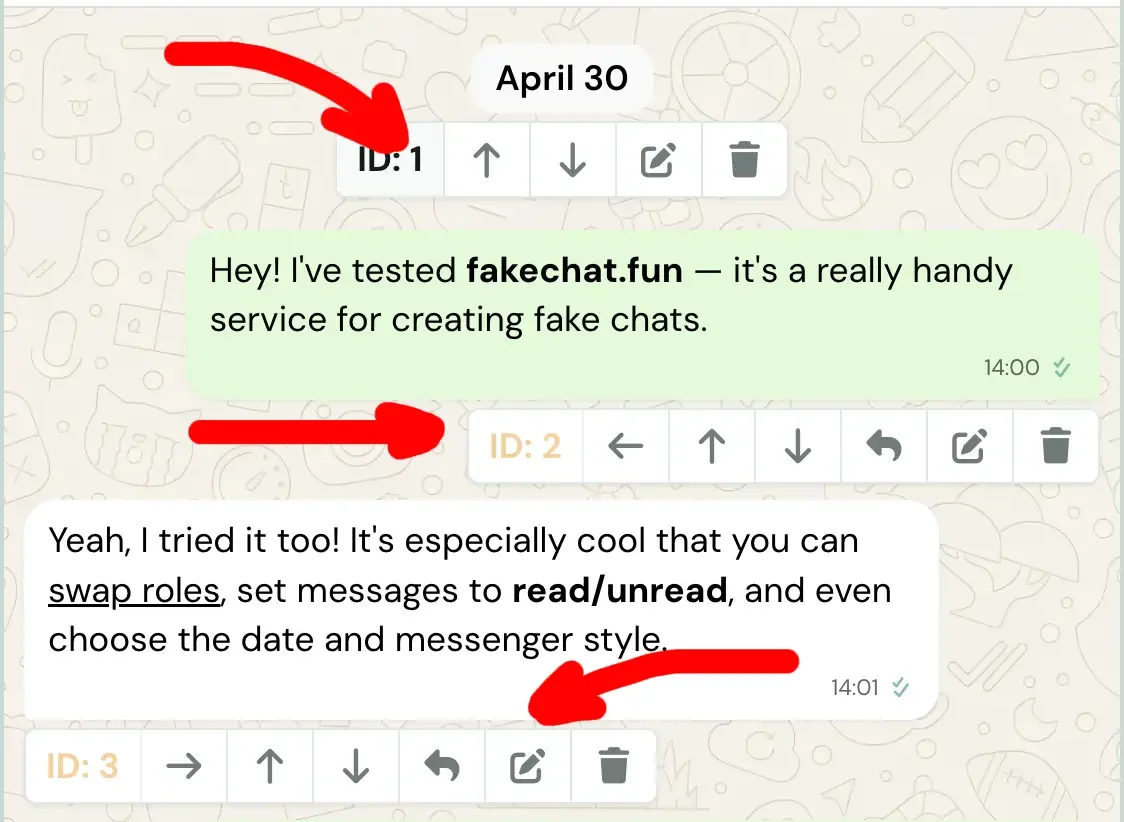
Výběr zprávy pro ukotvení posunu
Výběr zprávy v seznamu pro nastavení horního okraje snímku
Při vytváření dlouhých konverzací je často potřeba zobrazit pouze určitou část. Nástroj pro ukotvení zprávy vám umožní nastavit počáteční bod záběru. Čtěte více v naší příručce pro úpravu zpráv.
Kliknutí na ID nebo kartu zprávyKlikněte na číslo ID nebo kartu zprávy v seznamu. Vybraná zpráva se stane horním okrajem viditelné oblasti.
Automatické vycentrováníPři kliknutí na zprávu posuvník automaticky nastaví pozici tak, aby se vybraná zpráva dostala do středu viditelné oblasti.
Posuvník pro přesné nastavení
Posuvník pro nastavení ořezu snímku obrazovky
Posun obsahu v pixelechPosuvník upravuje vertikální posun obsahu uvnitř rámečku telefonu pro milimetrovou přesnost.
Velké obrázky v chatuObsahuje-li konverzace velmi velké obrázky, doporučujeme zvolit jako bod ukotvení menší sousední zprávu.