
 Türkçe
 English
 Русский
 Deutsch
 Français
 Español
 Italiano
 Português
 Čeština
 한국어
한국어
 中文
中文


fakechat.fun jeneratöründe, arayüz temasını esnek bir şekilde yönetebilir ve konuşmanın çeşitli öğelerinin renklerini dilediğiniz gibi özelleştirebilirsiniz. Bu adım adım kılavuz, «TEMA» bloğunun temel işlevlerini ve ekran görüntüsü kişiselleştirme seçeneklerini detaylıca anlatmaktadır. **Aydınlık (Light) ve Karanlık (Dark) mod arasında geçiş** ve bireysel renk ayarları ayrı bir sekmede mevcuttur.
Temayı Değiştirme
Sekmeyi Açın
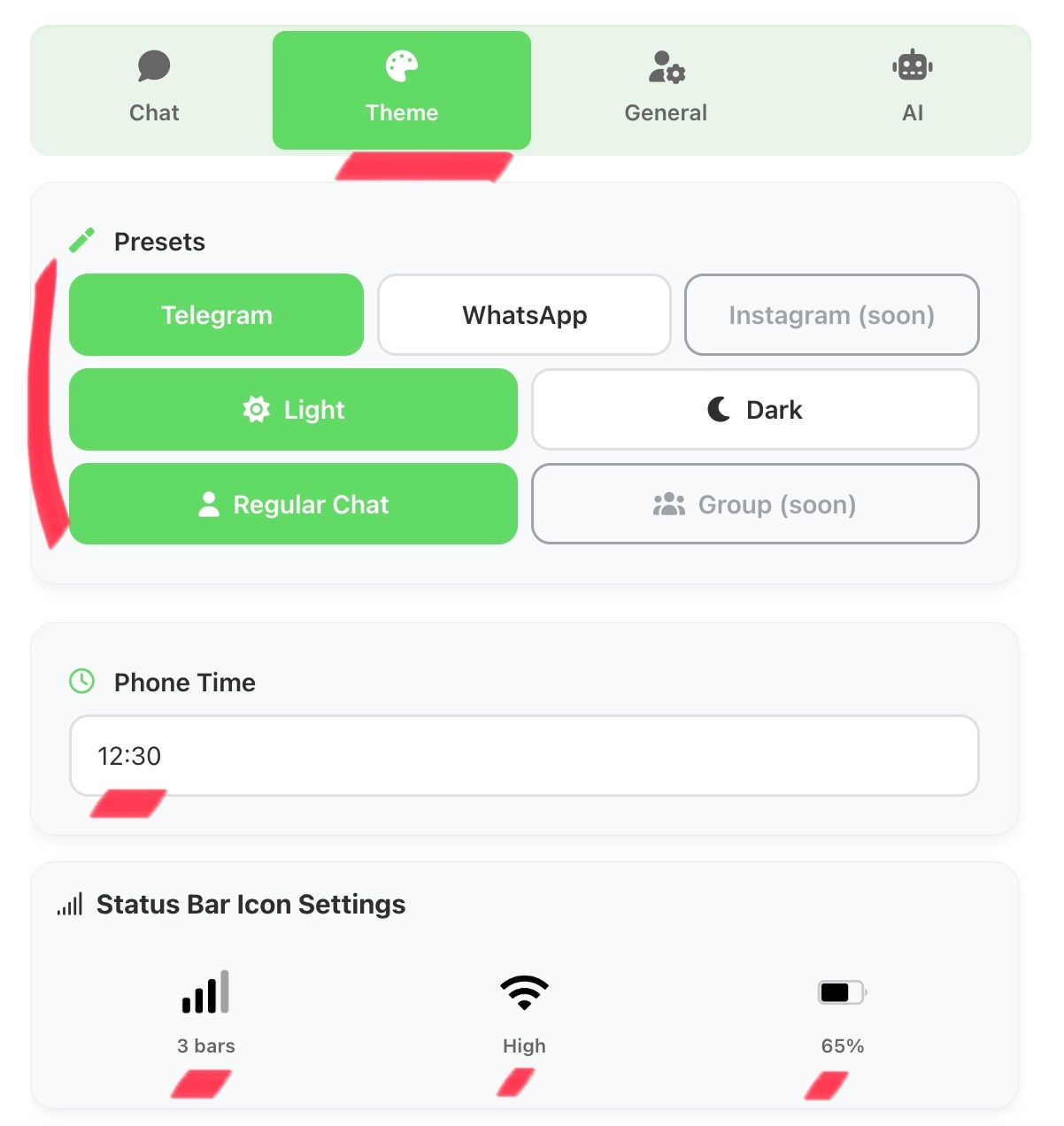
Kontrol panelindeki «TEMA» sekmesine gidin.
Anahtarı Bulun
Bu anahtar, mesajlaşma uygulamasının (sohbet arayüzünün) temasını kontrol eder.
Seçeneği Belirleyin
Bir sonraki oluşturma işleminde sohbet arayüzü karanlık veya aydınlık olacaktır.
Renkleri Ayarlama
«Renk Ayarları» bölümünde renk paleti üzerinde tam kontrole sahip olursunuz. Cihazınızın tarzına mükemmel uyum sağlaması veya benzersiz bir tasarım yaratmak için her bir öğenin tonunu değiştirebilirsiniz.
Gönderen ve alıcı için ayrı ayrı ayarlanır. Renk geçişi (gradyan - üst/alt) belirleyebilirsiniz.
Ana metin rengi, durum (çevrimiçi), mesaj saati ve giriş alanındaki metin rengi.
Alıntılanan mesajlar (yanıtlar) ve eklenen tepkiler (emoji) için hassas renk ayarları.
Tarih etiketleri ve sistem ayırıcıları için arka plan ve metin rengi.

Değişiklikleri Önizleme
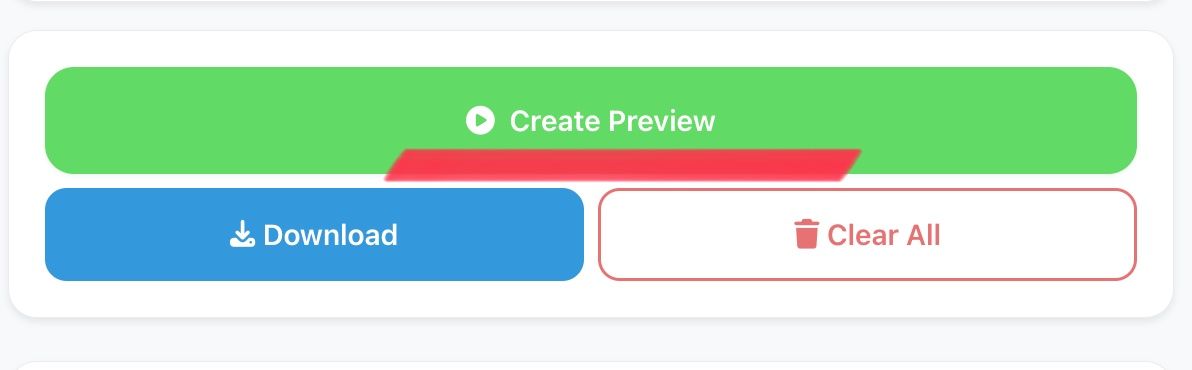
Hazır ekran görüntüsünü almak için ÖNİZLEME OLUŞTUR (Generate Preview) düğmesine basın.
Şimdi Ekran Görüntüsü Oluşturun
Sohbet oluşturucuda tema ve renk ayarlarını hemen kullanmaya başlayın.