
 Italiano
 English
 Русский
 Deutsch
 Français
 Español
 Português
 Türkçe
 Čeština
 한국어
한국어
 中文
中文


Nel generatore fakechat.fun hai il pieno controllo sullo stile dell'interfaccia e puoi personalizzare i colori di ogni elemento della conversazione. Questa guida passo-passo ti mostrerà come utilizzare le funzioni del blocco «TEMA» e come rendere unico il tuo screenshot. È possibile passare dal tema chiaro a quello scuro e configurare colori personalizzati tramite una scheda dedicata.
Cambiare il Tema
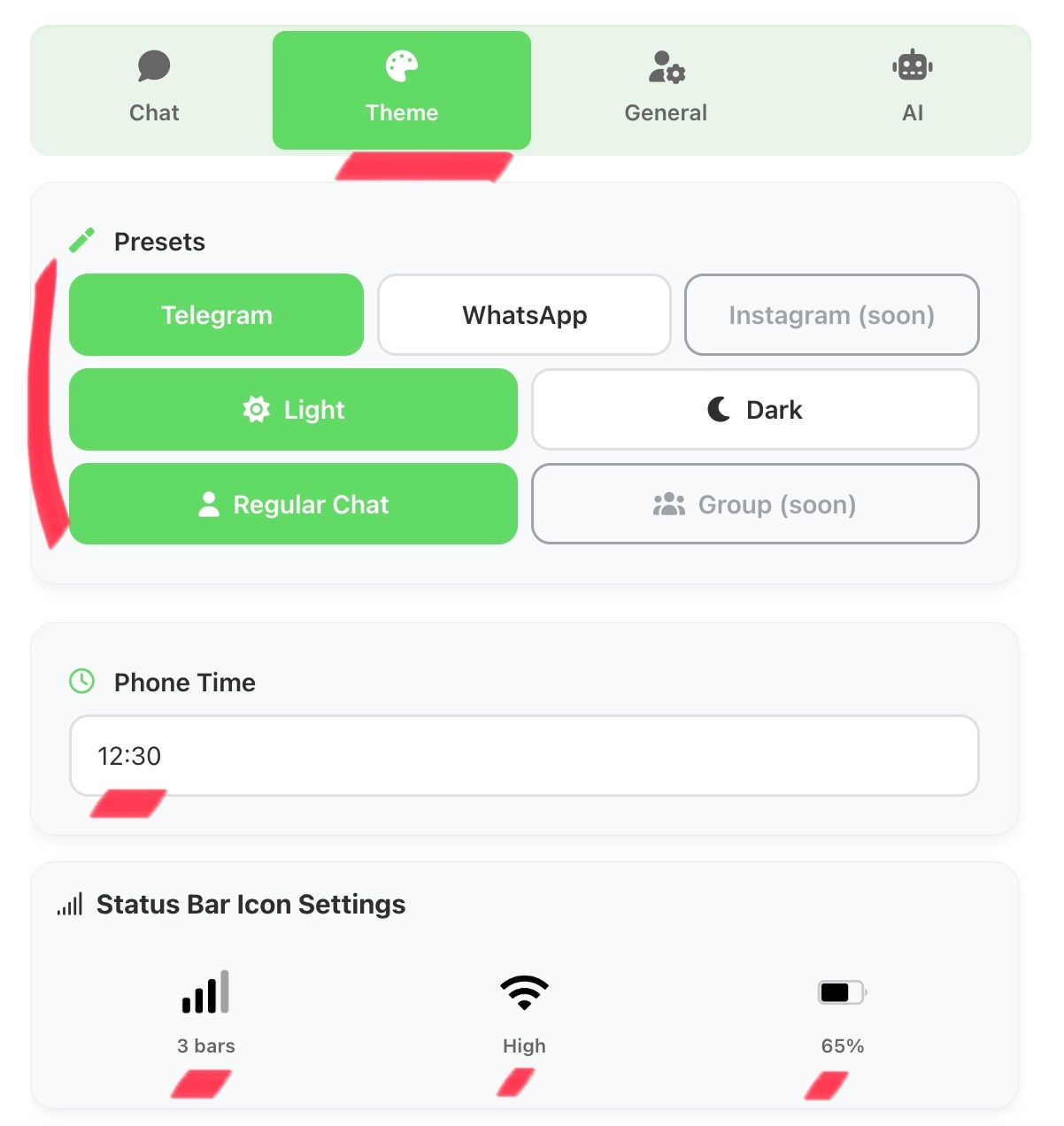
Apri la scheda
Vai alla scheda «TEMA» nel pannello di controllo del generatore.
Trova l'interruttore
Questo switch controlla lo stile generale del messenger (l'interfaccia della chat stessa).
Scegli l'opzione
L'interfaccia diventerà scura o chiara al prossimo aggiornamento dell'anteprima.
Personalizzare i Colori
Nella sezione «Impostazioni colori» hai il controllo totale sulla palette cromatica. Puoi modificare la tonalità di ogni singolo elemento per adattarlo perfettamente allo stile del tuo dispositivo o per creare un design completamente originale.
Configurabili separatamente per mittente e destinatario. È possibile impostare un gradiente (alto/basso).
Colore del testo principale, dello stato (online), dell'orario del messaggio e del testo nel campo di input.
Regolazione fine dei colori per i messaggi citati (risposte) e per le reazioni aggiunte.
Sfondo e colore del testo per i badge della data e i divisori di sistema.

Visualizzare le modifiche
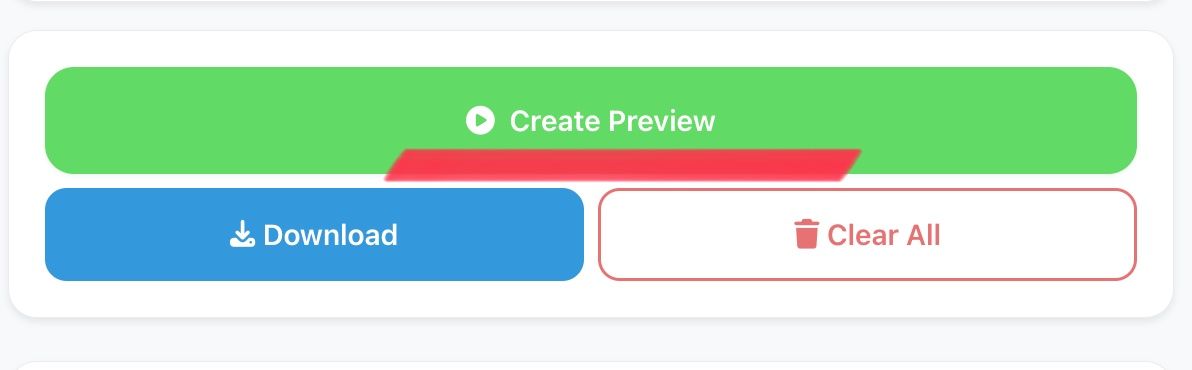
Per vedere il risultato finale con i colori e il tema scelti, clicca sul pulsante GENERAZIONE ANTEPRIMA.
Crea il tuo screenshot ora
Usa subito le impostazioni di tema e colori nel generatore di chat.