
 Français
 English
 Русский
 Deutsch
 Español
 Italiano
 Português
 Türkçe
 Čeština
 한국어
한국어
 中文
中文


Dans le générateur fakechatfun.com, vous pouvez gérer de manière flexible le thème de l'interface et configurer les couleurs de divers éléments du chat. Ce guide étape par étape détaille les fonctions clés du bloc « THÈME » et les options de personnalisation de la capture d'écran. Le basculement entre les thèmes clair et sombre, ainsi que les paramètres de couleurs individuels, sont disponibles dans un onglet séparé.
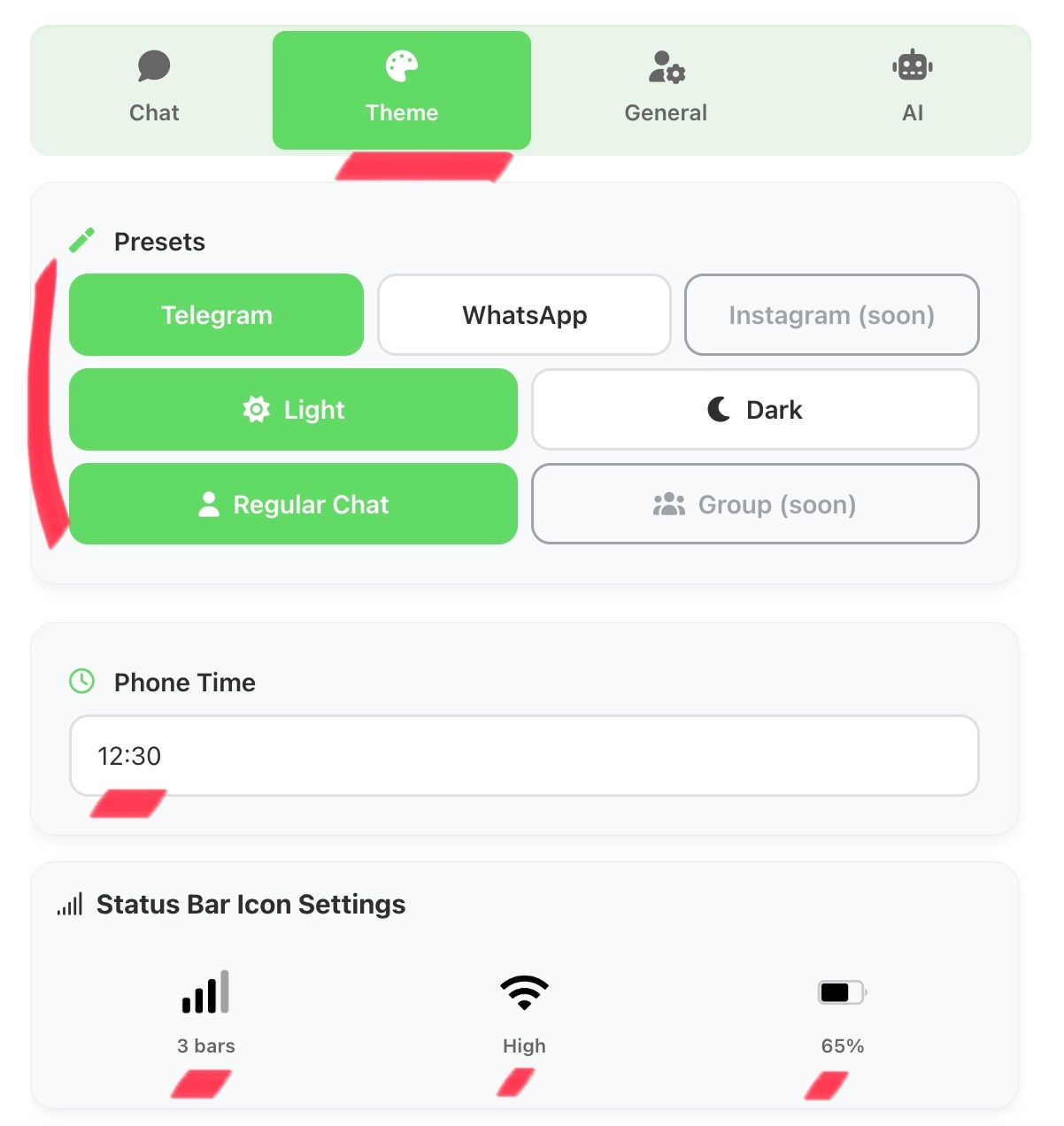
Changer de thème
Ouvrez l'onglet
Allez dans l'onglet « THÈME » du panneau de contrôle.
Trouvez le commutateur
Il est responsable du thème de la messagerie (l'interface du chat elle-même).
Choisissez l'option
L'interface du chat deviendra sombre ou claire lors de la prochaine génération.
Configurer les couleurs
Dans la section « Paramètres de couleur », vous avez un contrôle total sur la palette. Vous pouvez modifier la teinte de chaque élément pour qu'elle corresponde parfaitement au style de votre appareil ou créer un design unique.
Configurées séparément pour l'expéditeur et le destinataire. Un dégradé (haut/bas) peut être défini.
Couleur du texte principal, statut (en ligne), heure du message et texte dans le champ de saisie.
Réglage fin des couleurs pour les messages cités et les réactions placées.
Fond et couleur du texte pour les badges de date, ainsi que les séparateurs système.

Voir les modifications
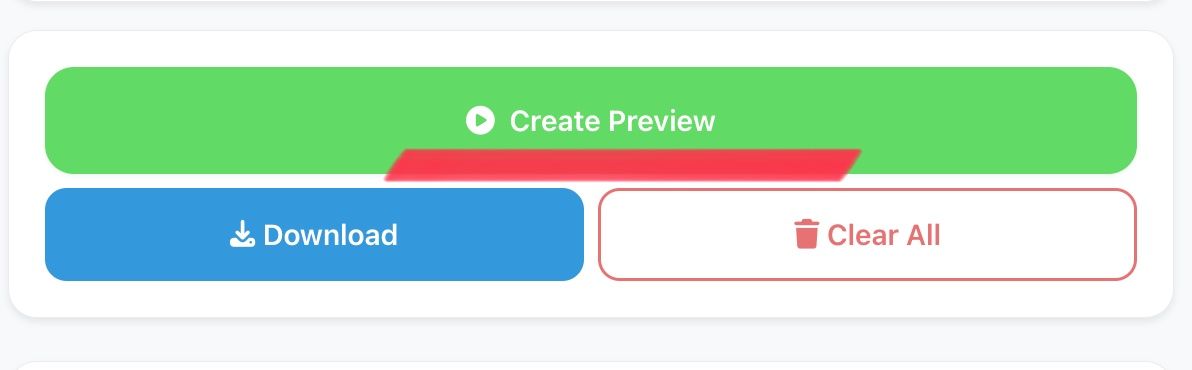
Pour obtenir la capture d'écran finie, cliquez sur le bouton GÉNÉRER L'APERÇU.
Créez une capture maintenant
Utilisez les paramètres de thème et de couleurs dès maintenant dans le générateur de chat.