
Im Generator FakeChat Fun können Sie das Erscheinungsbild Ihres Screenshots bis ins kleinste Detail anpassen: Wählen Sie einen Messenger, wechseln Sie das Thema, laden Sie eigene Hintergründe hoch oder ändern Sie Farben per Color Picker.
Auswahl des Messengers
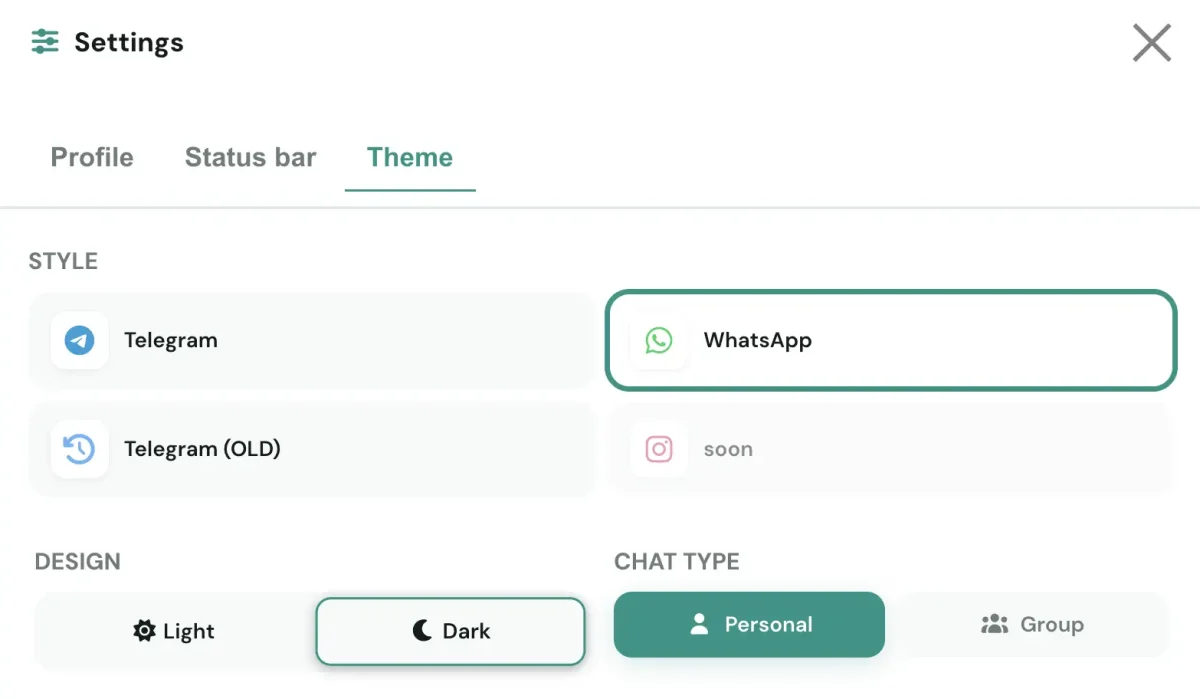
Mit FakeChat Fun können Sie das Design mit einem Klick zwischen drei Plattformen wechseln. Die Wahl des Messengers beeinflusst auch verfügbare Profileinstellungen – mehr dazu in unserer Profilanleitung. Alle Funktionen finden Sie im Funktionsnetz auf der Startseite.
Telegram
Modernes Telegram-Design mit runden Avataren, sanften Blasenabrundungen und blauen Akzenten.
Originaler WhatsApp-Stil mit typischen grünen Sprechblasen und quadratischen Avataren.
Telegram Legacy
Klassische Telegram-Version mit älterem Interface-Design für Retro-Ästhetik.
Helles und dunkles Thema
Wählen Sie zwischen zwei Anzeigemodi je nach benötigtem visuellen Stil.
Helles Thema
Klassisches helles Interface mit weißem Hintergrund und dunklem Text.
Dunkles Thema
Nachtmodus mit dunklem Hintergrund. Schont die Augen und sieht modern aus.
Text im Eingabefeld
Sie können den Platzhaltertext im Eingabefeld anpassen, zum Beispiel «Nachricht schreiben...» oder einen beliebigen eigenen Text eingeben.
Chat-Hintergrund
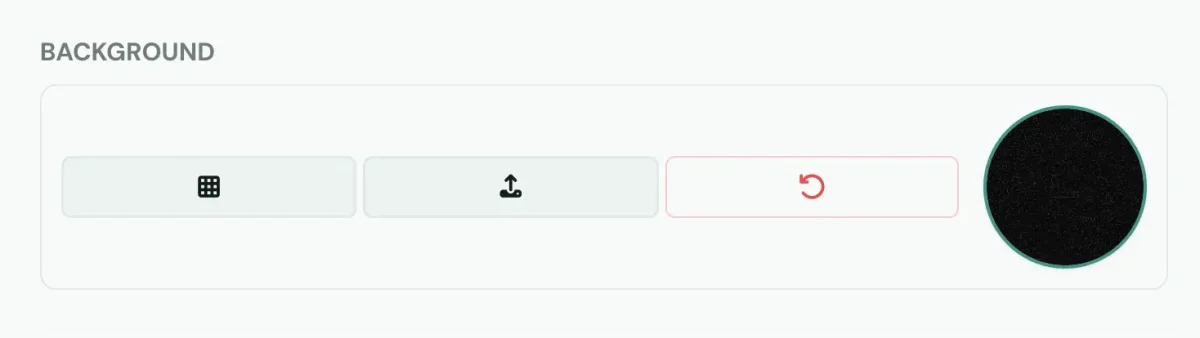
Der Hintergrund ist entscheidend für die Glaubwürdigkeit. Nach der Konfiguration können Sie den fertigen Screenshot herunterladen.
Farbanpassung (Color Picker)
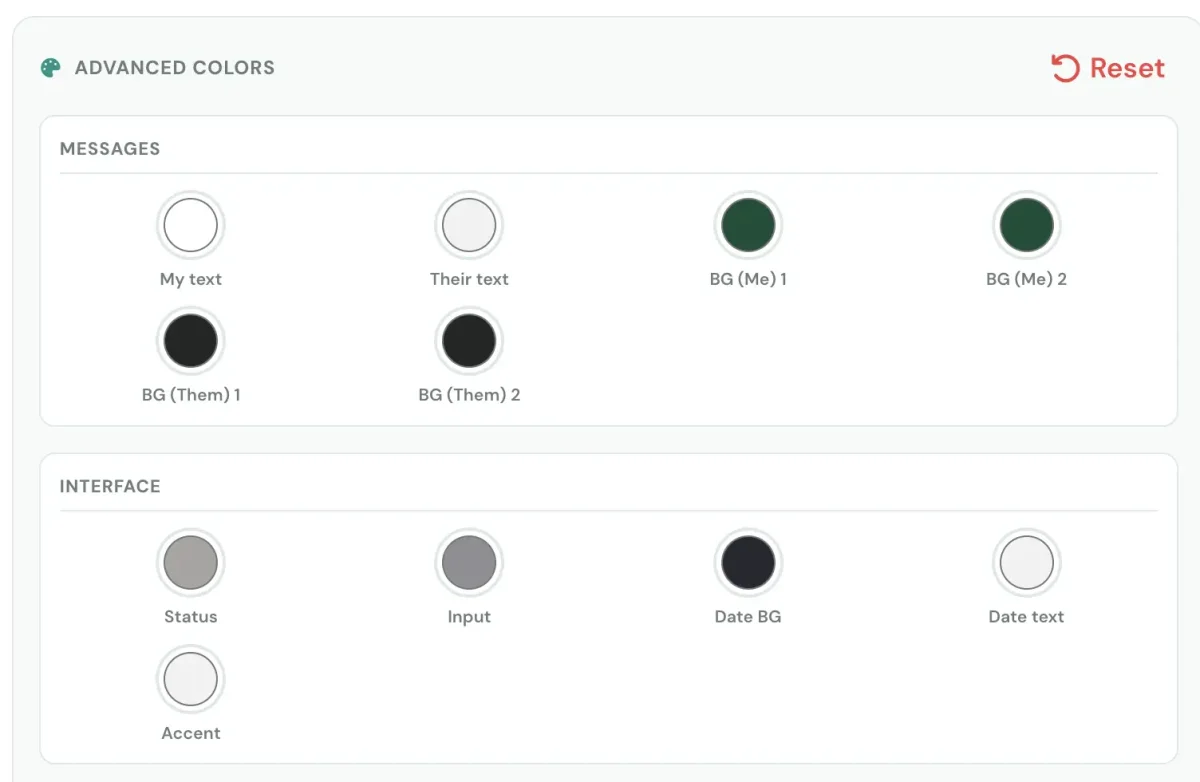
Mit dem Color Picker können Sie Farben aller Elemente anpassen. Die Farben werden direkt auf Ihre erstellten Nachrichten angewendet.
Nachrichten
Mein Text
Hintergrund- und Textfarbe für Ihre eigenen Nachrichten.
Ihr Text
Hintergrund- und Textfarbe für Nachrichten des Gesprächspartners.
Hintergrund (Ich) 1
Erste Hintergrundvariante für Ihre Nachrichten.
Hintergrund (Ich) 2
Zweite Hintergrundvariante für Ihre Nachrichten.
Hintergrund (Sie) 1
Erste Hintergrundvariante für Nachrichten des Gegenübers.
Hintergrund (Sie) 2
Zweite Hintergrundvariante für Nachrichten des Gegenübers.
Interface
Status
Farbe des Aktivitätsstatus («online», «schreibt...»).
Akzent
Farbe von Icons, Schaltern und aktiven Elementen.
Eingabe
Hintergrundfarbe der Eingabeleiste.
Datum-Hintergrund
Hintergrundfarbe der Datumsanzeige im Chat.
Datum-Text
Textfarbe auf der Datumsanzeige.
Eingabetext
Farbe des Platzhaltertextes im Eingabefeld.
Zeit
Zeit (Ich)
Zeitfarbe für Ihre eigenen Nachrichten.
Zeit (Sie)
Zeitfarbe für empfangene Nachrichten.
Sticker
Farbschema für Sticker-Umrandungen.
Anruf
Farbschema für Anruf-Karten im Chat.
Reaktionen
Reaktionen
Hintergrund und Rahmen von Emoji-Reaktionen.
Typografie
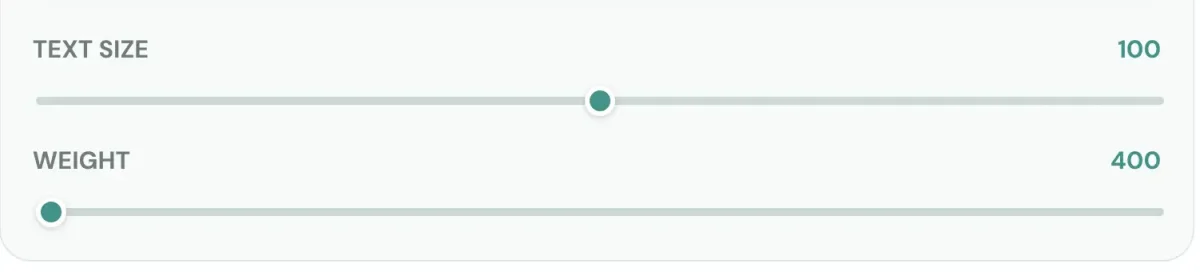
Typografie-Tools helfen Ihnen, den Text optimal an jede Bildschirmauflösung anzupassen.
Schriftgröße
Stellen Sie die Schriftgröße mit dem Schieberegler ein.
Schriftstärke
Passen Sie die Schriftstärke von dünn bis fett an.